AI 自動裁切
為各大平台自動調整影片尺寸
只需上傳一支影片,就能輕鬆符合各大社群平台的尺寸規範!使用 MyEdit 的 AI 自動裁切功能,一鍵調整影片尺寸以完美符合 TikTok、Reels、Shorts 等平台的規格,且完全免費還沒有浮水印。僅支援 Chrome 與 Edge 瀏覽器。
如何運用 MyEdit 的 AI 自動裁切功能?
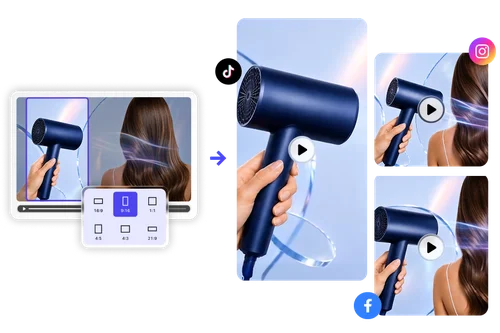
中小企業:將單一產品影片轉化為多種廣告格式
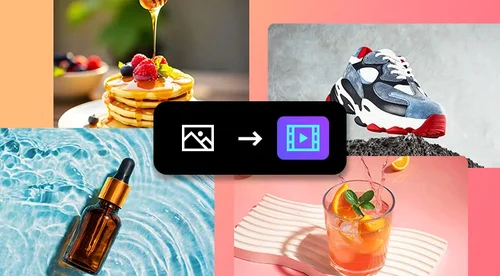
還再花費大把時間將同個內容調整為不同的影片尺寸嗎?現在,只要使用 MyEdit 的 AI 自動裁切功能,就能自動將單一產品影片轉換為不同的畫面比例,同時確保您的原始內容依舊維持高品質。只需上傳一支影片,就能在 TikTok、Instagram、YouTube 和 Facebook 上同步發布,毫不費力地將內容觸及率最大化。
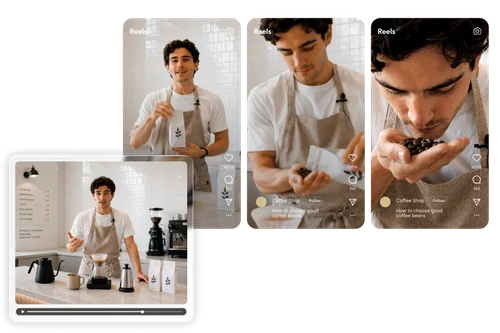
內容創作者:無需額外剪輯即可輕鬆發布至各大平台
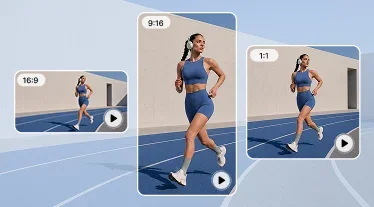
別再為了適應每個平台,而手動裁剪並重新調整素材畫面了!憑藉強大的 AI 自動裁切技術,您可以在幾秒鐘內將單一影片轉換為多種畫面比例;完全不需要任何剪輯經驗,就能輕鬆優化您在 Reels、Shorts 和 TikTok 上的內容,把時間少花在剪輯上,多花在創作上!
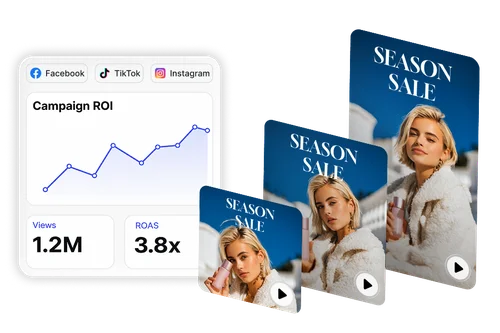
行銷團隊:規模化重製現有內容以發揮最大價值
全面提升每部影片素材的價值!直接上傳現有的行銷活動素材,選擇您的目標格式,並讓 AI 自動處理畫面裁切;只需點擊幾下,即可從同一個來源影片中,快速生成 IG 限時動態、Reels、Shorts、社群廣告以及寬螢幕規格的內容。
如何使用 AI 自動裁切工具?
上傳您的影片
MyEdit 支援上傳 MP4 或 MOV 格式的檔案,您也可以直接使用我們提供的範例影片快速開始體驗。
選擇您的畫面比例
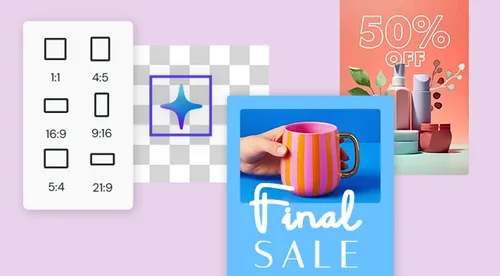
自由挑選各大主流平台的畫面格式,包含 16:9、9:16、1:1、4:5、4:3 和 21:9;您還可以調整鏡頭移動速度,以完美契合您的影片創作風格。
預覽與下載
您可以將自動裁切後的版本與原始影片進行雙畫面比對,必要時還能進一步手動微調裁剪區域,確認滿意後即可下載您製作完成的影片。
為何應選擇 MyEdit 的 AI 自動裁切工具?
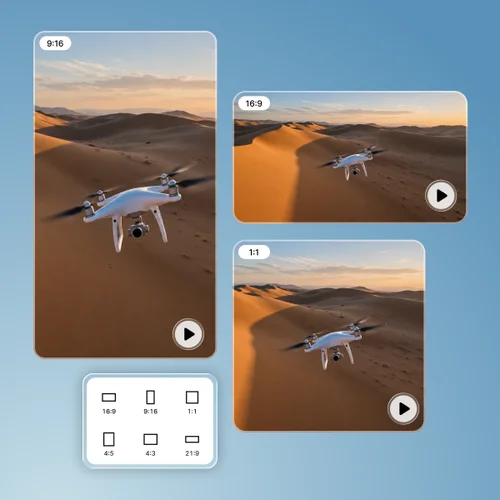
透過瞬間調整畫面比例的功能,大幅加快您的後期製作流程!別再浪費好幾個小時手動為不同的社群管道裁剪素材了,只需上傳您的原始影片檔案,讓 AI 工具在幾秒鐘內為您輕鬆完成影片尺寸調整。
自由設定 AI 在影片中追蹤主體動態的反應速度,您可以為訪談影片選擇「慢速模式」、為行銷內容選擇「中等模式」,或是為充滿張力的動作畫面選擇「快速模式」。
輕鬆為 TikTok、Reels、Shorts、YouTube、Facebook 以及簡報等各種場合創作內容;一鍵將單一影片自動裁切為多種格式,再也不需要手動調整尺寸或重新剪輯素材。
將自動裁切後的影片與原始畫面進行即時比對,並隨時隨地對尺寸方框進行快速調整;在匯出最終影片之前,輕鬆將成果微調至最完美的狀態。
所有功能直接在您的瀏覽器中運行,完全不需要安裝或維護任何軟體;無論使用何種裝置,都能隨時隨地在線上自動裁切影片,讓專案推進更流暢有效率。
MyEdit 讓您能夠下載完全無浮水印的影片成品,您可以直接將影片發布於社群媒體、電商商品頁面、付費廣告、簡報或任何其他商業內容中。
AI 自動裁切常見問題
AI 自動裁切是什麼?
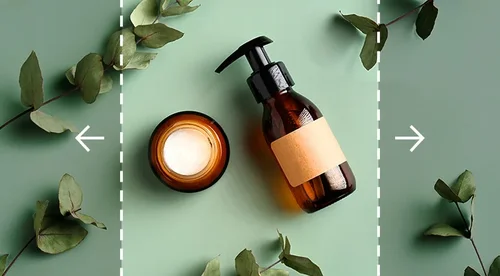
AI 自動裁切是利用人工智慧技術,自動為不同的畫面比例調整裁剪區域,這讓您可以輕鬆針對 Instagram、TikTok 和 YouTube 等各種平台重新裁切影片,同時確保不會遺漏任何重要的畫面細節。
MyEdit 系統支援哪些畫面比例?
MyEdit 支援 16:9、9:16、1:1、4:5、4:3 以及 21:9 的畫面比例,全面涵蓋了社群媒體、廣告投放、簡報播放和影片平台最主流的各種格式。
MyEdit 的 AI 自動裁切功能可以用於商業用途嗎?
可以,MyEdit 所有匯出的影片全面免除浮水印,您可以放心地將其應用於付費廣告活動、社群媒體宣傳、電商商品頁面以及各類商業行銷素材中。
MyEdit 系統支援哪些影片格式?
您可以上傳 MP4 和 MOV 格式的影片檔案來進行 AI 自動裁切。
使用 AI 自動裁切工具需要具備影片剪輯經驗嗎?
完全不需要,AI 自動裁切功能會全自動處理畫面裁切流程,讓任何人在沒有專業剪輯技能的情況下,都能輕鬆創作出完美符合各大平台規格的影片。
鏡頭移動速度是什麼?我該如何選擇?
鏡頭移動速度控制的是 AI 在影片中跟隨主體移動的靈敏反應程度:慢速模式非常適合用於訪談和簡報影片;而快速模式則適用於動作場景、產品動態展示和充滿節奏感內容。