Interpolación de fotogramas IA
Sube los FPS y dale fluidez a tus videos online
Convierte grabaciones con pocos fotogramas por segundo en movimiento fluido y natural. Inicia sesión, usa tus créditos gratuitos diarios y descarga el video en segundos, sin marca de agua y sin saber editar.
Interpolación de fotogramas IA para videos más fluidos y nítidos
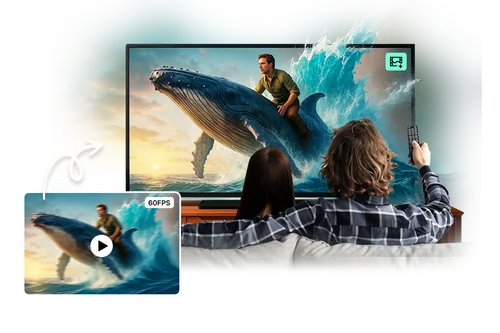
Suaviza vlogs de viaje y planos cinematográficos
Una grabación a la tasa de fotogramas habitual puede verse a saltos, sobre todo en panorámicas o cuando la cámara se mueve rápido. La interpolación de fotogramas IA genera fotogramas intermedios y duplica los FPS, así el movimiento se reproduce con fluidez en lugar de dar tirones.
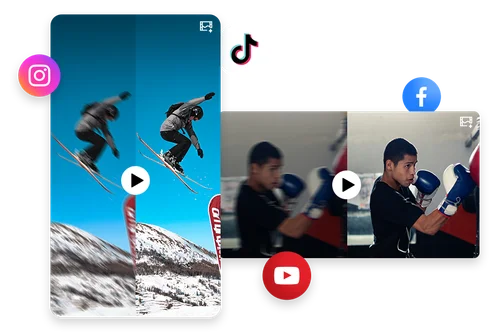
Mejora tomas en cámara lenta para deportes o videos de acción
El movimiento rápido grabado a una tasa de fotogramas normal se ve borroso o da tirones al ralentizarlo. La interpolación de fotogramas IA añade fotogramas intermedios para que las repeticiones deportivas y las escenas de acción se mantengan definidas y fluidas.
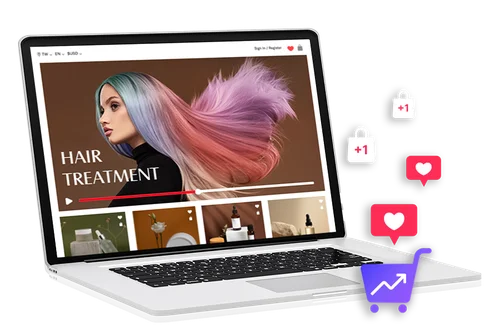
Optimiza videos de productos para e-commerce y anuncios
Los videos de producto con panorámicas o giros rápidos dan tirones si el material original se grabó con pocos fotogramas por segundo. La interpolación de fotogramas IA suaviza el movimiento entre fotogramas para que el resultado se reproduzca limpio, sin volver a grabar.
Cómo usar Interpolación de fotogramas IA
 Paso 1
Sube tu video
Elige un video desde tu dispositivo para comenzar a usar la interpolación de fotogramas con IA. Formatos compatibles: MP4, MOV.
Paso 2Selecciona la función de Interpolación de fotogramas IA
Marca la casilla Interpolación de fotogramas y pulsa "Mejorar". En el mismo paso puedes marcar también Reducción de ruido en video, Ajuste de iluminación o Ampliador de video, sin volver a subir el archivo.
Paso 3Exporta tu video mejorado
Revisa el resultado y descarga tu video mejorado con IA: el doble de fotogramas y un movimiento más natural, sin marca de agua.
¿Por qué usar Interpolación de fotogramas IA online?

Duplica los FPS en un clic
Sin keyframes manuales ni programas que instalar. La IA genera fotogramas intermedios reales de forma automática: un clip de 30 FPS pasa a 60 FPS.

Pensada para lo cinematográfico y para la cámara lenta
Tanto en planos suaves como en tomas de acción ralentizadas, la IA añade fotogramas a partir del movimiento real del clip, no aplica un desenfoque fijo.

Mejora la experiencia del espectador
Los videos con alta tasa de fotogramas ofrecen una visualización fluida que retiene mejor la atención en redes sociales, anuncios, contenido gaming y más.

Empieza gratis, sin marca de agua
Inicia sesión y usa tus créditos gratuitos diarios. El coste depende de la duración del clip y de cuántas mejoras actives, así que una pasada corta consume muy poco.

Movimiento más estable a pulso o con poca luz
Reduce los tirones que provoca una velocidad de obturación baja al grabar a pulso o con poca luz. Solo suaviza el movimiento: no cambia el brillo ni quita el ruido, así que combínalo con Ajuste de iluminación o Reducción de ruido en video si también hace falta.

100% Online
No necesitas descargar ningún software. Sube y mejora tus videos directamente desde tu navegador con nuestra herramienta de interpolación de fotogramas rápida y sin complicaciones.
Preguntas frecuentes sobre la Interpolación de Fotogramas con IA online
¿Qué es la interpolación de fotogramas con IA?


La interpolación de fotogramas con IA es una técnica de mejora de video que usa inteligencia artificial para generar fotogramas nuevos entre los ya existentes. Al haber más fotogramas por segundo, el movimiento se reproduce con fluidez en lugar de dar tirones.
¿Cómo subo un video a 60 FPS?
Sube el clip, marca la casilla Interpolación de fotogramas y pulsa "Mejorar": MyEdit duplica los fotogramas del original, así que un video de 30 FPS sale a 60 FPS. Si el original está a 24 o 25 FPS, el resultado será el doble de esa cifra, no exactamente 60.
¿Necesito conocimientos profesionales para usar Interpolación de fotogramas IA?
No. La herramienta Interpolación de fotogramas IA de MyEdit es fácil de usar y apta para principiantes. Solo necesitas subir tu video; la herramienta se encarga del resto sin que necesites tener experiencia en edición.
¿Qué es mejor, 30 o 60 fotogramas?
Depende del uso. 24 o 30 FPS dan un aspecto más cinematográfico y son lo habitual en cine y en video narrativo; 60 FPS se ven más fluidos y funcionan mejor en deportes, gaming, planos con mucho movimiento y cámara lenta. Si vas a ralentizar el clip, cuantos más fotogramas tengas, mejor.
¿Qué formatos son compatibles?
MyEdit permite importar formatos populares como MP4 y MOV. Los videos mejorados se exportan en formato MP4.
¿Puedo usar la interpolación con IA desde el móvil?
Sí. La herramienta de MyEdit funciona directamente desde el navegador de tu móvil, por lo que puedes mejorar tus videos donde quieras sin necesidad de descargar software.
¿Cuál es la tasa de fotogramas máxima que puede alcanzar?
MyEdit puede duplicar la tasa de fotogramas del video original. Por ejemplo, un video de 30 FPS puede mejorarse hasta 60 FPS.
¿La interpolación de fotogramas es gratis?
Sí. Inicia sesión y usa tus créditos gratuitos diarios para suavizar el movimiento de tus videos, sin marca de agua. El coste en créditos depende de la duración del clip y de cuántas mejoras actives, así que una pasada corta consume muy poco. Consulta la página de precios para más detalles.
¿Por qué un video se ve a saltos o da tirones?
Suele ser por tres motivos: una tasa de fotogramas baja al grabar, un movimiento de cámara muy rápido o haber ralentizado el clip en la edición. En los tres casos falta información visual entre fotogramas, así que el movimiento no se ve continuo.
¿La interpolación de fotogramas deja el video borroso o genera artefactos?
No debería. La interpolación de fotogramas IA genera fotogramas intermedios reales a partir del movimiento que detecta, en lugar de mezclar dos fotogramas con desenfoque, así que el resultado se mantiene definido. En planos con movimiento muy rápido o con objetos que se tapan entre sí pueden aparecer pequeños artefactos: en ese caso, recorta el clip a la parte que de verdad quieres suavizar y vuelve a procesarlo.