图片裁切工具
免费线上图片裁切工具,依比例、指定大小或自由裁切照片
MyEdit 在线免费裁剪照片工具,可按比例、指定尺寸或自由裁剪照片,支持电脑和手机壁纸、Instagram帖子、YouTube缩略图等常见尺寸,无水印导出。
为何需要线上进行图片裁切?
如何透过线上图片裁切工具进行照片裁切?
 第 1 步
第 1 步上传档案
上传想要裁切的图片或照片。
第 2 步裁切图片
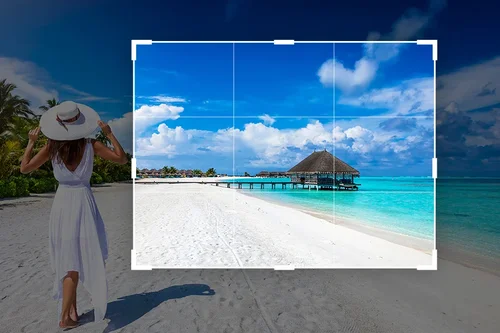
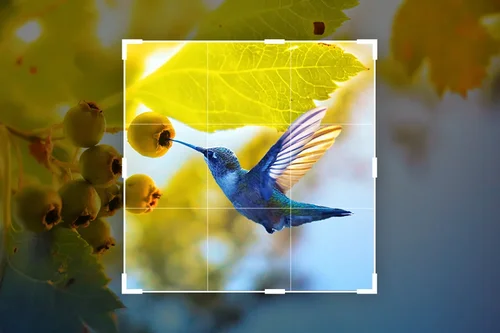
上传照片后,可以拉动四角方框调整照片裁切范围、选择想要的照片比例或社群媒体尺寸,或输入宽度和高度进行图片裁切。
第 3 步汇出档案
完成图片裁切后,点选右上角的下载图示即可汇出档案。
为何应选择 MyEdit 的免费线上图片裁切工具?
直观易用的图片裁切工具
只要简单三步骤:上传图片、裁切图片并下载,即可轻松完成照片裁切。
免安装的线上图片裁切工具
不须下载任何图片裁切软件或照片裁切 App,线上即可免费自由裁切照片,或依比例或指定大小进行图片裁剪。

全方位图片编辑工具
不用在多个工具间切换,透过这个工具就能一举完成图片裁切、图片旋转和图片翻转。

支援行动和电脑装置
透过行动或电脑装置,随时随地轻松编辑您的照片或图片。

提供各大社群媒体照片尺寸
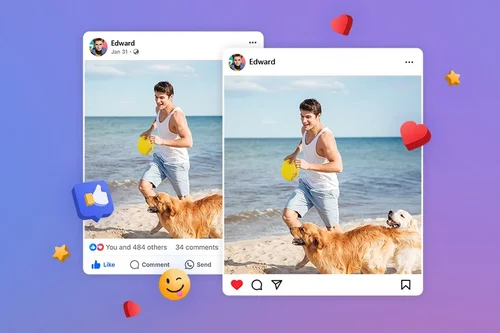
裁切图片时可直接自由选择现成的社群媒体图片尺寸,包含:Instagram 贴文、Facebook 封面、YouTube 缩图等。

支援多种热门档案格式
只要是 JPEG、PNG、GIF、WebP 或 BMP 档案,都可以透过此工具进行图片裁切。
图片裁切常见问题
要如何线上自由裁切照片?


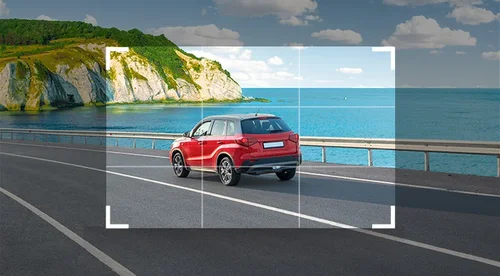
请先将图片上传到 MyEdit 的免费线上图片裁切工具上,接着拉动图片四周的白色框图标,即可自由调整照片裁切范围,按下「裁切」后就会只保留白色方框内的内容。
要如何依照指定大小裁切照片?
在线上图片裁切工具中上传照片后,自由输入指定的宽度和高度,就会自动跑出相符的白色方框,可以移动方框决定保留范围,并按下「裁切」即可完成照片裁切。
要如何依照比例裁切照片?
上传照片到线上图片裁切工具后,于预设尺寸中选择喜欢的比例,就会跑出大小相符的白色方框,可以移动方框决定保留范围,并按下「裁切」,即可依比例裁切照片。
图片裁剪可以裁成哪些社交媒体的尺寸?该如何裁剪?
支持 Instagram 帖子(1080 × 1080)、Instagram 限时动态(1080 × 1920)、Facebook 封面、YouTube 缩略图等常见尺寸。
上传照片后,直接点击预设尺寸中对应的平台图标,系统会自动生成尺寸框供裁剪参考,也可以自行输入宽度和高度进行裁剪。
图片裁剪时,该选择什么比例才能符合手机或电脑壁纸尺寸?
图片裁剪工具支持哪些文件格式?
免费在线图片裁剪工具支持 JPG、PNG、GIF、WebP 和 BMP 这五种文件格式,只要是这五种图片格式,都可以在我们的在线图片裁剪工具中进行照片裁剪。
使用线上图片裁切工具时有什麽限制吗?会有浮水印吗?
使用免费线上图片裁切工具进行照片裁切的话,是完全免费也不用安装任何软件的。图片裁剪功能使用次数无限制,且不会有浮水印。
通过 MyEdit 的免费在线图片裁剪工具裁剪照片安全吗?
安全。上传的图片仅用于执行您要求的裁剪处理,不会公开或用于其他用途。