
去除反光
通过 AI 一键消除照片中的反光
使用 MyEdit 在线去除反光工具,自动去除隔着玻璃、窗户或通过眼镜拍摄照片时产生的眩光和反光,几秒钟即可预览处理效果。
 注意:请上传文字较少或没有文字的相片。
去除反光功能适用于哪些场景?
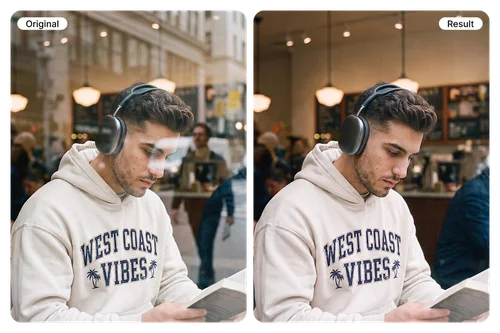
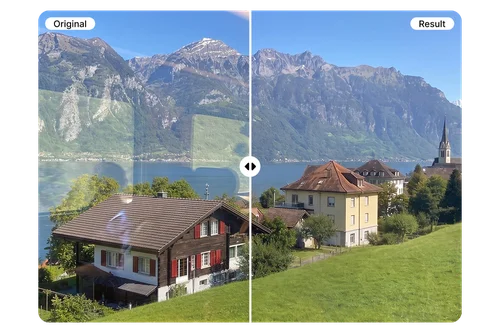
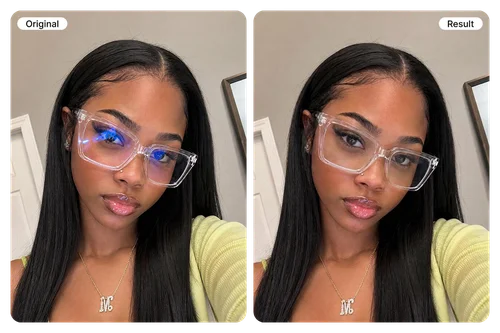
如何消除照片中的反光?
 第 1 步
第 1 步上传照片
上传包含窗户反光或眼镜眩光的照片,支持 JPG、PNG、GIF、WebP 或 BMP 格式。
第 2 步交给 AI 自动消除反光
无需手动框选或涂抹,上传照片后,AI 会自动检测反光并立即处理。
第 3 步预览并下载清晰照片
预览处理前后的效果,确认结果后即可下载照片,直接分享、打印或继续在 MyEdit 中编辑。
为什么推荐使用 MyEdit 去除眩光或反光?

一键自动去除反光
MyEdit 结合 Qwen Image Edit 与专为反光去除训练的 AI 模型,几秒内即可自动检测并移除玻璃和镜片反光,无需手动添加蒙版、涂抹或选择范围。

自然还原,保留照片细节
AI 能将反光与主体分离,并还原被遮挡的画面,同时保留原有的纹理、色彩和光线,让照片看起来就像从未出现过反光。

人像、风景、眼镜照片都适用
无论是隔着玻璃拍摄的人像、风景照,还是人像照片中的眼镜反光,都可以直接使用 MyEdit 在线处理。

处理结果自动保存至个人作品库
每张处理完成的照片都会自动整理到「我的作品库」中的「去除反光」文件夹,之后随时都能找回并重新下载,无需另外将文件保存到设备。

一站完成后续编辑
去除反光只是 MyEdit AI 工具中的一项功能。完成处理后,还可以直接提升图片画质、将照片制作成视频,继续探索更多创意应用。

无需安装,也不需要专业技巧
使用 Photoshop 手动去除反光,需要熟悉蒙版等高级工具,往往还要花费不少时间。MyEdit 一键即可完成处理,直接在浏览器中操作,无需安装软件,也不需要学习复杂的编辑技巧。
照片反光常见问题
如何去除照片中的眩光?


将照片上传至 MyEdit 的「去除反光」工具,AI 会自动检测并处理窗户反光、玻璃眩光和眼镜反光,无需手动框选或涂抹。处理后可先预览前后效果,再下载清晰的照片,或直接在 MyEdit 中继续编辑。
AI 能去除窗户和玻璃反光,又不影响照片吗?
可以。MyEdit 会将反光与照片主体分离,并重建被反光遮挡的细节,同时保留自然的纹理、色彩和光线。无论是人像、隔着玻璃拍摄的风景照,还是眼镜镜片上的反光,都可以处理。不过,如果强烈反光完全遮挡了重要细节,实际效果可能会有所差异。
上传照片安全吗?
安全。MyEdit 会妥善保护您上传的照片和数据,照片仅用于处理您要求的编辑效果。
去除反光会降低照片画质吗?
MyEdit 会尽量保留照片的清晰度和重要细节,不只是将反光模糊或遮盖,而是利用 AI 重建反光后方的画面,让照片看起来清晰自然。建议上传画质最高的原始照片,以获得更好的处理效果。
支持哪些图片格式和大小?
MyEdit 支持 JPG、PNG、GIF、WebP 和 BMP 图片,每个文件大小上限为 50 MB。
可以免费去除照片中的眩光吗?
您可以免费预览去除反光后的效果。如果要下载无水印的最终图片,则需要使用付费方案,即可不限次数使用此工具。