适用于各种用途的图片文字编辑
修正错字、更新图片信息
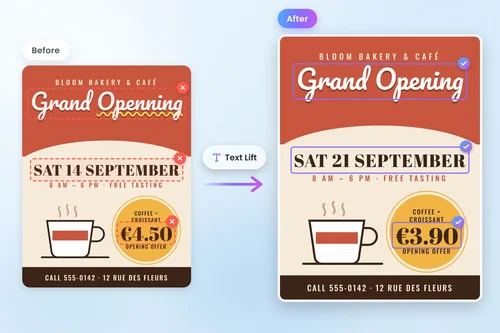
传单上发现错字,或想修改图片中的日期、价格、电话号码?不用重新设计整张图片,直接编辑原有文字即可。AI 文字提取功能可以保留原有的字体与风格,让修改后的文字自然融入图片。
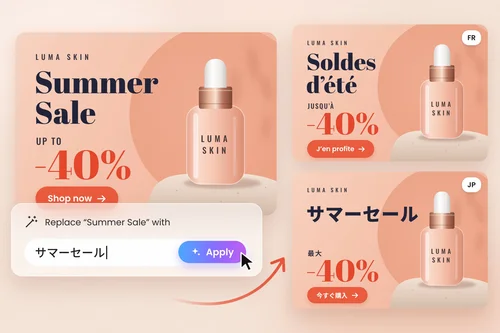
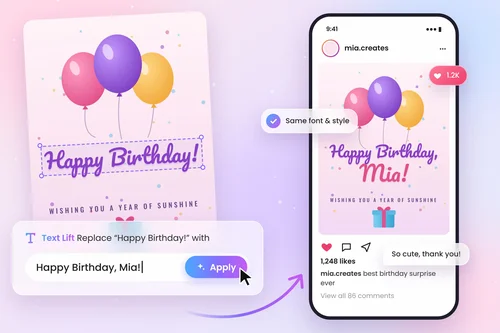
如何编辑照片中的文字?
 第 1 步
第 1 步上传照片
打开 MyEdit 图片编辑器,上传需要修改的图片。支持 JPG、PNG、GIF、WebP 和 BMP 格式,文件大小上限为 50 MB。
第 2 步选择 AI 文字提取并修改文字
点击「AI 文字提取」,等待几秒,让 AI 识别图片中的文字。接着输入新文字,可以保留原有样式,也可以自行调整字体、颜色和大小。
第 3 步预览并下载图片
确认编辑效果后,点击右上角的「导出与分享」,即可下载或分享图片。
为什么选择使用 MyEdit 编辑图片文字?

保留原有字体与风格
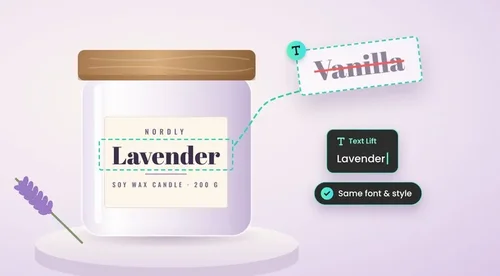
AI 文字提取功能会分析图片中的文字样式,让替换后的文字保留原有的字体与格式,自然融入图片。

无需原始设计文件
即使手边只有 JPG、PNG 图片或屏幕截图,也能直接修改图片中的文字,无需另外寻找原始 PSD 文件或设计模板。

几秒即可完成文字修改
无需手动修补背景、制作蒙版或花时间寻找相同字体。只要上传图片,通过 AI 文字提取功能分离文字,就能快速完成编辑。

自由调整文字样式与位置
除了修改文字内容,还能根据设计需求调整字体、大小、颜色、字间距和对齐方式,添加粗体、斜体或其他效果,也能移动文字并调整位置。

不只修改文字,还能继续编辑图片
修改完文字后,可以直接在 MyEdit 图片编辑器中移除不需要的物件、添加贴纸或新增文字,无需切换其他工具,就能继续完成其他编辑。

在线使用,无需安装软件
MyEdit 可通过网页浏览器使用,支持 Windows、Mac 和 Chromebook。无需下载或安装软件,打开网页即可开始编辑,完成后还能直接下载图片。
图片文字编辑常见问题
如何编辑图片中的文字?


将图片上传至 MyEdit 图片编辑器,点击「AI 文字提取」,等待 AI 识别图片中的文字。接着输入要替换的内容,确认编辑效果后,点击「导出与分享」即可下载修改后的图片。
可以在保留原有字体的情况下修改图片文字吗?
可以。AI 文字提取功能会识别图片原有的文字样式,让替换后的文字延续原有的字体与风格,与图片中的其他元素自然融合。
可以编辑屏幕截图或 JPG 图片中的文字吗?
可以,无需原始的分层设计文件。MyEdit 支持编辑已合并图层的图片,包括屏幕截图,以及 JPG、PNG、GIF、WebP 和 BMP 格式的图片,文件大小上限为 50 MB。
使用 MyEdit 编辑图片文字需要付费吗?
MyEdit 提供免费的图片文字编辑功能,可用于修正错字、更新图片信息,或将文字翻译成其他语言。
可以将图片中的文字改成其他语言吗?
可以。AI 文字提取功能识别图片中的文字后,即可直接替换为其他语言,方便制作不同语言版本的广告、商品图片和社交媒体贴文,满足不同市场的使用需求。
编辑图片文字需要 Photoshop 或设计技巧吗?
不需要。使用传统图像编辑软件通常需要手动修补背景、制作蒙版并寻找相近的字体。使用 MyEdit,只需点击「AI 文字提取」并输入新文字,就能在几秒内完成修改。
哪些类型的图片可以编辑文字?
传单、海报、迷因、贺卡、社交媒体图片、横幅、商品照片和屏幕截图都可以。建议使用清晰、分辨率较高的图片,以便 AI 更准确地识别文字,让编辑效果更加自然。
编辑图片中的文字合法吗?
如果图片是自己创作的,或已获得使用授权,通常可以进行编辑。但请勿利用此功能伪造身份证件、收据或官方文件,制作误导他人的虚假截图,或侵犯他人的著作权,以免触犯法律。