
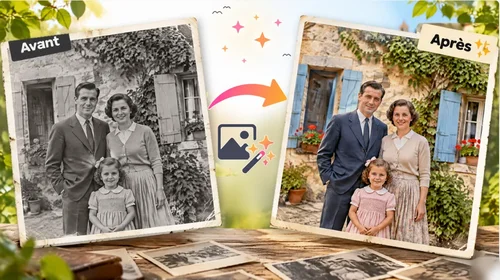
Points clés
- Importez votre photo noir et blanc comme image de référence dans le Générateur d’images IA de MyEdit, puis demandez-lui de la coloriser.
- Testé le 3 novembre 2026 sur quatre photos, avec le modèle GPT Image 2.5 Sunburst.
- Bilan : des couleurs naturelles et des visages qui ne bougent pas. Le ciel reste le point faible.
- Comptez 1 à 6 crédits par image, selon le modèle.
- Les couleurs sont devinées par l’IA : crédibles, mais pas forcément les vraies.
Coloriser une photo en noir et blanc ne demande plus de logiciel compliqué ni d’heures de retouche. Avec un générateur d’images IA, il suffit de la photo et d’une consigne bien écrite. Nous avons fait le test avec le Générateur d’images IA de MyEdit sur plusieurs photos anciennes, avec le même prompt à chaque fois.
On vous montre comment faire, le prompt qu’on a utilisé et ce qui a moins bien marché. Précision : MyEdit est notre propre outil.
Comment coloriser une photo en noir et blanc avec MyEdit
Le principe est simple : vous importez votre photo dans le générateur d'images IA, puis vous écrivez dans le prompt que vous voulez la coloriser. L’IA se sert de votre photo comme modèle pour garder le cadrage, les visages et les vêtements.
Étape 1
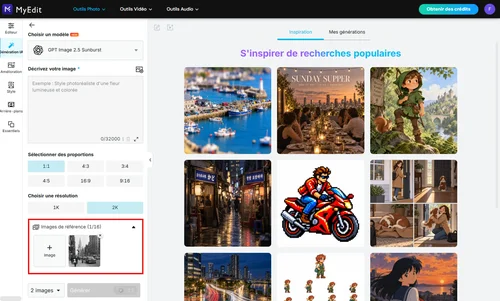
Ouvrez le Générateur d'images IA et importez votre photo
Ouvrez le Générateur d’images IA de MyEdit et connectez-vous. Importez votre photo noir et blanc comme image de référence. Si possible, utilisez un scan net plutôt qu’une photo du tirage prise au téléphone.
Étape 2
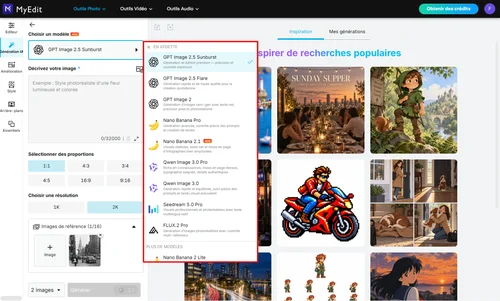
Choisissez le modèle IA
Sélectionnez un modèle dans la liste. Pour notre test, nous avons surtout utilisé GPT Image 2.5 Sunburst. Le coût dépend du modèle : de 1 à 6 crédits par génération lors de notre essai.
Étape 3
Saisissez un prompt de colorisation
Décrivez ce que vous attendez : des couleurs réalistes et le respect des détails d'origine, en particulier des visages. Vous pouvez reprendre tel quel le prompt complet ci-dessous.
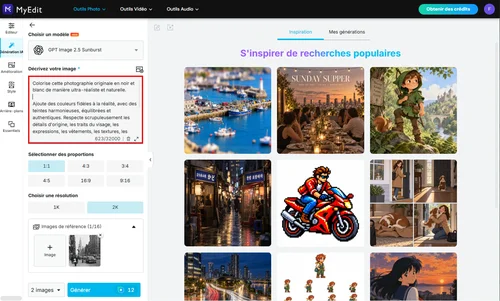
Étape 4
Générez, comparez et téléchargez
Cliquez sur « Générer », puis comparez le résultat avec l'original, surtout les visages et le ciel. Si une couleur ne vous convient pas, relancez la génération ou essayez un autre modèle, puis téléchargez l'image.
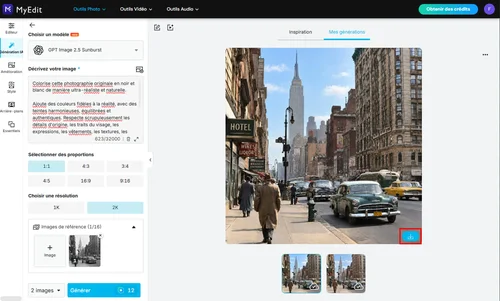
Le prompt utilisé pour notre test
« Colorise cette photographie originale en noir et blanc de manière ultra-réaliste et naturelle.
Ajoute des couleurs fidèles à la réalité, avec des teintes harmonieuses, équilibrées et authentiques. Respecte scrupuleusement les détails d'origine, les traits du visage, les expressions, les vêtements, les textures, les ombres et la lumière.
Reproduis des couleurs naturelles et réalistes, comme si la photo avait été prise à l'origine avec un appareil photo couleur moderne. Améliore subtilement la netteté, les contrastes et la qualité générale de l'image, tout en préservant son authenticité et son caractère historique. »
Nos résultats sur quatre photos en noir et blanc
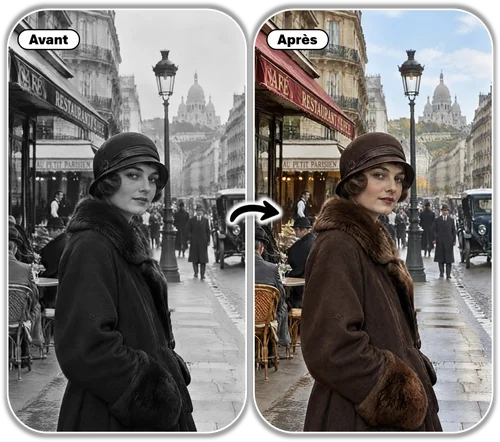
Sur les quatre photos que nous avons colorisées, les couleurs sont sorties naturelles et l’IA n’a pas touché aux visages : traits, expressions et vêtements sont restés comme sur l’original. Le prompt insistait sur ce point, et c’est sans doute pour ça.
Le ciel a été plus compliqué : ses couleurs paraissaient moins réalistes que le reste de l’image. Dans ce cas, essayez d’ajouter dans le prompt la saison, la météo ou le moment de la journée, puis relancez la génération.
Tests réalisés sur 4 photos en noir et blanc avec le modèle GPT Image 2.5 Sunburst.
Critère | Notre constat | Notre conseil |
|---|---|---|
Couleurs générales | Naturelles et harmonieuses | Reprenez notre prompt tel quel |
Visages et expressions | Restés intacts | Demandez clairement de respecter les traits du visage |
Vêtements et textures | Détails d'origine respectés | Si vous connaissez la vraie couleur, écrivez-la dans le prompt |
Ciel | Zone la plus difficile, teintes moins réalistes | Précisez la saison, la météo ou le moment de la journée |
Coût par génération | De 1 à 6 crédits selon le modèle | Testez d’abord un seul modèle, puis comparez si besoin |
Quelles photos coloriser ? Les cas les plus fréquents
On retrouve à peu près les mêmes photos dans tous les albums : des portraits d’ancêtres, des cartes postales, des clichés de mariage et quelques images d’archives. Toutes se colorisent, mais chacune a ses petits pièges.
Portraits d'ancêtres et recherches généalogiques
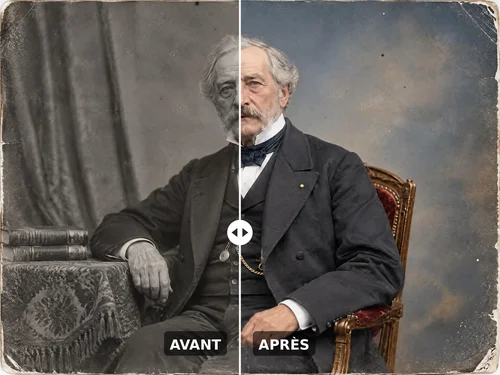
Vous avez retrouvé le portrait d’un arrière-grand-père au fond d’un carton, ou dans un fonds numérisé des archives départementales ? Une fois en couleur, ce visage devient tout de suite plus familier, et la photo circule plus facilement dans le groupe de la famille. Attention quand même : la couleur de ses yeux ou de sa veste a été choisie par l’IA. Ne la notez pas dans votre arbre généalogique comme une information vérifiée.
Cartes postales anciennes et photos de village
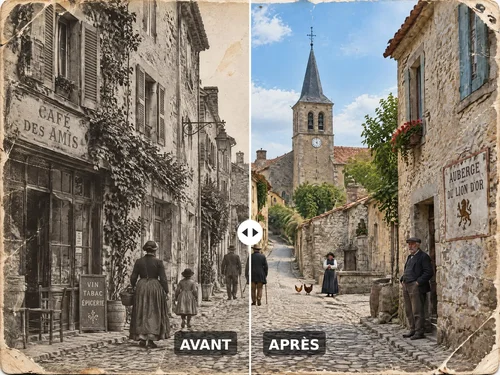
Mettre côte à côte la place du village au début du siècle dernier et la même place aujourd’hui : c’est sans doute l’usage le plus parlant de la colorisation. Façades, pavés, devantures, les cartes postales anciennes s’y prêtent bien. Le point faible, c’est le ciel. Il prend souvent une bonne partie de la carte, et c’est là que l’IA a eu le plus de mal pendant notre test. Si le résultat fait faux, relancez la génération en précisant la saison ou la météo.
Photos de mariage et de fêtes de famille
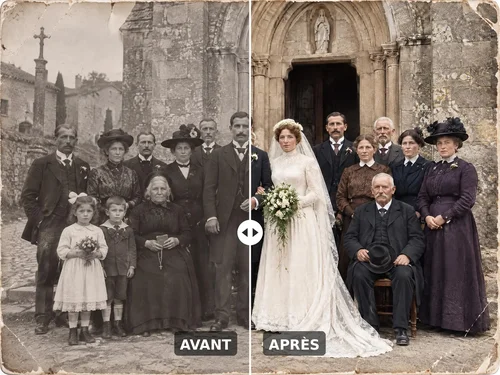
Un conseil avant de vous lancer : si quelqu’un dans la famille se souvient de la couleur de la robe, du costume ou du bouquet, écrivez-la dans le prompt. L’IA n’a aucun moyen de la deviner : elle choisira simplement une couleur qui lui paraît cohérente. Pour une photo de mariage, de communion ou de baptême que vous comptez offrir, ça vaut le coup de prendre une minute pour poser la question.
Photos d'archives et photos militaires
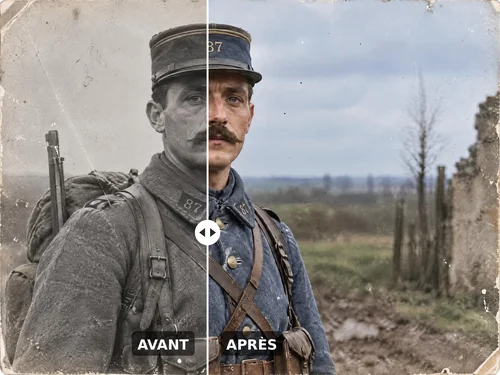
Faites attention avec les photos de soldats et les images d’événements historiques. Un uniforme français de 1914 n’avait pas la même couleur qu’en 1918, et l’IA ne fait pas la différence : elle choisit la couleur qui lui semble la plus logique. Pour un exposé, un projet de classe ou un album de famille, la colorisation reste utile. Précisez simplement en légende que l’image a été colorisée par IA.
Restaurer avant de coloriser
Si votre photo est rayée, tachée ou très abîmée, restaurez-la avant de la coloriser. Notre prompt améliore un peu la netteté, mais il ne fera pas disparaître une grosse rayure ou une tache.
Commencez par l’outil Restauration photo ancienne de MyEdit, puis importez la photo restaurée dans le Générateur d’images IA. Et si votre image de départ est très pixelisée, jetez un œil à notre test pour dépixeliser une photo en ligne.
Conditions de notre test
Nous avons fait tous les essais sur ordinateur, dans Chrome, avec le même prompt pour chaque photo. C’est ce qui nous permet de comparer les résultats.
Comment nous avons testé
- Date : testé le 3 novembre 2026
- Appareil et système : ordinateur sous Windows 11
- Navigateur : Google Chrome
- Outil : Générateur d'images IA de MyEdit, avec la photo en image de référence
- Modèle : GPT Image 2.5 Sunburst
- Échantillon : quatre photos en noir et blanc, avec le même prompt
- Critères : naturel des couleurs, respect des visages et des détails, coût en crédits
Les limites de la colorisation par IA
L’IA ne connaît pas les vraies couleurs de votre photo. Elle les devine à partir des nuances de gris et de ce qu’elle reconnaît dans l’image. Pour un travail d’historien, il faut vérifier les couleurs dans des sources fiables.
Autre point : chaque génération coûte des crédits. Avec un compte gratuit, vous recevez des crédits chaque jour, mais selon le modèle utilisé, il faudra peut-être utiliser plusieurs crédits par image (voir nos résultats plus haut). Vous devrez peut-être les cumuler sur quelques jours ou prendre un abonnement. Et bien sûr, n’utilisez que des photos qui vous appartiennent ou qui sont libres de droits.
Foire aux questions
1. Comment coloriser une photo ancienne ?


Scannez-la proprement, restaurez-la si elle est abîmée, puis importez-la dans un générateur d’images IA avec une consigne claire. Les étapes détaillées et notre prompt sont plus haut dans l’article.
2. Quelle IA utiliser pour coloriser une photo ?
Il vous faut un générateur d’images qui accepte une image de référence. De notre côté, GPT Image 2.5 Sunburst a donné des couleurs naturelles, mais chaque modèle a son style : le plus simple est d’en essayer deux sur la même photo.
3. Coloriser une photo avec MyEdit est-il gratuit ?
En partie. Vous recevez des crédits gratuits chaque jour avec un compte MyEdit, mais une colorisation en coûte entre 1 et 6 selon le modèle. Les abonnés ont en plus des crédits chaque mois.
4. Les couleurs obtenues sont-elles historiquement exactes ?
Pas forcément. L’IA choisit les couleurs qui lui semblent les plus logiques. Si vous connaissez la vraie couleur d’une robe ou d’une façade, écrivez-la dans le prompt.
5. La colorisation par IA modifie-t-elle les visages ?
Pendant notre test, l’IA les a laissés tels quels, parce que le prompt le demandait clairement. Vérifiez quand même le résultat avant de le partager.