Diaporama photo IA
Transformez vos photos en diaporama synchronisé sur la musique grâce à l'IA
Aucun modèle à parcourir. Il vous suffit d'importer vos photos, de choisir une ambiance et un tempo, et de laisser l'IA créer une vidéo synchronisée sur la musique, au format et à la durée de votre choix, avec du texte généré automatiquement à partir du contenu de vos photos.
Créez un diaporama photo avec musique assisté par IA pour chaque histoire
Donnez vie à vos photos de voyage en 15 secondes
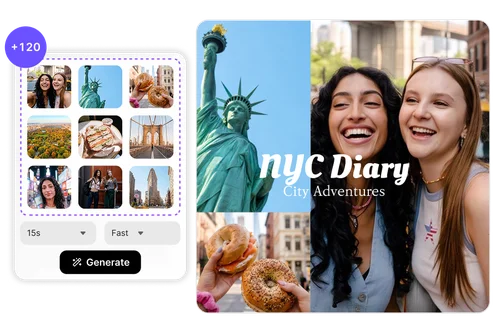
Vous êtes rentré de ce voyage avec 120 photos, mais seules quatre ont fini sur votre fil d'actualité. Donnez aux autres, elles aussi, l'occasion de raconter l'histoire. Importez vos meilleurs clichés, optez pour le format 9:16 et une durée de 15 secondes, puis réglez le tempo sur « Rapide ». L'IA synchronise chaque changement de photo avec le rythme de la musique ; votre voyage prend ainsi vie en quelques secondes. La fonction de texte par IA met en valeur les lieux visités, les monuments immortalisés et l'ambiance de chaque instant.
Revivez le jour de votre mariage à travers un récit empreint de douceur et d'émotion
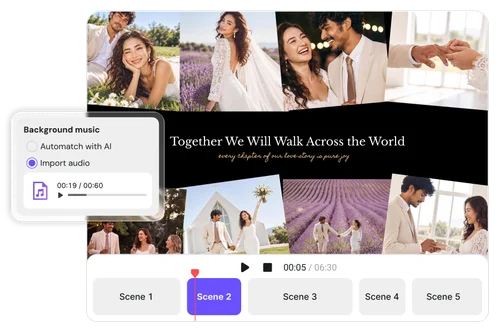
Votre mariage vous a offert des centaines de photos, mais parcourir un album ne suffit pas à raconter toute l'histoire. Téléchargez vos préférées, choisissez une durée de 60 ou 90 secondes, puis ajoutez la chanson qui a une place particulière dans votre récit. L'IA transforme les photos en une vidéo synchronisée avec la musique, tandis que l'IA Text met en mots la joie, l'amour et les moments uniques de votre grand jour.
Créez une vidéo récapitulative de vos souvenirs
Une année de photos peut facilement finir oubliée dans votre pellicule. Rassemblez vos moments préférés. Des fêtes d'anniversaire et réunions de famille aux souvenirs du quotidien dans une seule vidéo. Choisissez l'ambiance et le rythme qui reflètent votre année, sélectionnez le format adapté à la plateforme où vous souhaitez la partager, puis créez un récapitulatif pour vos amis et votre famille.
Comment créer un diaporama photo avec de la musique en ligne avec MyEdit
 Étape 1
Importez vos photos
Les formats JPG, PNG et WEBP sont pris en charge (jusqu'à 120 images), et vous pouvez faire glisser n'importe quelle vignette pour modifier l'ordre des scènes.
Étape 2Choisissez l'ambiance, le ratio et la durée
Choisissez une ambiance, un format d'image et une durée de 15 à 90 secondes. Laissez la musique se synchroniser automatiquement avec l'IA ou importez votre propre fichier MP3.
Étape 3Générez, affinez et exportez
Cliquez sur Générer la vidéo et visionnez l'aperçu. Modifiez le texte ou les photos de chaque scène dans le panneau de droite, puis cliquez sur Exporter la vidéo pour la télécharger.
Pourquoi choisir l'outil de création de diaporamas photo par IA de MyEdit

Pas de modèles à choisir, pas d'espaces réservés à remplacer
Tous les autres outils de création de diaporamas fonctionnent de la même manière : vous parcourez une galerie de modèles, puis vous insérez vos photos dans une mise en page préexistante, en remplissant les emplacements un par un. Ici, vous commencez par importer vos photos et choisir une ambiance ; la vidéo est ensuite construite autour de vos propres clichés. Comme un modèle différent est sélectionné au sein de la collection correspondant à cette ambiance — puis adapté à votre rythme, au format d'image et à la durée souhaitée —, deux créations réalisées avec les mêmes photos donneront des résultats différents.

Changements de scène calés sur la musique
Un diaporama fait amateur lorsque les photos ne changent pas en parfaite synchronisation avec la musique ; or, corriger cela manuellement sur une timeline est l'étape qui décourage tout le monde. Laissez la musique de fond en mode de synchronisation automatique par IA, et les coupes entre les scènes seront placées sur le temps pour vous. Réglez le tempo sur lent, normal ou rapide, et tout le rythme, y compris le nombre de photos requis pour la vidéo s'ajustera en conséquence.

Texte généré à partir de vos photos
La plupart des outils vidéo IA ne proposent aucun texte ou appliquent systématiquement les mêmes trois légendes prédéfinies à chaque clip. Activez l'option « Ajouter du texte IA » et les mots seront générés à partir du contenu des photos que vous avez importées. Ainsi, une série de photos de plage et une autre d'anniversaire n'auront pas la même légende. Vous ne souhaitez pas de texte sur une prise de vue en particulier ? Désactivez le texte pour cette scène et il disparaîtra instantanément.

Pensé pour les réseaux sociaux
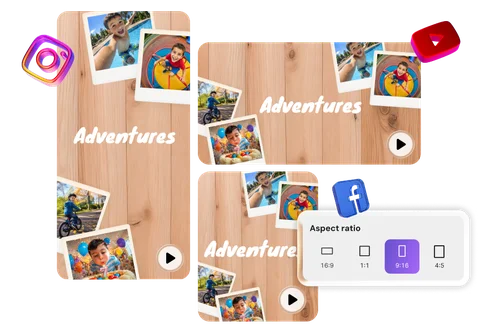
Choisissez le format avant de générer votre diaporama plutôt que de recadrer une vidéo 16:9 déjà terminée. 9:16 pour les Reels, Stories et TikTok, 4:5 pour le fil d'actualité, 1:1 pour une grille carrée, ou 16:9 pour YouTube : la mise en page et le texte s'adaptent automatiquement à chaque format. Vos photos restent nettes et bien cadrées, même en plein écran.

Chaque scène reste modifiable après sa génération
La génération par IA n'est pas nécessairement définitive. Sélectionnez n'importe quelle scène pour en réécrire la légende, ajuster la police, la taille, la couleur, l'espacement ou la position, ou encore ajouter un arrière-plan au texte. Vous pouvez également redimensionner, repositionner ou remplacer la photo de la scène.

Créez dans votre navigateur, avec vos photos protégées
Créez votre diaporama photo directement dans votre navigateur, sans logiciel ni plugin à installer et sans carte bancaire pour commencer. Vos fichiers sont protégés par un chiffrement HTTPS/TLS et sont automatiquement supprimés de nos serveurs après le traitement.
Plus de façons de créer avec MyEdit
FAQ sur les diaporamas photo IA
Qu'est-ce qu'un diaporama photo généré par IA ?


Un diaporama photo généré par IA est une vidéo créée automatiquement à partir d'une série de photos fixes ; le rythme, les transitions, le texte à l'écran et la musique de fond sont déterminés par l'IA plutôt que d'être assemblés manuellement. Vous fournissez les images ainsi que quelques indications sur l'ambiance, le format et la durée, et l'outil calcule la durée d'affichage de chaque photo, le moment où les changements de scène doivent s'opérer par rapport à la musique, ainsi que le contenu des légendes. C'est toute la différence entre organiser soi-même une chronologie et décrire simplement l'ambiance que vous souhaitez obtenir.
Le diaporama photo IA est-il gratuit ?
Le diaporama photo IA fonctionne avec des crédits, et le bouton Générer la vidéo affiche toujours le coût de la vidéo avant que vous ne cliquiez, calculé en fonction du nombre de photos importées et de la durée choisie. Si vous disposez d'un compte gratuit et qu'il ne vous reste aucun crédit, une génération de 15 secondes est appliquée gratuitement à la place, et cette vidéo est intégralement téléchargeable plutôt que d'être un aperçu verrouillé. Cela ne fonctionne qu'une seule fois par compte, alors choisissez bien les photos qui comptent vraiment pour vous.
Quels formats de photo et de fichier audio sont pris en charge ?
Pour les images, vous pouvez importer des fichiers JPG, PNG et WEBP, jusqu'à 120 images dans un même diaporama photo IA, chaque fichier pouvant peser jusqu'à 10 Mo avec un format compris entre 1:2,5 et 2,5:1. Tout fichier en dehors de ces limites est ignoré lors de l'import, et vous êtes informé des fichiers qui n'ont pas été retenus, de sorte qu'un seul fichier non conforme ne bloque pas le reste du lot. Si vous apportez votre propre bande sonore, elle doit être au format MP3, durer au moins 15 secondes et au maximum 10 minutes, pour un poids maximal de 900 Mo.
Combien de photos dois-je importer ?
Le diaporama photo IA recommande un nombre minimum de photos en fonction de la durée et du tempo choisis, et met à jour cette recommandation dès que vous modifiez l'un ou l'autre. À titre indicatif, nous recommandons 3 à 5 photos pour une vidéo de 15 secondes, 6 à 8 pour 30 secondes, 11 à 15 pour 60 secondes, et 15 à 23 pour 90 secondes, le chiffre le plus élevé s'appliquant au tempo Rapide. Ce ne sont toutefois que des indications : vous pouvez importer moins de photos, ou beaucoup plus, et générer votre vidéo malgré tout.
Puis-je utiliser ma propre musique au lieu de la musique associée par l'IA ?
Oui. Dans musique de fond, choisissez Importer un fichier audio et téléversez un MP3, ou déposez simplement un fichier sur la zone d'import, et la sélection bascule automatiquement. Le champ devient alors un petit lecteur pour vérifier que vous avez bien choisi le bon morceau. Un point important à savoir : les options de tempo Lent, Normal et Rapide ne s'appliquent que lorsque la musique est associée par l'IA, car c'est ce qui permet de placer les changements de scène en rythme avec la musique. Si vous revenez à association automatique par l'IA, votre choix de tempo précédent est restauré.
Dans quelle langue le texte généré par l'IA peut-il être écrit ?
Les éléments de texte générés peuvent être rédigés en anglais ou en japonais. La langue par défaut suit celle de votre interface : une interface en japonais produit du texte en japonais, et toutes les autres langues basculent par défaut vers l'anglais ; vous pouvez modifier ce choix dans le menu déroulant Langue avant de générer. Vous préférez une vidéo sans aucun texte ? Désactivez le bouton Ajouter un texte IA, et le résultat ne contiendra que photos et musique, l'onglet de texte étant alors masqué dans la vue d'édition.
Puis-je modifier la vidéo une fois qu'elle est générée ?
Oui, et c'est là que se fait l'essentiel des ajustements. Cliquez sur une scène dans l'aperçu, et son contenu s'ouvre dans le panneau de droite, divisé en un onglet Texte et un onglet Photo. Le texte peut être réécrit et restylé : police, taille, couleur, hauteur de ligne et position à l'écran. Les photos peuvent être redimensionnées, repositionnées dans le cadre, ou remplacées via Remplacer l'image. Vous pouvez également masquer le texte IA sur une seule scène sans avoir à tout régénérer.
Quels formats et durées de vidéo puis-je choisir ?
Quatre formats sont disponibles : 16:9 pour YouTube et l'affichage sur ordinateur, 9:16 pour Reels, Stories et TikTok, 4:5 pour un format vertical adapté aux réseaux sociaux, et 1:1 pour les grilles carrées. Les durées possibles sont 15, 30, 60 et 90 secondes. Les deux paramètres sont choisis avant la génération plutôt que recadrés ou raccourcis après coup, ce qui a son importance puisque la mise en page et le placement du texte sont composés pour le format choisi, plutôt que d'y être ajustés a posteriori.
Ai-je besoin de télécharger une application ou un logiciel ?
Non. L'outil fonctionne directement dans un onglet de navigateur sur ordinateur ou ordinateur portable ; il n'y a donc rien à installer, aucun plugin, ni aucune mise à jour à suivre, et vous pouvez commencer sans renseigner d'informations de paiement. À noter que cette fonctionnalité est actuellement conçue pour les navigateurs sur ordinateur et non pour les téléphones. Les diaporamas photo IA terminés sont enregistrés dans votre bibliothèque en ligne, dans un dossier diaporama vidéo de l'onglet Vidéo, et l'export y enregistre automatiquement une copie en plus du téléchargement.