Convertisseur PNG
Convertir au format PNG [Gratuit & En Ligne]
Convertissez jusqu'à 30 images au format PNG simultanément.
Comment convertir au format PNG
 Étape 1
Sélectionner les images à convertir
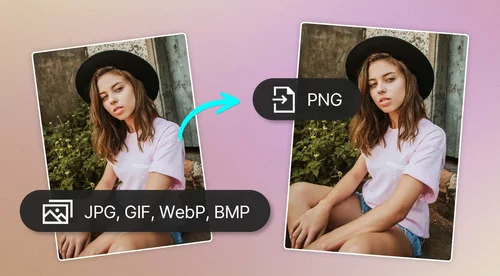
Choisissez jusqu'à 30 images à la fois. Vous pourrez convertir des webp en jpg, png en jpg ou autre. Les fichiers suivants sont pris en charge : JPG, GIF, WebP et BMP.
Étape 2Importer et visualiser les fichiers
La section suivante vous montre tous les fichiers que vous êtes sur le point de convertir au format PNG.
Étape 3Convertir plus de fichiers
Ajoutez d'autres fichiers à convertir. Puis cliquez sur convertir.
Pourquoi utiliser MyEdit pour convertir des images en PNG?

Convertissez au format PNG facilement.
Processus simple en trois étapes. Choisissez vos fichiers, convertissez et téléchargez-les.

Conversion au format PNG en ligne
Convertir des fichiers rapidement sans télécharger d'application ou de logiciel sur votre appareil.

Convertissez plusieurs images simultanément (seulement sur PC)
Choisissez jusqu'à 30 fichiers image à la fois.

Compatibilité PC et mobile
Il suffit d'importer depuis votre appareil et de convertir.

Obtenez vos fichiers PNG en quelques secondes
Convertissez vos images en quelques secondes.

Aperçu du résultat
Notre outil pratique vous indiquera si certains fichiers n'ont pas été convertis et doivent être réimportés.
Foire aux questions - Convertir au format PNG
Qu'est-ce que le format PNG?


PNG signifie "Portable Networks Graphics". Il s'agit du format d'image raster non compressé le plus fréquemment utilisé sur Internet. Ce format de compression de données sans perte a été créé pour remplacer le format GIF (Graphics Interchange Format). Le format de fichier PNG est un format ouvert sans limitation de droits d'auteur.
À quoi sert un convertisseur d'images PNG?
Il vous permet de convertir vos fichiers d'un certain format au format PNG.
Le convertisseur d'images PNG est-il gratuit?
Oui, l'outil de conversion en PNG est gratuit pour les conversions individuelles.
L'outil de conversion d'images en PNG est-il sécurisé?
Oui, vous pouvez utiliser MyEdit en toute sécurité pour la retouche d'images. MyEdit utilise des mesures de sécurité avancées pour protéger les données des utilisateurs.
Comment convertir un JPG en PNG?
Suivez les étapes ci dessous pour convertir un JPG en PNG avec le convertisseur d'images : 1. Importez votre fichier 2. Cliquez sur Convertir 3. Téléchargez le fichier converti
Comment convertir un GIF en PNG?
Suivez les étapes ci dessous pour convertir un GIF en PNG avec le convertisseur d'images : 1. Importez votre fichier 2. Cliquez sur Convertir 3. Téléchargez le fichier converti
Comment convertir un WebP en PNG?
Suivez les étapes ci dessous pour convertir un WebP en PNG avec le convertisseur d'images : 1. Importez votre fichier 2. Cliquez sur Convertir 3. Téléchargez le fichier converti
Comment convertir un BMP en PNG?
Suivez les étapes ci dessous pour convertir un BMP en PNG avec le convertisseur d'images : 1. Importez votre fichier 2. Cliquez sur Convertir 3. Téléchargez le fichier converti
Comment convertir une image au format PNG?
Suivez ces quelques étapes pour convertir une image en PNG : 1. Importez votre image 2. Cliquez sur Convertir 3. Téléchargez votre image au format PNG
Quel est le meilleur convertisseur d'images en PNG?
L'outil de conversion en PNG de MyEdit est le plus sûr et simple à utiliser pour convertir toutes vos images en PNG.
Quelle est la meilleure qualité JPEG ou PNG?
PNG et JPEG ont tous deux leurs avantages. Bien que le format PNG soit plus polyvalent que JPEG, les formats PNG sont plus volumineux et nécessitent plus d'espace de stockage.
Quel est le meilleur convertisseur d'image gratuit?
Les outils de conversion PNG et JPG de MyEdit sont les plus sécurisées et simples pour convertir des images. Téléchargez et convertissez simplement les formats de fichiers image les plus populaires.