
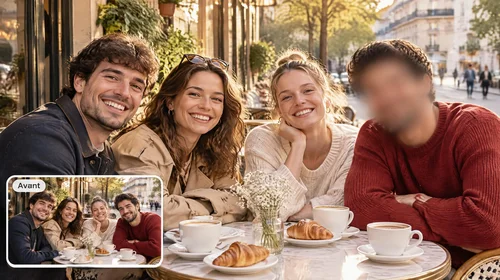
L'essentiel
- Pour flouter un seul visage parmi plusieurs, importez la photo comme image de référence dans le Générateur d'images IA de MyEdit, puis écrivez dans le prompt quelle personne flouter.
- Désignez la personne avec des repères visibles sur la photo : sa place, un vêtement, son âge.
- Dites aussi ce qui ne doit pas bouger : les autres visages, le décor, les couleurs.
- Avec le modèle GPT Image 2.6 Sunburst, une image en 1K coûte 3 crédits, soit les 3 crédits gratuits que vous pouvez récupérer chaque jour.
- L'IA recrée l'image : comparez toujours le résultat avec l'original avant de le publier.
Pour flouter un visage sur une photo sans toucher aux autres, le plus simple est de laisser l'IA faire le tri. Dans le Générateur d'images IA de MyEdit, vous importez votre photo comme image de référence, puis vous écrivez qui doit devenir méconnaissable : « le grand-père en haut à gauche », par exemple.
Les outils de floutage classiques détectent tous les visages, ou vous demandent de passer un pinceau sur la zone. Avec un prompt, il suffit de décrire la personne. Vous trouverez ci-dessous la méthode pas à pas, la bonne façon de désigner une personne et les contrôles à faire avant de partager l'image.
Transparence : MyEdit est un outil développé par CyberLink, qui publie ce blog.
Pourquoi passer par un prompt plutôt que par un outil de floutage
Le prompt devient utile dès que la photo montre plusieurs personnes et qu'une seule doit disparaître.
Les floutages automatiques repèrent chaque visage et les masquent tous. Sur une photo de foule, c'est ce qu'on veut. Sur une photo de famille où un seul invité refuse d'apparaître, tout le monde se retrouve flouté pour rien. Le floutage manuel au pinceau marche aussi, mais il demande de la précision, surtout sur un petit écran.
Avec une image de référence, vous décrivez la personne au lieu de la sélectionner. L'IA reprend la composition de votre photo et applique le flou à l'endroit indiqué. Comme elle génère une nouvelle image, il faut quand même vérifier que le reste n'a pas bougé.
De la photo d'origine au visage flouté, en 4 étapes
Comptez quelques minutes, dont la plus grande partie pour écrire un prompt précis. Un compte MyEdit connecté est nécessaire pour utiliser vos crédits.
Étape 1
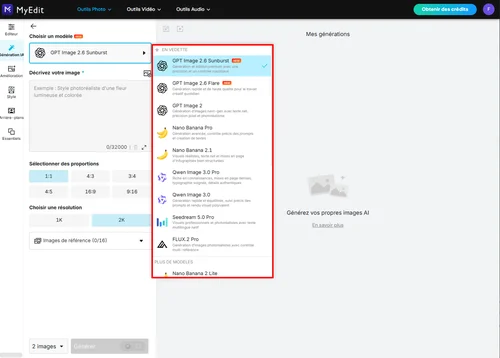
Ouvrir le générateur et choisir GPT Image 2.6 Sunburst
Allez sur le Générateur d'images IA de MyEdit et cliquez sur « Générer une image ». Ouvrez ensuite la liste « Choisir un modèle » et sélectionnez GPT Image 2.6 Sunburst, présenté dans l'outil comme un modèle de génération et d'édition premium.
Étape 2
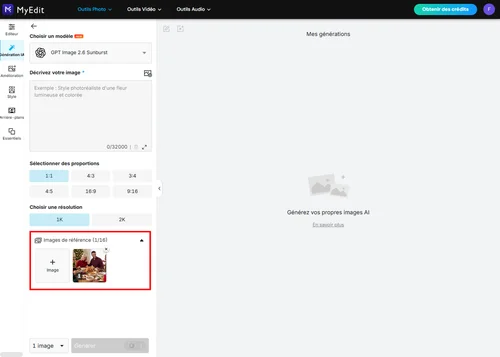
Importer la photo comme image de référence
Dépliez la section « Images de référence » et ajoutez la photo à modifier. L'outil en accepte jusqu'à 16, mais une seule suffit ici : c'est elle que l'IA va reprendre.
Étape 3
Écrire le prompt qui désigne le visage à flouter
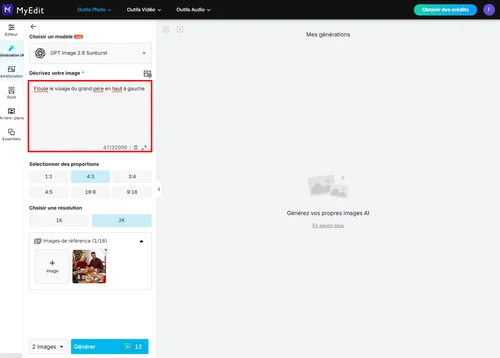
Dans le champ « Décrivez votre image », indiquez qui flouter, comment le flouter, et ce qui doit rester identique. Un exemple complet se trouve juste sous les étapes.
Étape 4
Régler le format, générer et comparer
Choisissez les proportions les plus proches de votre photo (1:1, 4:3, 3:4, 4:5, 16:9 ou 9:16) et une résolution 1K ou 2K, puis cliquez sur « Générer ». Comparez le résultat avec l'original avant de télécharger l'image.
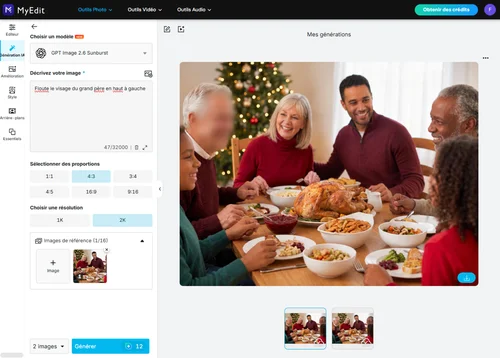
Le prompt de notre test :
« Floute le visage du grand-père en haut à gauche »
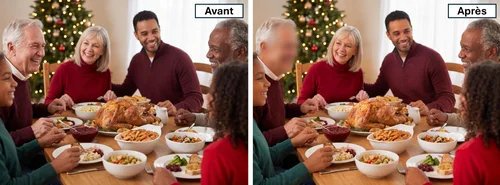
Sur notre photo de repas de famille, cette phrase courte a suffi. L'IA a flouté le bon visage dès le premier essai, et les autres visages sont restés identiques à l'original. Le mot « grand-père » a fonctionné parce que l'âge se voit sur la photo.
Si les personnes de votre photo se ressemblent davantage, partez d'une version plus complète :
« Reprends cette photo à l'identique. Floute uniquement le visage de l'homme aux cheveux blancs assis en haut à gauche. Ne modifie pas les autres visages, l'arrière-plan ni les couleurs. Garde le même cadrage. »
Notre configuration de test
- Ordinateur sous Windows 11, navigateur Google Chrome
- Outil : Générateur d'images IA de MyEdit, version web
- Modèle : GPT Image 2.6 Sunburst, résolutions 1K et 2K
- Coût affiché dans l'outil : 3 crédits par image en 1K, 6 crédits par image en 2K
- Testé en novembre 2026
Comment décrire la bonne personne dans le prompt
Plus vos repères sont visibles sur la photo, moins l'IA risque de se tromper de personne. Le tableau suivant compare les repères que vous pouvez écrire dans un prompt :
Repère | Exemple à écrire | À privilégier quand… |
|---|---|---|
Position | « la personne tout à gauche », « au deuxième rang » | Les personnes sont bien séparées les unes des autres |
Vêtement ou accessoire | « l'homme en chemise blanche », « la femme au chapeau » | Le groupe est serré et les positions se confondent |
Cheveux | « l'enfant aux cheveux bouclés » | Les tenues se ressemblent |
Action | « la personne qui tient le micro » | Quelqu'un fait un geste bien visible |
Exclusion | « ne modifie pas les autres visages » | Toujours, à la fin du prompt |
Combinez au moins deux repères dans la même phrase : « la femme à gauche qui porte une veste jaune » laisse beaucoup moins de place au doute que « la femme à gauche ».
Un rôle comme « le grand-père » marche s'il se voit sur la photo, ici grâce à l'âge. Un prénom ou un lien invisible, comme « Julie » ou « mon cousin », ne marche pas : l'IA ne connaît pas les personnes, elle ne voit que ce qui est à l'image.
Avant de partager l'image : 5 points à contrôler
Prenez une minute pour relire l'image avant de la partager, surtout si elle sert à protéger quelqu'un.
- Le visage est-il vraiment méconnaissable ? Regardez de près. Sinon, relancez en demandant un flou plus fort ou une pixellisation.
- Les autres visages ne doivent pas avoir changé : regardez surtout les expressions et les yeux.
- Attention aux détails qui trahissent : prénom sur un badge, tatouage, uniforme, reflet dans une vitre.
- Un panneau, un logo ou une plaque qui permet de situer la personne doit lui aussi être flouté.
- Pour une impression ou un grand écran, gardez les proportions de la photo d'origine et choisissez la résolution 2K.
Si l'IA a flouté la mauvaise personne, ne relancez pas le même prompt. Ajoutez un repère, ou décrivez aussi les personnes qui doivent rester nettes.
Flouter un visage et droit à l'image en France
En France, une personne reconnaissable sur une photo peut s'opposer à sa diffusion, et flouter son visage est une façon courante de respecter ce refus. Ce droit s'appuie notamment sur l'article 9 du Code civil, selon lequel « chacun a droit au respect de sa vie privée ».
Le flou n'a d'intérêt que si la personne n'est plus identifiable. Si on la reconnaît à sa tenue, à son badge ou au contexte de la photo, le visage flouté ne suffit pas forcément. C'est le cas typique des photos de classe, d'équipe ou de fête de quartier partagées sur les réseaux sociaux.
Ce guide explique une méthode technique et ne remplace pas un avis juridique. En cas de doute, demandez l'accord de la personne ou renseignez-vous auprès d'un professionnel du droit.
Foire aux questions
1. Où flouter gratuitement un visage sur une photo ?


Plusieurs outils en ligne floutent gratuitement tous les visages d'une image. Pour ne flouter qu'une seule personne avec un prompt, MyEdit offre 3 crédits par jour aux comptes connectés, ce qui couvre une image en 1K avec GPT Image 2.6 Sunburst.
2. Comment cacher le visage de quelqu'un sans flouter les autres ?
Décrivez la personne par sa place sur la photo et un détail visible, comme un vêtement ou une coiffure, puis ajoutez une phrase qui demande de ne pas modifier les autres visages.
3. Peut-on flouter plusieurs visages en même temps ?
Oui, en les listant dans le même prompt, chacun avec ses propres repères. Si presque tous les visages doivent disparaître, un outil de floutage automatique sera souvent plus rapide.
4. Comment flouter un visage sur une photo depuis un téléphone ?
Le générateur d'images fonctionne aussi dans l'application mobile. La méthode reste la même : importer la photo en référence, écrire le prompt qui désigne la personne, générer puis vérifier.
5. Vaut-il mieux un flou fort ou une pixellisation ?
Les deux conviennent tant que la personne n'est plus reconnaissable. Précisez votre choix dans le prompt, par exemple « pixellise fortement le visage », et relancez si le rendu reste trop léger.
6. Pourquoi un autre détail de la photo a-t-il changé ?
Le modèle génère une nouvelle image à partir de votre photo. Pour limiter les écarts, précisez dans le prompt ce qui ne doit pas bouger, comme le cadrage ou les autres visages, et relancez si une différence vous gêne.
7. Flouter un visage suffit-il à respecter le droit à l'image ?
Pas toujours. La personne ne doit plus être identifiable, y compris par un badge, un tatouage ou le contexte de la photo.
8. Quels sont les avantages et les limites de cette méthode pour flouter un visage ?
Elle vous permet de choisir précisément la personne à flouter, même au milieu d’un groupe, sans sélection au pinceau. Une phrase en français suffit, sans réglage technique, et tout se fait dans le navigateur. En revanche, l’IA recrée l’image, donc de petits détails peuvent changer ailleurs sur la photo. Chaque génération consomme des crédits (3 par image en 1K avec GPT Image 2.6 Sunburst). Il faut parfois plusieurs essais quand deux personnes se ressemblent, et la méthode ne fonctionne que sur les photos, pas sur les vidéos.
Vous voulez plutôt flouter tout ce qui entoure une personne ? L'outil Flouter un arrière-plan est fait pour ça. Et pour savoir combien d'images vous pouvez générer sans payer, lisez notre article MyEdit est-il gratuit ?, qui détaille le fonctionnement des crédits.
9. Existe-t-il un autre outil MyEdit pour flouter un visage sur une photo ?
Oui. Si vous préférez choisir la zone vous-même plutôt que de la décrire dans un prompt, essayez la Retouche photo par Chat. Importez votre photo, passez le pinceau sur le visage à cacher, puis demandez un effet de flou. C’est pratique quand il y a beaucoup de monde sur la photo et que la personne est difficile à décrire avec des mots.