
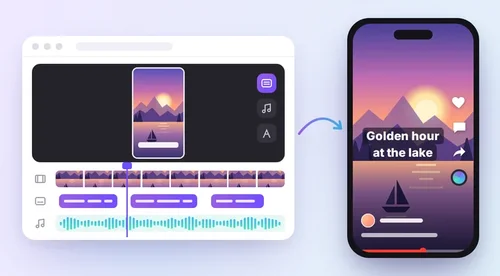
Points clés
- Ouvrez l'application YouTube, appuyez sur « Créer », sélectionnez « Short », enregistrez votre contenu, ajoutez du son ou du texte, puis appuyez sur « Suivant » et « Mettre en ligne le Short ».
- Une vidéo est considérée comme un « Short » si elle est au format carré ou vertical et qu'elle dure 3 minutes ou moins.
- Vous préférez effectuer un montage au préalable ? Créez votre Short à l'aide d'un outil en ligne, comme éditeur vidéo en ligne gratuit MyEdit, puis importez le fichier.
- Vous avez déjà publié une vidéo longue ? Utilisez la fonction « Remix » pour en extraire un segment et le convertir en Short (jusqu'à 60 secondes).
- MyEdit propose des fonctionnalités absentes de l'appareil photo intégré aux Shorts : sous-titres générés par IA, musique libre de droits, recadrage au format 9:16 pour les clips horizontaux, outils audio basés sur l'IA et amélioration de la netteté.
Pour créer un YouTube Short, ouvrez l'application YouTube, appuyez sur « Créer », sélectionnez « Short », enregistrez votre séquence, ajoutez de la musique ou du texte, puis appuyez sur « Suivant » et « Mettre en ligne le Short ». Toute vidéo que vous importez, au format carré ou vertical et d'une durée maximale de 3 minutes, est également considérée comme un Short ; vous pouvez donc effectuer le montage sur un ordinateur et importer le fichier final via YouTube Studio.
Ce guide présente les trois méthodes pour créer des YouTube Shorts, les règles officielles qui les régissent, ainsi que les limites propres à chaque approche ; j'ai testé chacune d'entre elles lors de la rédaction de ce guide. Si vous avez lu quelque part que les Shorts sont limités à 60 secondes, sachez que cette règle a changé en octobre 2024 ; toutes les informations ci-dessous ont été vérifiées auprès du centre d'aide de YouTube en date du 27 octobre 2026.
Qu’est-ce qui est considéré comme un YouTube Short ?
Un « YouTube Short » est une vidéo au format carré ou vertical d’une durée maximale de 3 minutes ; cette règle s’applique aux contenus mis en ligne sur YouTube à partir du 15 octobre 2024. Avant cette date, la limite était fixée à 60 secondes, ce qui explique pourquoi certains tutoriels plus anciens mentionnent encore cette durée.
Conditions requises | Règles de YouTube | Ce que cela signifie pour vous |
|---|---|---|
Durée | Jusqu'à 3 minutes | Tout contenu plus long est publié sous forme de vidéo classique |
Format | Carré ou vertical | Un fichier paysage 16:9 n'est pas traité comme un short |
Résolution | Jusqu'en 1080p | L'exportation en 1080 × 1920 atteint déjà le maximum |
Titre | Jusqu'à 100 caractères | Saisissez-le sur l’écran des détails avant de procéder au téléversement |
Musique | La plupart des chansons durent jusqu’à 90 secondes | Certains morceaux sont limités à 60 ou 30 secondes |
Droit d’auteur | Les vidéos Shorts de plus d’une minute sont bloquées. | Supprimez toute musique que vous avez ajoutée dans un autre logiciel de montage |
Quelle méthode devriez-vous utiliser ?
Je choisis la méthode en fonction des séquences dont je dispose déjà, car chaque option impose des contraintes différentes en matière de durée et de point de départ.
- Pour enregistrer rapidement quelque chose depuis votre téléphone : utilisez la caméra « Shorts » dans l'application YouTube (Méthode 1).
- Si vous souhaitez ajouter des sous-titres, une chronologie, de la musique libre de droits, ou combiner des séquences verticales et horizontales : effectuez le montage en ligne, puis importez la vidéo (Méthode 2).
- Pour extraire un moment fort d'une vidéo publique que vous avez déjà mise en ligne : utilisez la fonction « Convertir en Short » (Méthode 3), qui permet de reprendre jusqu'à 60 secondes de la vidéo originale.
Méthode 1 : Comment créer un YouTube Short dans l’application YouTube
Le moyen le plus rapide de créer un Short consiste à utiliser la caméra dédiée aux Shorts dans l'application mobile YouTube ; elle permet d'enregistrer, de monter et de publier le contenu au même endroit. C'est la méthode que j'utilise lorsque je souhaite publier quelque chose rapidement. Les étapes à suivre sont conformes aux instructions fournies par YouTube.
Étape 1
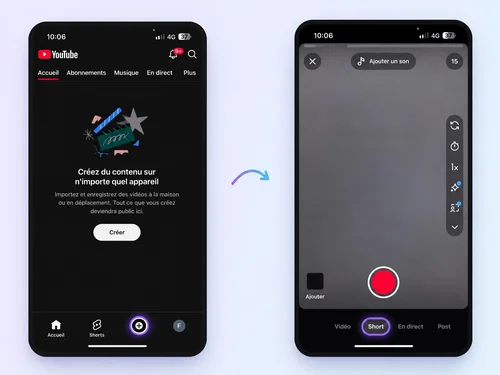
Appuyez sur Créer et sélectionnez Short
Connectez-vous à l’application YouTube, appuyez sur le bouton Créer (+), puis sélectionnez « Short » pour ouvrir la caméra Shorts.
Étape 2
Définissez la durée et enregistrez
Appuyez sur la durée, dans le coin supérieur droit, pour la modifier. Maintenez le bouton d’enregistrement enfoncé, ou appuyez dessus une fois pour démarrer et une nouvelle fois pour arrêter ; vous pouvez enregistrer plusieurs segments à la suite.
Étape 3
Corrigez les erreurs au fur et à mesure
Appuyez sur Annuler pour supprimer le dernier segment que vous avez enregistré, ou sur Rétablir pour le rajouter.
Étape 4
Ajoutez du son, du texte et des effets
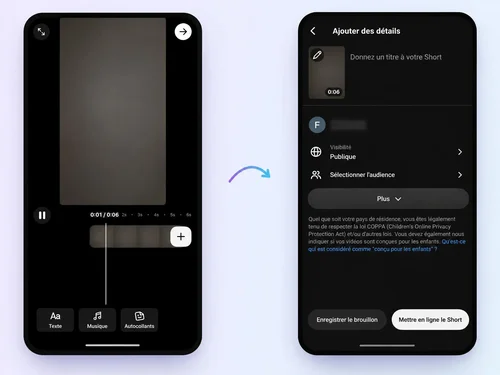
Appuyez sur Terminé pour visionner votre vidéo, puis ajoutez de la musique, du texte, une synthèse vocale, des filtres ou d’autres effets.
Étape 5
Ajoutez un titre et choisissez les paramètres
Appuyez sur Suivant, saisissez un titre (100 caractères maximum), définissez la visibilité et indiquez si la vidéo est conçue pour les enfants. Appuyez sur « Obtenir des avis » pour obtenir une analyse de votre accroche et de votre rythme.
Étape 6
Importez ou enregistrez un brouillon
Appuyez sur « Mettre en ligne » pour le publier, ou sur « Enregistrer comme brouillon » pour le terminer plus tard.
Je trouve que la caméra de Shorts est idéale pour des montages rapides au sein même de l'application. Pour ce qui est des sous-titres générés à partir de la parole, de l'utilisation d'une timeline multipiste ou de séquences déjà filmées, la deuxième méthode offre davantage de contrôle.
Méthode 2 : Comment créer des YouTube Shorts en ligne avec MyEdit, sur téléphone ou sur PC
Si vous préférez effectuer un montage avant la publication, créez votre Short via un éditeur en ligne, puis importez le fichier final ; YouTube considère toute vidéo au format carré ou vertical d'une durée maximale de 3 minutes comme un Short. Les outils vidéo de MyEdit fonctionnent directement dans votre navigateur, sur ordinateur ou sur smartphone ; ils prennent en charge aussi bien les clips verticaux issus de votre appareil que les séquences filmées à l'horizontale.
Le montage préalable offre des fonctionnalités absentes de l'outil de création intégré aux Shorts : sous-titres générés automatiquement à partir de la parole, montage multipiste et accès à des musiques libres de droits, un atout précieux, surtout lorsque votre Short dépasse la minute et risque d'être bloqué en raison de problèmes de droits d'auteur. À noter : MyEdit est notre propre outil, mais ce flux de travail est réalisable avec n'importe quel logiciel de montage permettant l'exportation de vidéos verticales.
Voici ce que notre éditeur vidéo en ligne gratuit peut apporter à votre Short :
Note : L’éditeur vidéo en ligne gratuit de MyEdit ainsi que la fonctionnalité de recadrage automatique ne sont actuellement disponibles que sur les navigateurs pour ordinateur. Sur un téléphone, utilisez la méthode 1 ou transférez vos clips sur un ordinateur pour les modifier dans MyEdit.
Étape 1
Assurez-vous que chaque clip est à la verticale.
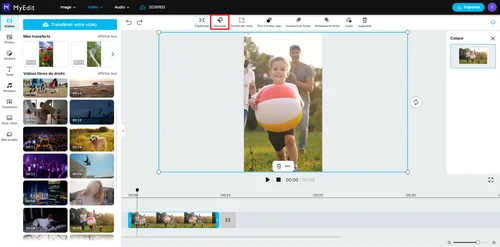
Les vidéos filmées verticalement avec un téléphone sont prêtes telles quelles. Si une séquence est au format 16:9, ouvrez l’outil « Recadrage vidéo automatique », sélectionnez le format 9:16, ajustez le recadrage suggéré par l’IA en fonction de la position de votre sujet, puis téléchargez la version verticale. L’outil prend en charge les fichiers MP4 ou MOV d’une durée maximale de 10 minutes et d’une taille allant jusqu’à 2 Go.
Étape 2
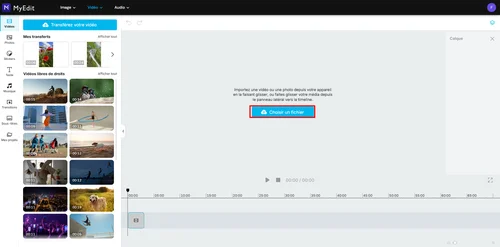
Importez vos clips dans l’éditeur vidéo en ligne gratuit
Ouvrez l’éditeur dans votre navigateur, puis importez vos clips ou faites-les glisser ; les formats MP4, MOV et les autres formats courants sont pris en charge.
Étape 3
Coupez et montez pour obtenir une durée de 3 minutes ou moins
Supprimez les passages lents, divisez ou réorganisez les séquences sur la timeline, et veillez à ce que la durée totale n’excède pas 3 minutes.
Étape 4
Ajoutez des sous-titres générés par IA, du texte et de la musique
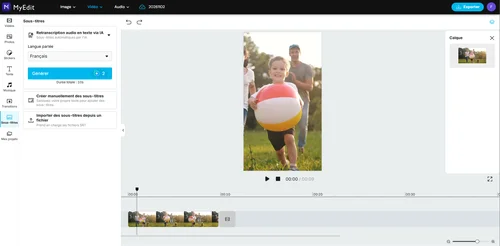
Générez des sous-titres à partir de la parole : dans le panneau « Sous-titres », sélectionnez « Français » dans « Langue parlée », puis cliquez sur « Générer ». Relisez ensuite le texte, notamment les noms propres et la ponctuation française (espace avant « ? », « ! » et « : »), avant d’ajouter du texte ou des autocollants à l’écran et d’intégrer de la musique ou des effets sonores libres de droits.
Étape 5
Exportez la vidéo terminée
Exportez en haute qualité. La formule gratuite permet d’exporter jusqu’à 5 minutes par vidéo, à raison d’un export par jour, sans filigrane.
Étape 6
Mettez en ligne le fichier sur YouTube
Sur un ordinateur, connectez-vous à YouTube Studio, cliquez sur « Créer », puis sur « Importer des vidéos », et sélectionnez le fichier. Sur un téléphone, importez la vidéo enregistrée via l'application YouTube.
Étape 7
Ajoutez les détails et publier
Ajoutez un titre, une description et définissez l’audience, puis publiez votre Short.
Fonctionnalités clés
 Sous-titres générés par IA à partir de la parole, avec possibilité d’importer des fichiers SRT si vous disposez déjà de sous-titres
- Une timeline multipiste pour raccourcir, scinder et organiser des clips
- Musique et effets sonores libres de droits intégrés
- Modèles de texte, autocollants et transitions, tels que les fondus, les balayages et les zooms
- Exportations gratuites sans filigrane, jusqu’à 5 minutes par vidéo
- Sauvegarde automatique dans le cloud : vous pouvez commencer sur un ordinateur et poursuivre sur un autre appareil.
La formule gratuite autorise une exportation par jour ; je termine donc toutes mes modifications avant de procéder à l'exportation. Les formules « Créateur » (ou supérieures) permettent de lever cette restriction. Recadrage automatique de vidéo, une fonctionnalité utile uniquement pour les clips au format horizontal fonctionne avec un système de crédits (les utilisateurs gratuits bénéficient d'un recadrage offert pour une vidéo de moins de 10 minutes, même lorsque leur solde est épuisé). L'outil traite les vidéos une par une et n'est pas compatible avec le navigateur Safari.
Méthode 3 : Comment créer un Short YouTube à partir d’une vidéo existante
Si vous avez déjà publié une vidéo longue, vous pouvez en extraire un Short sans avoir à importer de nouveau contenu ; ce Short renvoie alors vers la vidéo originale.
Étape 1
Ouvrez la page de visionnage de votre vidéo
Dans l’application YouTube, ouvrez une vidéo longue publique que vous avez vous-même mise en ligne.
Étape 2
Appuyez sur « Remix », puis sur « Convertir en Short »
Cela ouvre l’éditeur Shorts avec votre vidéo déjà chargée.
Étape 3
Sélectionnez jusqu’à 60 secondes
Choisissez la section que vous souhaitez conserver, puis touchez Suivant. Touchez Mise en page pour essayer une disposition différente.
Étape 4
Ajoutez du texte ou des filtres, puis importez
Ajoutez des touches créatives, comme du texte ou des filtres, complétez les détails, puis mettez en ligne le Short.
Vous pouvez sélectionner au maximum 60 secondes de la vidéo originale ; par ailleurs, il n'est pas possible d'ajouter de la musique issue de la Bibliothèque audio YouTube à ces Shorts. Cette option n'est pas disponible pour les vidéos privées, les vidéos non répertoriées, ni pour celles faisant l'objet de revendications de droits d'auteur par des tiers. Si vous souhaitez utiliser un extrait de plus de 60 secondes, modifiez votre fichier original en suivant la « Méthode 2 ».
Si l'option « Convertir en Short » n'apparaît pas sur l'une de vos vidéos publiques, ouvrez YouTube Studio, accédez à la section « Contenu », sélectionnez la vidéo concernée, cliquez sur « Afficher plus », puis cochez la case « Autoriser les utilisateurs à utiliser ce contenu » dans la rubrique « Remixage Shorts ».
Plus d'outils MyEdit qui améliorent un Short
Deux autres outils MyEdit permettent de corriger des problèmes fréquents dans les séquences filmées avec un téléphone ou un appareil photo, avant même leur mise en ligne : un son absent ou de mauvaise qualité, ainsi qu’une image floue ou trop sombre. Ces outils fonctionnent directement dans le navigateur ; ils peuvent donc être utilisés en amont ou en aval du montage.
Ajoutez un son correspondant grâce au générateur de son pour vidéo
Le générateur de sons pour vidéos analyse vos séquences vidéo et génère une ambiance sonore adaptée à la scène, qu'il s'agisse de sons de la nature, d'un environnement urbain ou de bruits ambiants. Cet outil est idéal pour les clips muets, les séquences d'archives (stock footage) ou les vidéos générées par IA. Selon MyEdit, les pistes audio créées sont originales et peuvent être utilisées à des fins commerciales.
Limites :le service accepte les fichiers au format MP4 ou MOV (jusqu'à 200 Mo) et fonctionne sur la base d'un système de crédits, incluant des crédits gratuits attribués quotidiennement.
Améliorez la netteté de vos vidéos de faible qualité grâce à un outil d’amélioration vidéo par IA.
L'améliorateur vidéo par IA permet, en une seule opération, d'accentuer la netteté des séquences floues, de corriger l'éclairage et de réduire le bruit numérique. Comme l'aide de YouTube indique que la résolution maximale pour les « Shorts » est de 1080p, une mise à l'échelle en 4K n'apporte aucune valeur ajoutée à ce type de contenu. J'utilise donc cet outil uniquement pour les clips dont la résolution est inférieure à 1080p ou pour les séquences filmées dans des conditions de faible luminosité.
Limites :L'outil prend en charge les fichiers MP4 ou MOV d'une durée maximale de 3 minutes et d'un poids allant jusqu'à 1,8 Go. Le coût en crédits augmente en fonction de la durée du clip et du nombre d'améliorations appliquées.
Vérifications avant de publier un Short
Avant de publier, je vérifie la durée, le cadrage, le son et le titre, car ce sont ces éléments qui déterminent si YouTube considère la vidéo comme un « Short » et si elle peut rester en ligne.
- Durée : prenez en compte la durée finale, et non celle des séquences brutes ; toute vidéo dépassant 3 minutes est considérée comme une vidéo classique.
- Cadrage : l'interface des Shorts superpose le titre, le nom de la chaîne et les boutons sur les bords inférieur et droit ; je veille donc à placer les visages et le texte à l'écran près du centre.
- Musique : dans un Short de 3 minutes, la plupart des morceaux issus de la bibliothèque audio pour Shorts peuvent être utilisés pendant une durée allant jusqu'à 90 secondes, tandis que d'autres sont limités à 60 ou 30 secondes.
- Droits d'auteur : un Short de plus d'une minute faisant l'objet d'une revendication de droits d'auteur est bloqué ; assurez-vous donc de disposer des droits pour toute piste ajoutée via un logiciel de montage externe.
- Hashtags : les pages d'aide de YouTube définissent les Shorts uniquement en fonction de leur durée et de leur format ; l'utilisation du hashtag « #Shorts » n'est pas une exigence.
- Avis : le bouton « Obtenir des avis » (Get feedback), disponible sur l'écran des détails, permet d'analyser votre accroche et votre rythme avant la publication.
Sources et date de vérification
- Aide YouTube : Bien démarrer avec les YouTube Shorts (étapes d'enregistrement, résolution maximale de 1080p, titres limités à 100 caractères, seuil de monétisation)
- Aide YouTube : Comprendre les YouTube Shorts de trois minutes (règle des 3 minutes, restrictions liées à la musique, blocage pour des raisons de droits d'auteur)
- Aide YouTube : Importer des YouTube Shorts et Créer des YouTube Shorts à partir de vos vidéos (importation via YouTube Studio, limite de 60 secondes pour la conversion de vidéos existantes en Shorts)
- Pages des outils MyEdit : éditeur vidéo en ligne gratuit, recadrage automatique, générateur de son pour vidéos et amélioration vidéo par IA (formats, limites de taille et de durée, navigateurs compatibles, quotas gratuits)
- Ministère de l'Économie : Guide de bonne conduite de l'influence commerciale et Légifrance (loi n° 2023-451 du 9 juin 2023, ordonnance n° 2024-978 du 6 novembre 2024 : mentions « Publicité » et « Image retouchée »)
- Aide YouTube : Programme Partenaire YouTube (seuils de monétisation des Shorts, changements au 1er février 2027)
- J'ai testé chaque méthode personnellement et vérifié toutes les règles mentionnées ci-dessus en consultant le centre d'aide de YouTube le 27 octobre 2026. Ce guide est publié par l'équipe éditoriale de CyberLink, qui développe et documente les outils vidéo de MyEdit.
Foire aux questions
1. Quelle peut être la durée d’un YouTube Short ?


Un Short peut durer jusqu’à 3 minutes s’il est au format carré ou vertical. La fonctionnalité « Convertir en Short » qui permet d’extraire un Short à partir de l’une de vos vidéos longues constitue une exception : elle vous permet de sélectionner une durée maximale de 60 secondes.
2. Les YouTube Shorts doivent-ils être verticaux ?
Ils doivent être au format vertical ou carré. Une vidéo importée au format paysage 16:9 n'est pas considérée comme un « Short » ; veillez donc à recadrer vos séquences horizontales au format 9:16 au préalable, à l'aide de votre logiciel de montage ou d'un outil tel que le recadrage automatique de MyEdit.
3. Peut-on créer des YouTube Shorts sur un ordinateur ?
Oui. L’appareil photo dédié aux Shorts est disponible dans l’application mobile YouTube ; sur ordinateur, vous pouvez effectuer un montage via un outil accessible depuis votre navigateur, puis importer un fichier final au format carré ou vertical et d’une durée maximale de 3 minutes dans YouTube Studio, en cliquant sur « Créer », puis sur « Importer des vidéos ».
4. Comment ajouter des sous-titres à un YouTube Short ?
Dans l'éditeur Shorts, vous pouvez ajouter du texte manuellement. Pour des sous-titres générés à partir de la parole, modifiez d'abord votre séquence à l'aide d'un outil proposant des sous-titres par IA, comme MyEdit (éditeur vidéo en ligne gratuit), puis importez le fichier sous-titré.
5. Faut-il inclure « #Shorts » dans le titre pour qu’une vidéo soit considérée comme un Short ?
Non. Les pages d'aide de YouTube classent les Shorts en fonction de leur durée et de leur format ; le hashtag ne figure pas parmi les critères requis, bien que vous puissiez tout de même l'ajouter en guise d'étiquette à l'attention des spectateurs.
6. Peut-on gagner de l'argent avec les YouTube Shorts ?
Oui. Pour rejoindre le Programme Partenaire YouTube via les Shorts, votre chaîne doit compter 1 000 abonnés et totaliser 10 millions de vues éligibles sur les Shorts au cours des 90 derniers jours, selon l’Aide YouTube.
YouTube a annoncé une modification du Programme Partenaire au 1er février 2027 ; les créateurs doivent accepter les nouvelles conditions dans YouTube Studio d’ici le 31 janvier 2027.
7. Pourquoi l'option « Convertir en Short » n'apparaît-elle pas sur ma vidéo ?
L’option n’apparaît que sur les vidéos longues publiques que vous avez mises en ligne ; elle n’est pas disponible pour les vidéos privées, non répertoriées ou faisant l’objet d’une revendication de droits d’auteur. La vidéo doit également autoriser l’utilisation d’extraits (échantillonnage), une fonctionnalité que vous pouvez activer dans YouTube Studio, sous la rubrique « Remixage Shorts ».
8. Faut-il signaler un Short sponsorisé ou retouché en France ?
Oui. Si votre Short fait la promotion d’un produit, d’un service ou d’une marque en échange d’une contrepartie, la loi française sur l’influence commerciale (loi du 9 juin 2023) vous oblige à le signaler clairement, par exemple avec la mention « Publicité » ou « Collaboration commerciale ». Si ce contenu montre un visage ou une silhouette retouchés, ou générés par IA, il faut aussi l’indiquer, par exemple avec « Image retouchée » ou « Image virtuelle ». Depuis l’ordonnance du 6 novembre 2024, une mention équivalente adaptée au format est acceptée, à condition qu’elle soit claire, lisible et compréhensible. Ces obligations ne concernent pas les Shorts personnels sans partenariat.
Pour plus d'informations, vous pouvez consulter le Guide de bonne conduite de l'influence commerciale publié par le ministère de l'Économie, ainsi que les textes officiels sur Légifrance (loi n° 2023-451 du 9 juin 2023 et ordonnance n° 2024-978 du 6 novembre 2024).