無料でiPhoneボイスメモを文字起こし
オンラインでボイスメモを文字起こし
iPhoneのボイスメモなどで録音した音声を、AIですぐにテキスト化。音声をアップロードするだけで、句読点付きの文字起こしを作成できます。
iPhoneのボイスメモを文字起こしする3つの方法

iOS標準の文字起こし機能
iOS 18以降、ボイスメモアプリに文字起こし機能が搭載され、録音しながらリアルタイムでテキスト化されます。ただし対応機種やOSバージョンに条件があり、話者分けや編集・SRT書き出しには対応していません。

MyEditにアップロードしてAIで文字起こし
M4Aファイルをそのままブラウザにアップロードするだけで、インストール不要・登録不要で文字起こしが完了します。句読点の自動付与、画面上での編集、TXT/SRT形式での書き出しにも対応しています。

ファイルを取り出して他のアプリで変換
ボイスメモの録音はM4A形式で保存されています。AirDropやメール、クラウド経由でPCや他のアプリに送り、対応する文字起こしツールに読み込ませる方法です。ツールがM4Aに対応していない場合は変換が必要になることもあります。
ボイスメモ文字起こしサイトの活用シーン
会議・講義・電話をボイスメモから議事録に
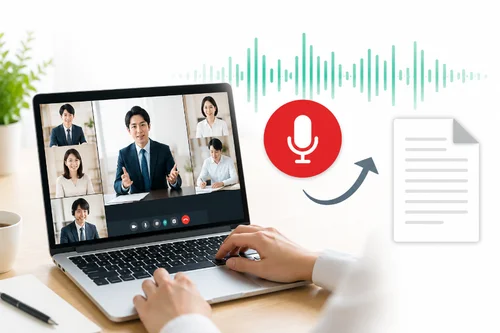
iPhoneのボイスメモやボイスレコーダーで録音した授業、会議、セミナー、電話の会話などの音声を、アップロードするだけでテキスト化できます。長時間の録音もAIが自動で文字起こしするため、議事録作成の手間を大幅に削減できます。
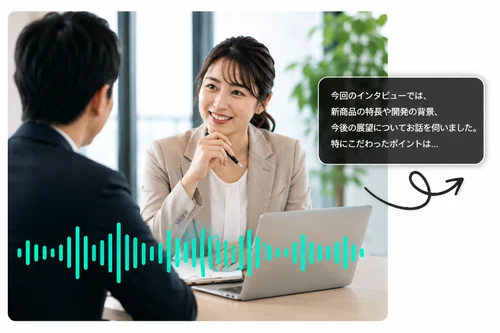
インタビュー音声の書き起こし
インタビューをボイスメモで録音し、そのまま文字に書き起こせます。テキスト化後は画面上で直接編集できるので、記事や原稿への清書もスムーズ。記者、ブロガー、研究者、企業に最適です。
MyEdit のボイスメモ文字起こしが選ばれる理由

インストール不要・ブラウザで完結
PCやiPhoneのブラウザから利用でき、アプリをインストールする必要はありません。ボイスメモの音声ファイルをアップロードするだけで文字起こしできます。

AI ですばやく文字起こし
AIが音声を自動で認識して文字起こしするため、手入力にかかる時間を大幅に短縮できます。

アップするだけ・句読点も自動
ファイルをアップロードして言語を選ぶだけで、AIが自動でテキスト化。句読点も自動で付くため、そのまま読みやすい文章として活用できます。

ボイスメモの M4A をそのまま対応
ボイスメモの保存形式であるM4Aをはじめ、MP3・WAV・FLACに対応。ファイルを変換する手間なく、そのままアップロードできます。

シンプルで直感的な操作
iPhoneボイスメモの音声データを簡単にアップロード。専門知識は不要で、初めての方でも迷わず文字起こしできます。

会議・講義・インタビュー・字幕に対応
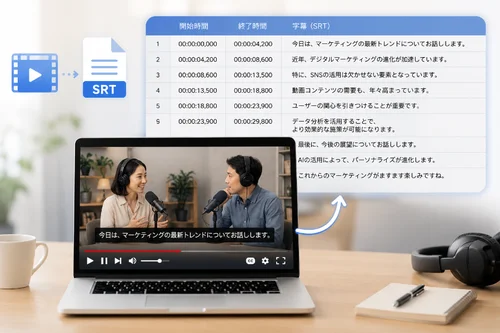
iPhoneなどで録音したインタビュー、会議、講義、ナレーション、ポッドキャストなどの文字起こしに利用できます。SRTで字幕作成にも活用できます。
iPhone ボイスメモを文字起こしする方法(3ステップ)
 ステップ 1
音声ファイルをアップロード
iPhoneやPCからボイスメモの音声ファイルをアップロードします。M4Aなどの対応形式なら、そのまま文字起こしできます。
ステップ 2言語を選択(多言語対応)
文字起こししたい音声の言語を選択します。日本語、英語、中国語(繁体字)、韓国語、イタリア語、フランス語、ドイツ語、スペイン語、ポルトガル語に対応しています。
ステップ 3確認・編集してTXT/SRTでダウンロード
文字起こし結果を確認し、必要に応じて画面上で編集。最後にTXTまたはタイムスタンプ付きSRTを選んでダウンロードできます。
ボイスメモ文字起こしサイトに関する Q&A
ボイスメモ文字起こしサイトでは何ができますか?


録音した音声をAIで文字起こしできます。MP3、WAV、M4A、FLACに対応し、文字の修正やテキスト・字幕ファイルとしての保存もできます。
iPhone標準の文字起こし機能とMyEditの違いは?
iPhone標準のボイスメモ文字起こしは、対応するiPhoneやOSなどの条件があります。MyEditなら、ブラウザから音声をアップロードして文字起こしができるため、標準機能が使えない場合にも利用できます。文字の編集やTXT・SRT形式での保存にも対応しています。
iPhoneのボイスメモで文字起こしが表示されないのはなぜですか?
iPhoneのボイスメモで文字起こしが表示されない場合は、iOSのバージョンや対応機種、言語設定などを確認してください。標準機能を利用できない場合は、ボイスメモで録音した音声をMyEditにアップロードして文字起こしできます。
MyEditのボイスメモ文字起こしは無料で使えますか?
はい、毎日配布される無料クレジットを使って文字起こしをお試しいただけます。プレミアム会員登録で文字起こしを始めとした様々な AI ツールが無制限にお楽しみいただけます。
MyEditで文字起こしした文章を編集したり、ファイルとして保存したりできますか?
はい。文字起こしした文章は画面上で自由に修正できます。編集後はテキスト形式で保存できるほか、時間情報が付いたSRT形式で書き出して、動画の字幕作成などにも利用できます。
MyEdit のボイスメモ文字起こしサイトは安全に使用できますか?
はい、MyEditのボイスメモ文字起こしサイトは、セキュリティに配慮して設計されており、安全にご利用いただけます。アップロードされた音声ファイルは適切に管理され、他のユーザーがアクセスすることはありません。