AI スライドショー
音楽に合わせたスライドショーを自動で作成
テンプレートを選ぶ必要はありません。写真をアップロードして、雰囲気とテンポを選ぶだけで、音楽に合ったスライドショーを自動で作成します。動画のサイズと長さも指定可能。さらに、写真の内容に合わせたタイトルも AI が自動で生成します。
思い出に合わせて音楽付き AI スライドショーを作成
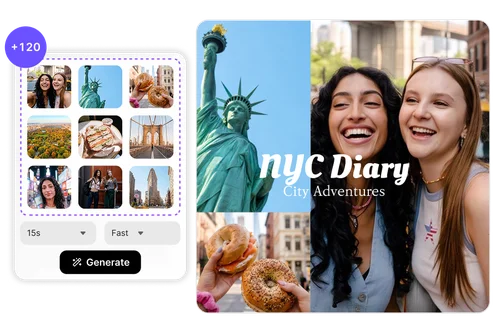
旅行の思い出を 15 秒のスライドショーに
旅行で 120 枚も写真を撮ったのに、SNS に投稿したのは 4 枚だけという時でも、残りの写真をひとつのストーリーにまとめてみましょう。
お気に入りの写真をアップロードし、9:16、15 秒、テンポ「速い」を選ぶだけで、AI が音楽のリズムに合わせて写真を切り替え、数秒で旅行の思い出を動画にします。
訪れた場所や撮影したランドマーク、その瞬間の雰囲気に合ったタイトルを AI が自動で追加します。
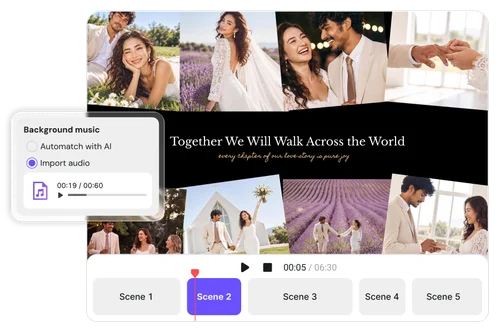
結婚式の思い出を、感動的なストーリーに
結婚式では何百枚もの写真を撮っても、アルバムを順番に見るだけでは、その日の思い出をひとつのストーリーとして振り返るのは難しいものです。
お気に入りの写真をアップロードし、60 秒または 90 秒を選んで、思い出の曲を追加するだけで、AI が写真を音楽のリズムに合わせてつなぎ、感動的なスライドショーを作成します。
さらに、その日の喜びや愛情、特別な瞬間に合った言葉を AI が自動で追加します。
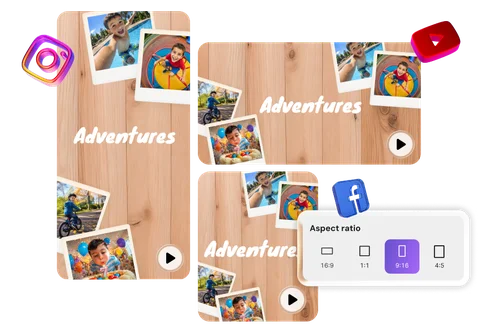
1 年分の思い出を、1 本の振り返り動画に
1 年分の写真は、気づけばスマホのカメラロールに埋もれてしまいがちです。誕生日や家族の集まり、何気ない日常など、お気に入りの思い出を 1 本の動画にまとめてみましょう。
その 1 年に合った雰囲気とテンポを選び、SNS など共有したい場所に合わせて動画のサイズを設定するだけ。家族や友人と楽しめる振り返り動画を簡単に作成できます。
MyEdit で音楽付きスライドショーをオンラインで作る方法
 ステップ 1
写真をアップロード
写真をアップロードエリアにドラッグするか、「写真を読み込む」をクリックします。JPG、PNG、WebP に対応し、最大 120 枚まで追加できます。写真をドラッグすれば、スライドショーの順番も自由に変更できます。
ステップ 2雰囲気・縦横比・長さを選択
好みの雰囲気、縦横比(16:9、1:1、9:16、4:5)、15 ~ 90 秒の動画の長さを選びます。BGM は AI に自動で選んでもらうか、自分の MP3 ファイルをアップロードすることもできます。
ステップ 3生成して調整・書き出し
「動画を生成」をクリックすると、プレビューですぐに仕上がりを確認できます。必要に応じて、右側のパネルから各シーンのタイトルや写真を調整し、最後に「動画を書き出し」をクリックしてダウンロードします。
MyEdit.step4MyEdit の AI スライドショーがおすすめな理由

テンプレートを選ばず、写真に合わせて自動作成
先に写真をアップロードして雰囲気を選ぶだけで、AI が実際の写真に合わせてスライドショーを作成します。決められたテンプレートの枠に写真を 1 枚ずつ入れ替える必要はありません。選んだ速さ、縦横比、動画の長さに合わせて自動でスライドショーが構成されるため、同じ写真を使っても毎回違った仕上がりを楽しめます。

音楽のリズムに合わせた写真の切り替え
写真の切り替わるタイミングを音楽に合わせて、1 つずつ手作業で調整する必要はありません。AI が自動で音楽のリズムに合わせて写真を自動で切り替えてくれます。写真を切り替えるテンポは「遅い」「標準」「速い」から選べ、動画のリズムや使用する写真の枚数もテンポに合わせて調整されます。

写真の内容に合わせて AI がタイトルを追加
AI がアップロードした写真の内容に合わせてタイトルを自動で生成します。海辺の旅行写真と誕生日の写真では、それぞれに合った内容になるため、どの動画にも同じような定型文が入ることはありません。文字を入れたくない写真は、そのシーンだけタイトルを非表示にすることもできます。

SNS に合った縦横比でそのまま作成
生成する前に縦横比を選べるため、後から動画を切り抜かずに、写真の構図を保ったまま作成できます。YouTube のショートや Instagram のリール、ストーリー、TikTok には 9:16 の縦長、SNS 投稿には 4:5 または 1:1 の正方形、YouTube 横動画には 16:9 を選択できます。AI が選んだ縦横比に合わせて、レイアウトやタイトルの位置も自動で調整します。

生成後もすべてのシーンを自由に編集
MyEdit なら、スライドショーを作成した後も、編集したいシーンを選んで右側のパネルから「文字」や「写真の位置」を変更できます。
「テキスト」タブでは、文字の内容、フォント、サイズ、色、行間、表示位置、背景などを調整できます。
「写真」タブでは写真の拡大・縮小、位置の調整、別の画像への置き換えができます。

ブラウザーだけで作成、写真も安全に保護
AI スライドショーはブラウザー上で作成できるため、ソフトやプラグインのインストールは不要です。始める際にクレジットカード情報を入力する必要もありません。アップロードした写真は HTTPS/TLS で暗号化して保護され、処理完了後はサーバーから自動的に削除されます。
MyEdit でもっと楽しめるクリエイティブ機能
AI スライドショーに関する Q&A
AI スライドショーとは何ですか?


AI スライドショーとは、複数の写真から AI が自動でスライドショー動画を作成してくれるツールです。
写真の表示時間、トランジション、画面に表示するタイトル、BGM などを自分で 1 つずつ設定する必要はなく、すべて AI が自動で編集してくれます。
使いたい写真をアップロードし、雰囲気、縦横比、動画の長さなどを選ぶと、AI が各写真を表示する時間や、音楽に合わせた切り替え位置、タイトルの内容まで自動で調整します。
タイムラインを使った手作業の編集ではなく、雰囲気を選ぶだけでかんたんにスライドショーを作成できます。
MyEdit の AI スライドショーは無料で使えますか?
AI スライドショーの生成にはクレジットを使用します。アップロードした写真の枚数と選んだ動画の長さに応じて、生成前に「動画を生成」ボタンに必要なクレジット数が表示されます。
また、無料アカウントでクレジットがない場合は、 1 アカウントにつき 1 回のみ、15 秒の動画を 1 回無料で生成でき、プレビューだけでなく完成した動画をそのままダウンロードできます。
対応している写真・音楽のファイル形式を教えてください
画像は JPG、PNG、WebP 形式に対応しており、1 本の動画で最大 120 枚までアップロードできます。1 ファイルあたり最大 10 MB、縦横比は 1:2.5 ~ 2.5:1 に対応しています。
対応形式に合わない画像ファイルはアップロード時に自動で除外されますが、残りの写真はそのまま追加されます。
音楽ファイルは自分の BGM を使う場合は MP3 形式で、15 秒以上 10 分以内、最大 900 MB のファイルを使用できます。
写真は何枚アップロードすればいいですか?
MyEdit は、選んだ動画の長さとテンポに合わせて、おすすめの最小写真枚数を表示します。長さやテンポを変更すると、おすすめ枚数も自動で更新されます。
目安は、15 秒なら 3 ~ 5 枚、30 秒なら 6 ~ 8 枚、60 秒なら 11 ~ 15 枚、90 秒なら 15 ~ 23 枚です。「速い」テンポでは、それぞれ多い方の枚数がおすすめです。
ただし、これはあくまで目安なので、これより少ない枚数でも多い枚数でも動画を生成できます。
AI が選んだ音楽ではなく、自分の音楽を使えますか?
はい。「BGM」から「音声を読み込む」を選んで MP3 をアップロードするか、アップロードエリアに曲のファイルをドラッグ&ドロップすると、自動で自分の音楽に切り替わり、簡易プレーヤーで曲を再生して確認できます。
「遅い」「標準」「速い」のテンポ設定は、AI が BGM を自動で合わせる場合のみ利用できます。これは、音楽のリズムやビートに合わせてシーンを切り替えるためです。
「AI で自動マッチ」に戻すと、以前選んだテンポ設定が再び適用されます。
AI が生成する文字やタイトルは、どの言語に対応していますか?
AI が生成する文字やタイトルは、日本語と英語に対応しています。
初期設定では MyEdit の表示言語に合わせて、日本語の画面では日本語、それ以外の言語では英語で生成されます。
生成前に「言語」のドロップダウンから、タイトルの言語を変更することもできます。
文字を入れたくない場合は「AI テキストを追加」をオフにすると、写真と音楽だけの動画になり、編集画面の「テキスト」タブも表示されません。
生成後の動画も編集できますか?
はい。生成後も各シーンを細かく編集できます。プレビューで編集したいシーンをクリックすると、右側のパネルに「テキスト」と「写真」のタブが表示されます。
「テキスト」タブでは、文字の内容、フォント、サイズ、色、行間、表示位置などを調整できます。
「写真」タブでは、写真の拡大・縮小、位置の調整、別の画像への置き換えができます。また、指定したシーンのタイトルを非表示にすることもできます。
選べる縦横比と、動画の長さを教えてください
縦横比は 4 種類から選べます。YouTube や PC での視聴には 16:9 の横動画、Instagram のリール、ストーリー、TikTok には 9:16 の縦長、SNS 投稿には 4:5 や 1:1 の正方形が適しています。
動画の長さは 15 秒、30 秒、60 秒、90 秒から選択できます。
縦横比も動画の長さも、生成後に切り抜いたり長さを調整したりするのではなく、生成前に指定するため、選んだ縦横比に合わせてレイアウトやタイトルの位置が最初から自然に配置されます。
アプリやソフトのダウンロードは必要ですか?
いいえ。PC のブラウザー上で利用できるため、ソフトやプラグインのインストール、アップデートは必要ありません。
クレジットカードの支払い情報を入力せずに始めることもできます。
現在、AI スライドショーはスマホではなく、PC のブラウザー向けに提供されています。
完成した動画は書き出してダウンロードすることができます。また、動画を書き出すと、「マイ ライブラリー」の「動画」タブにある「AI フォトスライドショー」フォルダーにも動画のコピーが自動で保存されます。