
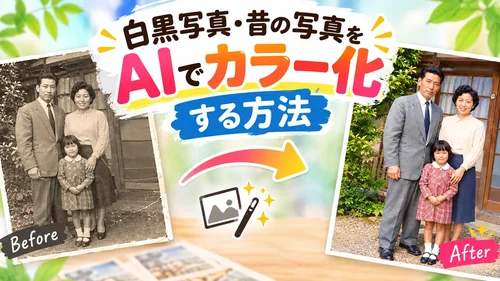
大昔の歴史上の人物や家族の古い写真などをカラー化した写真を SNS でよく見かけますよね。AI を使えば、このようなカラー化を数秒で行うことができます。
今回、白黒写真や昔の色褪せた写真など、4 種類の写真をカラー化を実際に試してみました。どれも綺麗にカラー化できたものの、色をより正確に再現するにはコツがいることが分かりました。
この記事では、MyEdit(マイエディット)の「AI チャットで画像編集」を使って簡単な 3 ステップでカラー化する方法と、実際にカラー化した写真のビフォーアフターの比較、またより正確に再現できるコツなどをご紹介します。
MyEdit AI チャットで画像編集でカラー化・補正する方法
AI チャットで編集はスマホ・PCどちらからでもサイトにアクセスするだけで使え、以下の簡単な 3 ステップのみ完成します。
ステップ 1
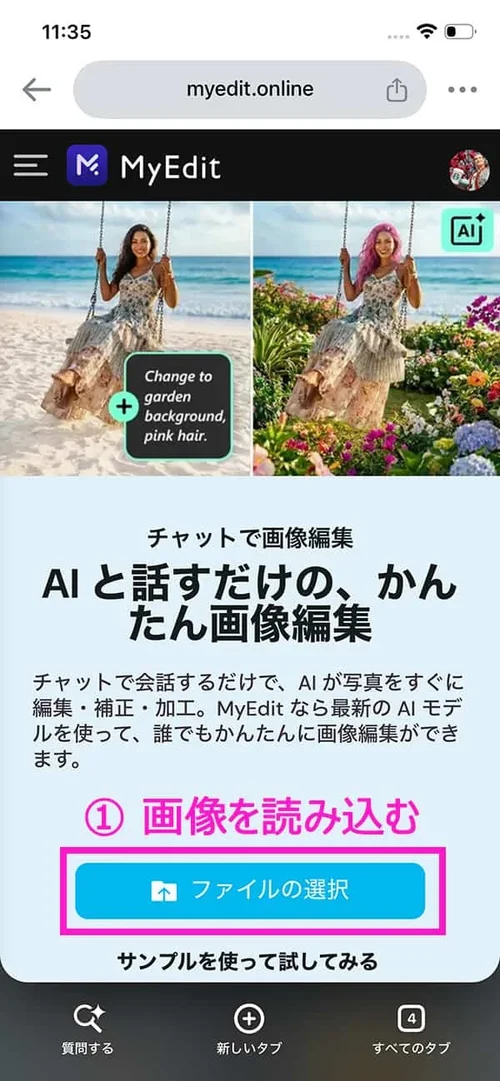
画像を読み込む
AI チャットで画像編集のページを開き、カラー化したい画像を読み込みます。(対応ファイル形式: JPG、PNG、GIF、WebP、BMP)※印刷された写真は事前にスマホで撮影するか、スキャナーで読み取ってデータ化してください。
ステップ 2
プロンプト(指示文)を入力する
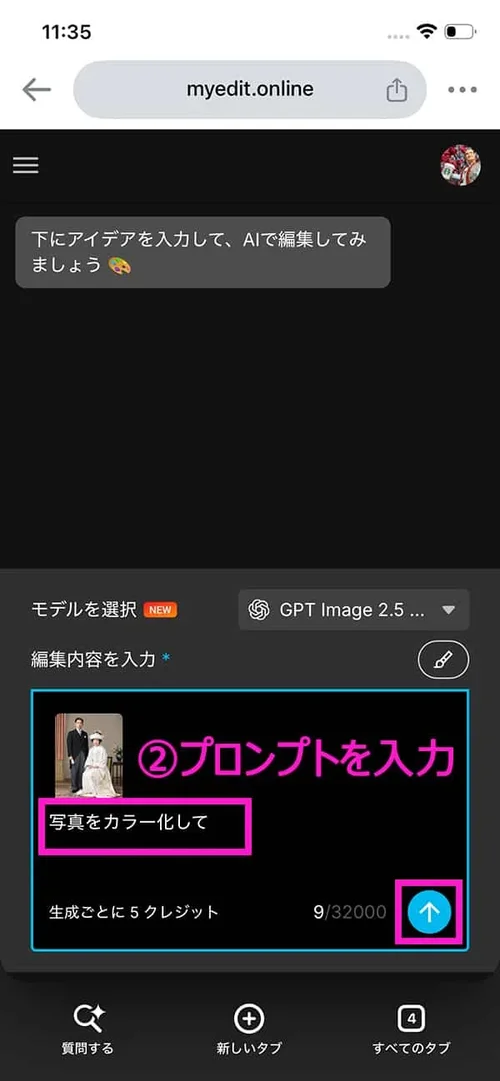
次にプロンプト(加工したい内容の指示文)を入力します。「写真をカラー化して」だけでもいいですが、より正確に色を再現したい場合は、「服の色は朱色にして」など具体的に記入した方が理想に違い仕上がりになります。入力できたら右下の青い↑をタップします。(1回の生成ごとに 5 クレジット必要です)
ステップ 3
カラー化した結果を確認して保存する
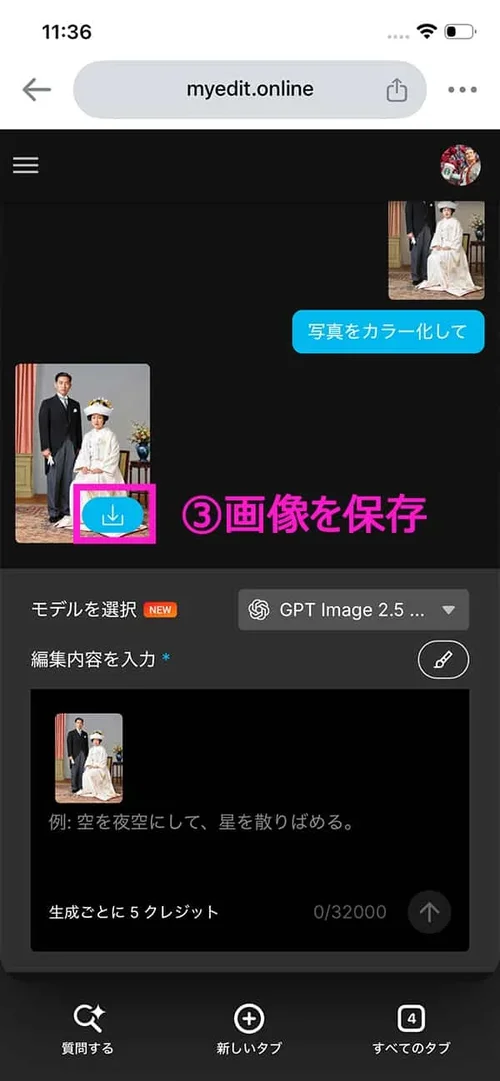
数秒待つだけでカラー化した結果がチャット形式で表示されます。さらに加工したい場合は、引き続き加工したい内容を入力することができます。(5クレジット要)生成された画像をタップしたら画像が拡大されるので、確認して保存します。
今回の比較に使用する写真と加工方法について
使用する4種類の昔の写真
昔の写真といっても、撮影された年代や保存状態はさまざまです。今回は、保存状態や写真の種類が異なる4枚を用意し、MyEditのAIを使って、それぞれどのような仕上がりになるのか試してみました。
- 比較的状態のいい白黒写真
- しわや汚れがある、状態の悪い白黒写真
- 長年の劣化で色あせたカラー写真
- ピンぼけなどにより、細部が不鮮明なカラー写真
カラー化の方法と使用環境
- 実施日: 2026年10月23日
- 使用環境: Windows 11、Chrome(最新版)
- 使用プラン: MyEdit 有料プラン
- 使用ツール: ブラウザ版 MyEdit「AIチャットで画像編集」
- 使用モデル: GPT Image 2.5 Sunburst
同じツール・モデルを使い、白黒写真はカラー化、カラー写真は色や細部の補正を行いました。それぞれ元の写真と加工後の画像を見比べながら、仕上がりの違いを紹介していきます。
4 種類の昔の写真を AI でカラー化・補正して比較してみた
1. 比較的状態のいい白黒写真
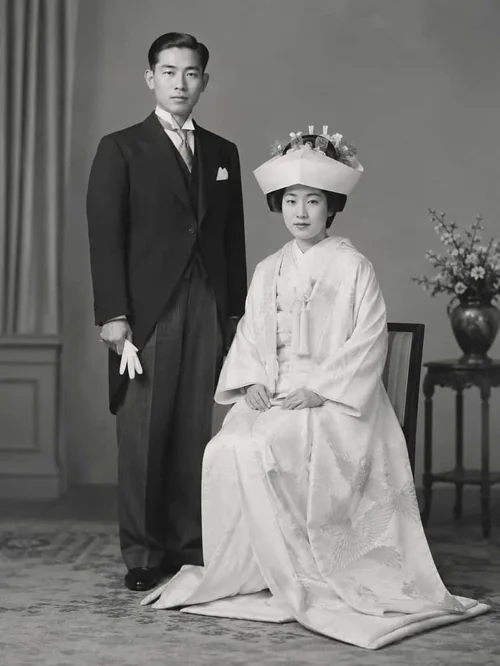
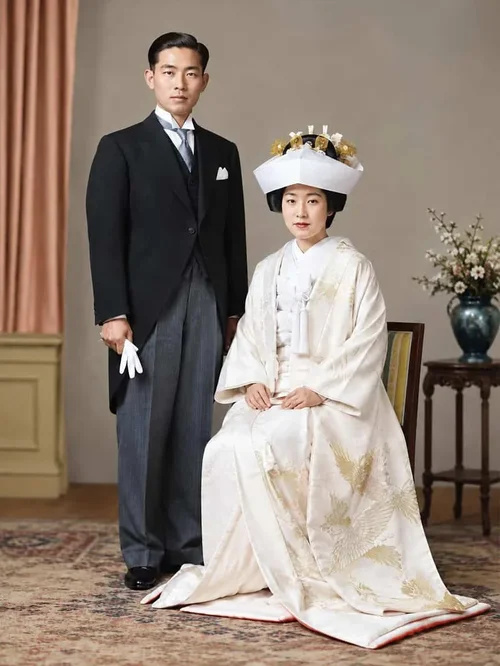
こちらは、祖父母が結婚したときに写真館で撮影した写真です。写真自体がきれいで、保存状態も比較的よいものです。
この画像には、以下のプロンプトを入力しました。
プロンプト:
「この写真をカラー化して」
加工前後の比較と気づいた点
- かなり古い写真だが、肌の質感が自然に再現されている
- 着物の柄や絨毯の模様など、細かな部分も非常に丁寧に表現されている
- 背後のカーテン部分は元の写真がぼやけているせいか絵画のような質感になっている
- 母によると2人の顔はかなり正確に再現されている
2. しわや汚れがある、状態の悪い白黒写真
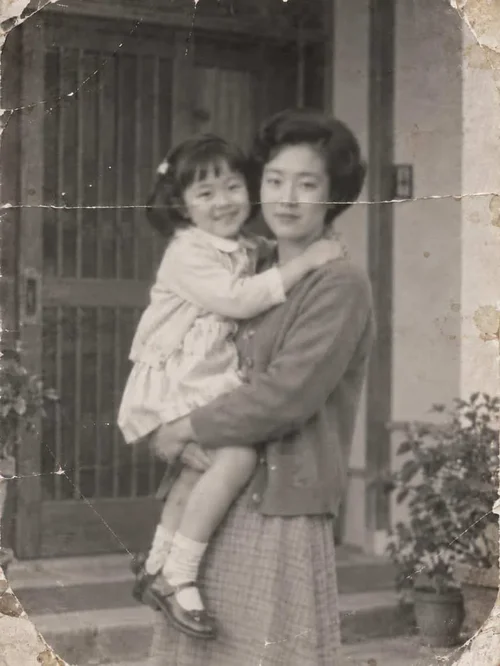
こちらは、引き出しの中で保管されていた祖母と母の写真です。折り目や汚れが目立つうえ、写真全体も少しぼやけています。
今回は劣化が目立つ写真なので、汚れや傷の除去も含めて、次のように指示してみました。
プロンプト:
「この写真をカラー化して汚れや傷を消して。」
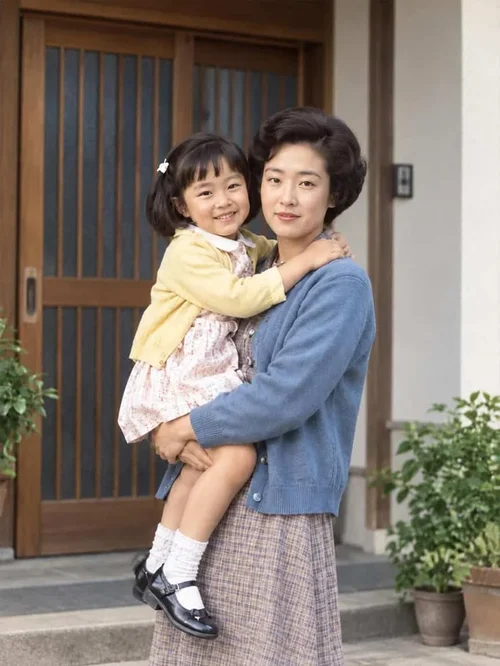
加工前後の比較と気づいた点
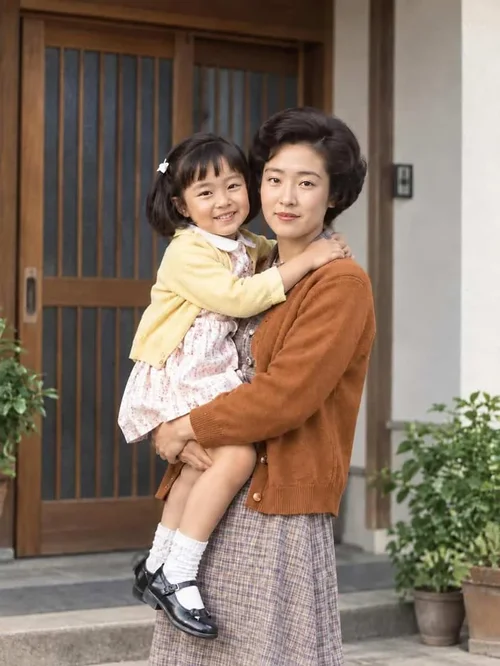
- 皺やしみがきれいに除去され、不足してる部分は自然に補完されている
- 元の写真がぼやけているにも関わらずクッキリ高画質化されている
- 母によると顔が実際の人物と少し異なるとのこと
- 実際のカーディガンの色は茶橙色なのに青になってしまっている
顔の正確な修正はこれ以上不可ですが、色などの修正は以下のようなプロンプトを追加で入力することでで修正が可能です。
プロンプト:「カーディガンの色を茶橙色にして」
3. 長年の劣化で色あせたカラー写真
こちらは、日当たりのいい部屋に長年飾ってある日焼けによって色が褪せてしまった私と姉の写真です。
この写真には、以下のプロンプトを入力してみました。
プロンプト:
「ノイズ、汚れ、色むらを除去してカラーを復元して。」
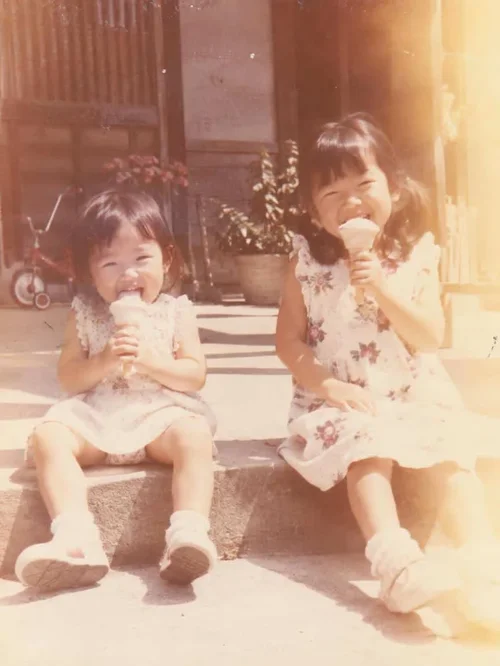
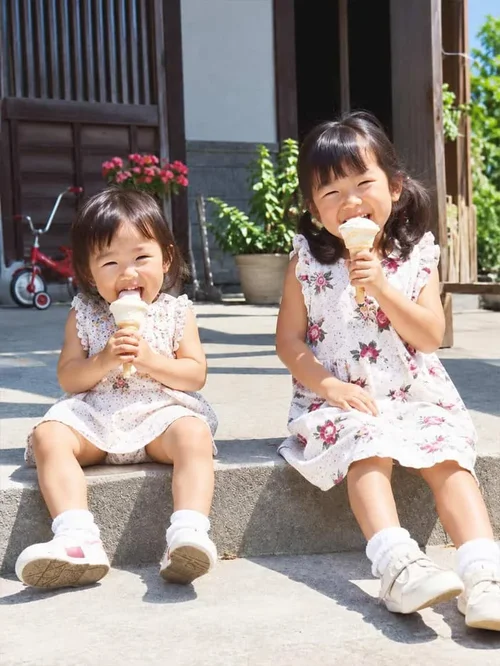
加工前後の比較と気づいた点
- 日焼けした部分が取り除かれていて全体的に自然な仕上がり
- 色褪せた部分はAIが推測して補完したため、実際の家の造りと異なる
- 元の写真が比較的くっきりしているためか子供たちの顔が正確に再現されている
- ワンピースの柄や三輪車の色はぼほ完璧に再現されている
4. ピンぼけなどにより、細部が不鮮明なカラー写真
最後は、昔の家族写真です。保存状態はよかったのですが、もともと全体的に色合いがぼんやりしていて、ピントも甘く、細かな部分が不鮮明な写真です。
こちらの写真には、以下のプロンプトを入力しました。
プロンプト:
「ピンぼけを補正して色をリアルに復元して。」
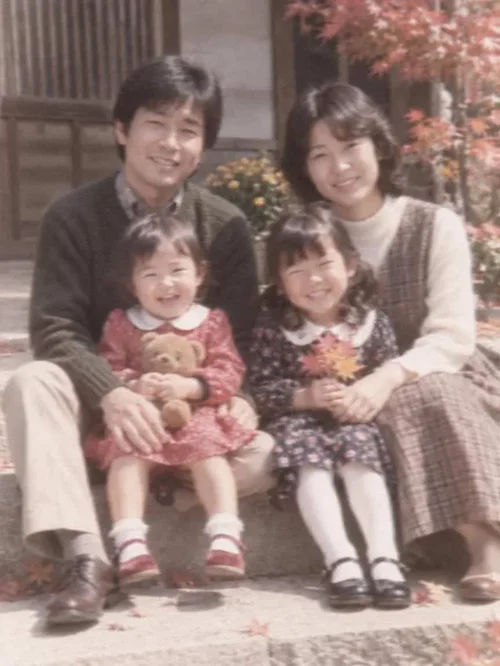
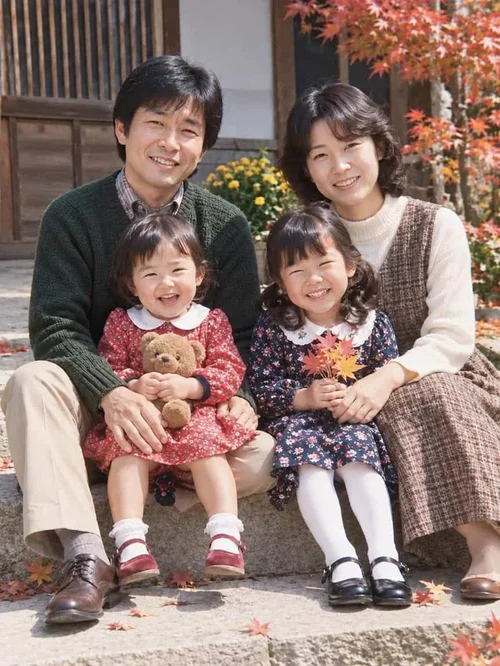
加工前後の比較と気づいた点
- ボケや手ブレがきれいに除去されている
- 元の写真のボケがひどいせいか、復元された全員の顔に違和感がある
- ベルベットの靴やツイードのワンピースの質感や色合いは実物とほぼ同じ
AIで昔の写真をカラー化・補正して分かったことのまとめ
1. カラー化・補正の仕上がりは元の写真の状態によって変わる
比較的状態がよく、ブレの少ない写真では、肌の質感や模様などが丁寧に再現されました。一方、元の写真がぼやけていたり、汚れていたりすると、AIが不鮮明な部分を補完する過程で、少し絵画のような質感になったり、人物の顔が実際の印象と異なったりすることがありました。AIによる補正では、失われた情報が必ずしも元どおりに復元されるわけではありません。
2. 白黒写真では元の色を正確に再現できるとは限らない
色あせたカラー写真では、全体的に自然な色合いになり、ワンピースの柄や三輪車の色も元の写真に近い仕上がりになりました。一方、白黒写真では、肌や植物など色を推測しやすい部分は比較的性格に色が再現されていたが、カーディガンなど元の色を判断しにくい部分では、実際とは異なる色にされてしまいました。ただし、色を具体的に指定して追加で指示することで、実際の記憶に近い色合いに修正できることも分かりました。
AI チャットで画像編集で効率よくカラー化するコツ
MyEditの「AI チャットで画像編集」は、チャットで会話するように、加工したい内容を追加で指示できるのが便利です。ただし、指示を1回送るごとに5クレジットを消費するため、クレジットを節約しながら効率よく加工するには、最初の指示にできるだけ具体的な内容をまとめて伝えるのがおすすめです。
例えば、今回の検証した写真のように、劣化がかなりひどいものの場合、「写真をカラー化して」と指示するだけだと以下の結果になりました。
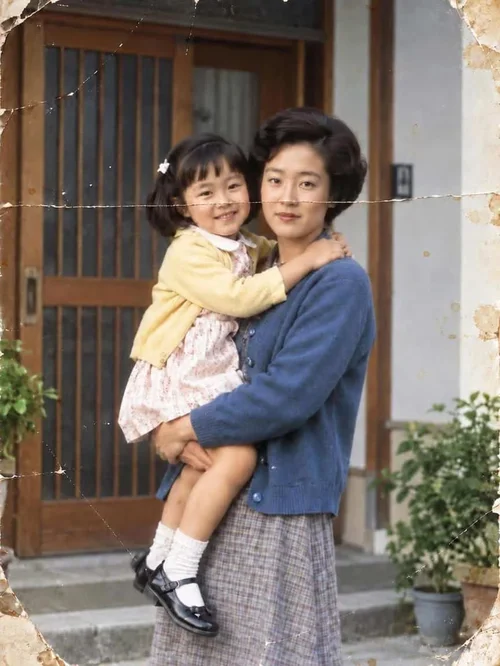
そのため、このような写真の場合は、以下のようなプロンプトを使用するのが適しています。
プロンプト:
「写真の汚れや傷、ぼやけを取り除いてカラー化して。セーターの色は茶色にして。」
このように、修正したい部分や希望する色もまとめて伝えると、追加の指示を減らしながら、希望に近い仕上がりを目指せます。
皆さんも白黒写真や昔の写真をカラー化する際は是非上記をふまえた上で試してみてくださいね。

