
この記事で分かること
- ChatGPT 公式の画像生成で使用できる AI モデルについての解説
- MyEdit で使用できる 4 つの ChatGPT Images の AI モデルの特徴と比較
- 4 つのモデルを同じプロンプトで実際に比較検証
- MyEdit で 4 つの AI モデルで画像を生成する方法
- 用途に合わせて ChatGPT Image モデルを選ぶ方法を解説
ChatGPTの画像生成に使われている「GPT Image」シリーズには、ChatGPT Images 2.6 Sunburst や Flare など複数の AI モデルがありますが、「それぞれ何が違うの?」と気になりますよね。
実は、ChatGPT 公式の画像生成では、モデルを自分で選ぶことはできません。一方、オンライン画像編集ツール MyEdit(マイエディット)の「AI 画像生成」では、OpenAI の GPT Image シリーズ 6 種から好きなモデルを選んで画像を生成できます。
この記事では、最新の ChatGPT Images 2.6 を含む主な 4 モデルの特徴や違いを表で分かりやすく整理するとともに、MyEdit で同じプロンプトを使って画像を生成し、それぞれの仕上がりを比較していきます。用途に合わせたモデルの選び方も紹介しますので、どのモデルを使うか迷っている方はぜひ参考にしてください。
※MyEdit の AI 画像生成では GIF は生成できず、静止画(JPEG)での出力になります。この記事では静止画の仕上がりと生成時間を比べています。
※ MyEdit は本記事を運営するサイバーリンクの自社サービスです。
ChatGPT 公式の画像生成ではモデルは選べない
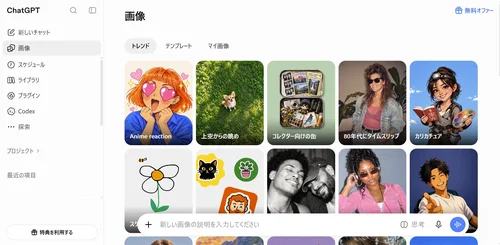
ChatGPT の画面には画像生成モデルを選ぶ項目がありません。ChatGPT の「画像」画面にあるのはプロンプトの入力欄とテンプレートだけで、どのモデルで生成するかは OpenAI 側が決めます。
OpenAI は 2026年11月4日に「 ChatGPT Images 2.6」を公開しました。API(外部サービスやアプリに機能を組み込むための仕組み)では、高速な GPT Image 2.6 Flare と、より高品質で編集を重ねても一貫性を保ちやすい GPT Image 2.6 Sunburst の 2 種類が提供されています。
GPT Image 2.6 では、新たに GIF アニメーションの生成にも対応しました。API では Flare・Sunburst のどちらでも GIF を出力でき、コマ数(2〜64 コマ)や 1 コマの表示時間を指定できます(Digital Applied の解説より)。
GPT Image には、この Sunburst・Flare 以外にも GPT Image 2 や 1.5 のモデルも存在して、それぞれ異なる特徴があります。ChatGPT 上では、ChatGPT Image 2.6 が使用されていますが、特定のモデルの切り替えはできません。そのため、「用途に合わせてモデルを使い分けたい」という場合は、MyEdit のようなモデルを選べるサービスを使う必要があります。
MyEdit で使える ChatGPT Image の画像生成モデル 4 種の比較
MyEdit の AI 画像生成では、OpenAI の GPT Image モデルを 6 種類(GPT Image 2.6 Sunburst・Flare、GPT Image 2.5 Sunburst・Flare、GPT Image 2、GPT Image 1.5)選べます。GPT Image 2.5 と 2.6 を比較した結果、生成時間以外は大きな差が見られなかったため、ここでは、最新の GPT Image 2.6 Sunburst・Flare と GPT Image 2、GPT Image 1.5 を比較してみます。
項目 | GPT Image 2.6 Sunburst | GPT Image 2.6 Flare | GPT Image 2 | GPT Image 1.5 |
|---|---|---|---|---|
発表日 | 2026/11/04 | 2026/11/04 | 2026/04/21 | 2025/12/16 |
OpenAI の位置づけ | より高品質で、編集を重ねても一貫性を保ちやすい | 最短 6 秒で生成できる高速版 | 高品質な生成と編集 | 前世代の画像生成モデル |
おすすめの用途 | 仕上がり重視の作品、編集を重ねる作業 | SNS 素材、下書き、大量の画像生成 | 好みのタッチが出るプロンプトや参考画像での生成 | 以前の生成結果との比較 |
縦横比 | 6 種 | 6 種 | 6 種 | 3 種 |
解像度 | 1K / 2K | 1K / 2K | 1K / 2K | 選択なし |
プロンプト上限 | 32,000 文字 | 32,000 文字 | 8,000 文字 | 2,500 文字 |
参考画像 | 16 枚 | 16 枚 | 16 枚 | 16 枚 |
消費クレジット | 1K:3 / 2K:6(1 枚あたり) | 1K:3 / 2K:6(1 枚あたり) | 1K:3 / 2K:6(1 枚あたり) | 3(1 枚あたり) |
今回の平均生成時間 | 31.75 秒 | 10.41 秒 | 33.69 秒 | 15.03 秒 |
発表日と位置づけは OpenAI の告知・GPT Image 2.6 解説(Digital Applied)と Wikipedia「GPT Image」、設定・クレジットは MyEdit の画面(2026年11月確認)、生成時間は今回の実測(4 テストの平均)より。
消費クレジットは生成ボタンに表示されるので、生成前に確認できます。クレジットと設定項目は記事執筆時点のものです。*MyEdit の ChatGPT Image 2.6 では GIF には対応していません。
4 モデルを同じプロンプトで検証した結果
実際に、同じプロンプトを使用して 4 つの AI モデルで画像を生成しました。いずれのモデルも高い精度で画像を生成できましたが、生成にかかる時間や細部の仕上がりには違いが見られました。
検証条件
- 検証日:2026年11月12日
- 使用環境: Windows 11、Chrome(最新版)
- プラン:MyEdit 有料プラン
- 使用ツール:ブラウザ版 MyEdit「AI 画像生成」
- テスト内容:各モデルに同じプロンプトを入力し、それぞれ1回ずつ生成。画像サイズは縦長・1Kに設定(GPT Image 1.5は解像度の選択不可)
- 生成する画像:リアルな人物写真、カフェメニュー(日本語・価格表記)、アニメ風イラスト、LINE スタンプ風シート の 4 種
- 評価の基準:プロンプトへの忠実さ、人物や手の自然さ、画像全体の完成度、色彩や細部の描写、日本語の文字の正確さ、キャラクターの一貫性、生成時間(一部の基準は生成画像による)
テスト1:リアルな人物写真
使用したプロンプト(要約)
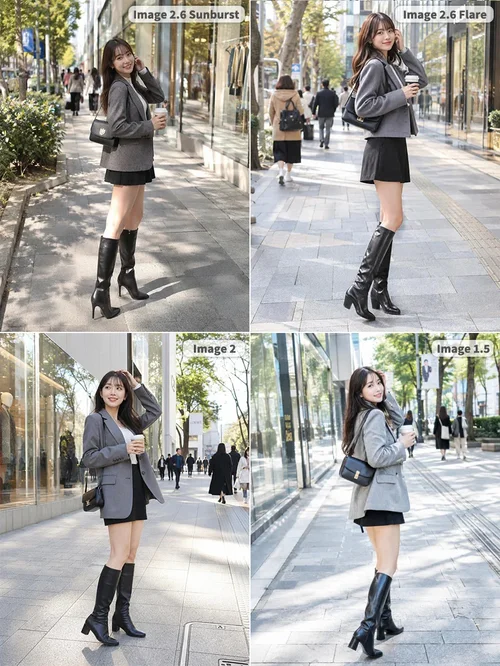
東京・表参道の街角で、20代の日本人女性が自然な笑顔で振り返る。グレーのジャケット、白いトップス、黒いミニスカート、ロングブーツ、小さなレザーバッグ。片手で髪を押さえ、もう片方の手にテイクアウトのコーヒー。全身が収まる構図で、ファッション誌のストリートスナップ風に。
リアルな人物写真の比較まとめ
- プロンプトへの忠実度:GPT Image 2.6 Sunburst は振り返りのポーズ、白いトップス、コーヒーまで指示どおりに再現。GPT Image 2 は白いトップスまで最も忠実ですが、振り返りの動きは弱め。GPT Image 1.5 もポーズと服装を再現しています。
- 人物や手の自然さ:Sunburst は髪に添えた手が自然で、Flare も顔や手をはっきり描写。GPT Image 2 は立ち姿が安定しており、GPT Image 1.5 もポーズに問題はありませんが、肌がやや滑らかすぎる印象です。
- 画像全体の完成度:Sunburst は木漏れ日や石畳の影まで細かく描写され、雑誌のストリートスナップに最も近い仕上がり。Flare も背景の通行人まで描き込まれ、完成度の高い画像になっています。カメラの角度が Sunburst はやや上から、Flare と GPT Image 1.5 は正面、GPT Image 2 はやや下からと違いがでました。
- 色彩や細部の描写:Sunburst は実際撮影したような非常にリアルな色彩とライティング。GPT Image 2 は実在するブランドバッグやロゴが生成されていました。GPT Image 1.5 は肌の質感が不自然に滑らかで、写真らしさでは 2.6 系に一歩及ばない印象です。
最もリアルな写真に仕上がったのはやはり GPT Images 2.6 Sunburst でした。GPT Image 2 では実在するブランドが生成されたので、商用で使う場合は、ロゴや小物は確認した方がよさそうです。カメラの角度はどれもわすかに異なったので、希望の角度がある場合はプロンプトで指定するのがよさそうです。
テスト2:日本語のカフェメニュー
使用したプロンプト(要約)
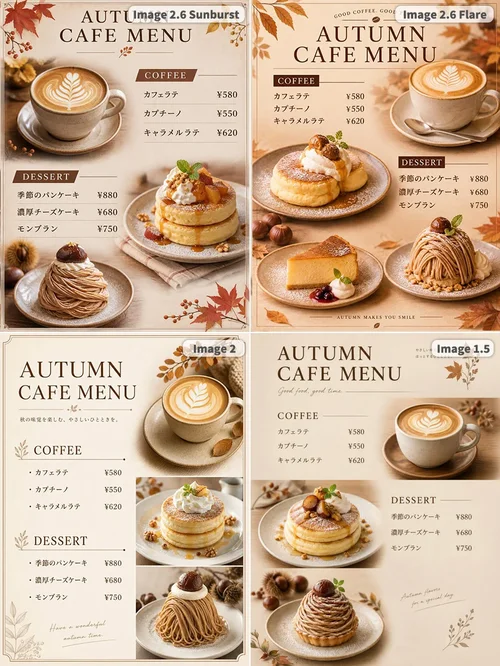
A4 縦型のカフェメニュー。ベージュとブラウンを基調に、タイトルは「AUTUMN CAFE MENU」。COFFEE(カフェラテ ¥580、カプチーノ ¥550、キャラメルラテ ¥620)と DESSERT(季節のパンケーキ ¥880、濃厚チーズケーキ ¥680、モンブラン ¥750)を日本語で正確に表示。パンケーキ、モンブラン、ラテアートの写真を配置。
日本語のカフェメニュー比較まとめ
- プロンプトへの忠実度:4 モデルとも品名・価格はすべて正確に再現。Flare は指示にないチーズケーキの写真が加わり、4 点構成になりました。
- 日本語の文字の正確さ:4 モデルともメニューの品名・価格に誤りはなく、日本語の文字生成は良好でした。
- 画像全体の完成度:Sunburst と Flare は写真を大きく使った華やかな印象。GPT Image 2 は箇条書きで読みやすく、GPT Image 1.5 は色の統一感がある一方、配置がやや単調でした。
- 色彩や細部の描写:Sunburst は料理写真の質感が自然で、Flare も写真を大きく使った華やかな表現が特徴。GPT Image 1.5 は写真の立体感が控えめなシンプルな仕上がりでした。
日本語の短いメニュー程度なら、4 モデルとも誤字なく描けました。差が出たのはレイアウトと写真の表現で、GPT Image 2.6 の 2 モデルは料理写真の存在感が一段上でした。
テスト3:アニメ風イラスト
使用したプロンプト(要約)
18歳の少女が、桜の舞う夕暮れの坂道で髪を押さえて振り返る。白いブラウス、紺色のリボン、プリーツスカート。背景に日本の街並み、電線、遠くの電車。現代の日本のアニメ映画のような高品質な 2D イラスト。
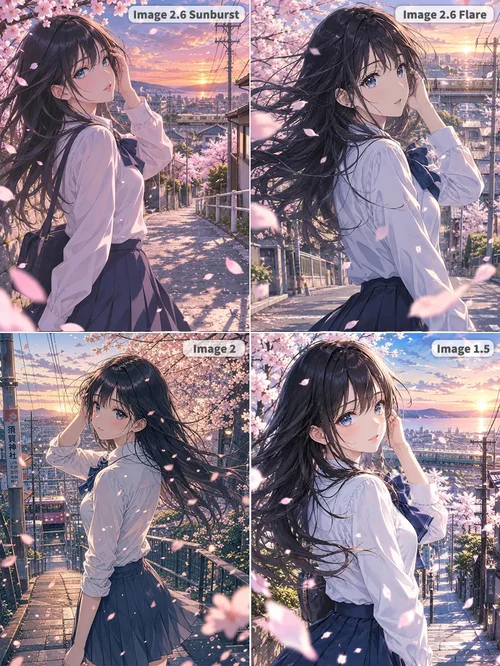
アニメ風イラスト比較まとめ
- プロンプトへの忠実度:どのモデルも紺のリボンとプリーツスカート、電車、電線、夕焼けまで指示どおりに再現しているが、Sunburst と GPT Image 1.5 は指示していない鞄が追加されました。GPT Image 2 は看板に実在の神社名が描かれました。
- 人物や手の自然さ:振り向きの角度に若干差があるものの、どのモデルも髪を押さえる手と表情が自然に描かれています。GPT Image 1.5 は手の位置が髪より頬に近くなりました。
- 画像全体の完成度:Sunburst は坂道の奥行きがもっとも自然で、美しい木漏れ日が映画のワンシーンのような仕上がり。Flare は手前の花びらで奥行きが出ていますが、坂道の奥行はやや控えめで人物が真ん中に来る構図になりました。
- 色彩や細部の描写:Sunburst は手前の桜の花びら、奥の桜の木が最も細かく描かれていて全体的にピンク色が強い。GPT Image 2 は輪郭がくっきりしたセル画風の表現で、逆光によるスカートの透け感などがリアルに再現されていました。
アニメ風では 4 モデルとも完成度が高く、違いはタッチや色味の好みに近い結果でした。構図や奥行きに正確さを求める場合は GPT Image 2.6 Sunburst が最も確実です。GPT Images 2 は実在する地名が入ってしまったので注意が必要です。
テスト4:LINE スタンプ風イラスト
使用したプロンプト(要約)
丸い顔と短い足の柴犬キャラクターで、6 種類のスタンプを 2列×3行に配置。「おはよう!」「ありがとう」「おつかれ」「大好き♡」「えっ!?」「おやすみ」のセリフ付き。すべて同じキャラクターデザインで、太めの白い縁取り、背景は白。
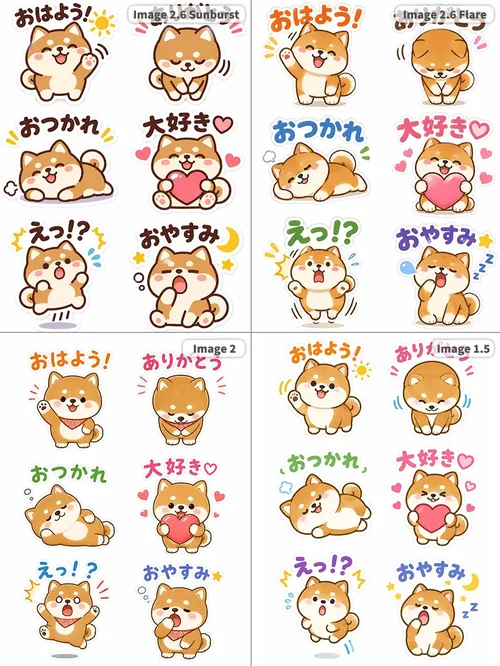
LINE スタンプ風イラスト比較まとめ
- プロンプトへの忠実度:どのモデルも配置・セリフ・縁取りは指示どおりに再現。GPT Image 2 だけ、指示にない赤いバンダナが追加されていました。
- キャラクターの一貫性:4 モデルとも全体的に統一感があり、特に GPT Image 2.6 の 2 モデルは 6 枚とも顔と体型がよくそろっています。
- 画像全体の完成度:Sunburst は影と縁が強く最も立体感がある。Sunburst と Flare は文字が大きくて見やすい。 GPT Image 2 は平面的で人間らしい立ったポーズが多い。GPT Image 1.5 は最も表情が豊かでスタンプらしい仕上がりです。
- 色彩や細部の描写:Sunburst のみ文字が濃い茶色で統一されたシンプル印象。GPT Image 1.5 のありがとうの頭のバランスが不自然な仕上がりになっています。
配置とセリフは 4 モデルとも指示どおりで、差が出たのは文字の色使いや大きさ、小物の有無でした。キャラクターの一貫性は GPT Image 2.6 の 2 モデルがどちらも高く、複数枚のスタンプを作成する場合にも安心できる結果でした。
生成時間の比較
生成時間は Flare が 4 テストすべてで最速でした。Sunburst は GPT Image 2 とほぼ同じ 30 秒前後かかりました。
モデル | 4 テストの平均 | 最短〜最長 |
|---|---|---|
GPT Image 2.6 Sunburst | 31.75 秒 | 24.04〜39.51 秒 |
GPT Image 2.6 Flare | 10.41 秒 | 8.65〜11.58 秒 |
GPT Image 2 | 33.69 秒 | 31.81〜35.69 秒 |
GPT Image 1.5 | 15.03 秒 | 11.40〜17.07 秒 |
各テスト 1 回ずつの実測値。通信状況やサーバーの混雑で前後します。
Flare はアニメ風イラストで 8.65 秒と、今回の計測で唯一 10 秒を切りました。人物写真だけは GPT Image 1.5(11.40 秒)が Flare(11.58 秒)をわずかに上回りましたが、平均では Flare が約 4.6 秒速い結果です。Sunburst はテストによる差が大きく、人物写真の 24.04 秒からアニメ風の 39.51 秒まで、15 秒以上の開きがありました。
MyEdit での検証から見えた 4 モデルの選び方
普段使いは GPT Image 2.6 Flare でサクサク作成して、仕上がりにこだわりたい時は GPT Image 2.6 Sunburst がおすすめです。平面的なイラストは ChatGPT Image 2 が得意ですが、どのモデルも必要なクレジット数も同じなので、大きなこだわりがない場合は、GPT Image 2.6 を使用するので問題ないでしょう。
項目 | GPT Image 2.6 Sunburst | GPT Image 2.6 Flare | GPT Image 2 | GPT Image 1.5 |
|---|---|---|---|---|
平均生成時間 | 31.75 秒 | 10.41 秒 | 33.69 秒 | 15.03 秒 |
こんなときに | リアルな仕上がりと細部にまでこだわりたい時 | 短時間でたくさん画像を作りたいとき | 指示どおりの服装や平面的なデザインがほしいとき | 手早く試したいとき |
強み | 指示に忠実で、質感や光の描き込みの完成度が高い。写真に最も近いリアルな仕上がり | 平均 10.41 秒と最速。一貫性があるので同じ人物やキャラクターの生成が得意 | 服装などの指示に忠実。イラストは平面的なデザインが得意 | 人物写真では 11.40 秒と Flare に並ぶ速さ。スタンプの表情が豊か |
注意点 | 平均 31.75 秒と GPT Image 2 並みに時間がかかる | 人物を配置する位置などはプロンプトで指定したほうがよい | 生成に 30 秒以上かかる。指示にないブランド、小物、看板が加わることがある | 縦横比が 3 種で解像度を選べない。プロンプトは 2,500 文字まで。全体の構図が他と比べて少し劣る |
MyEdit で ChatGPT の画像生成モデルを使う方法
MyEdit の AI 画像生成では、モデルを選んでプロンプトを入力するだけで、4 種の GPT Image モデルを切り替えて使えます。生成には会員登録と AI クレジットが必要です。
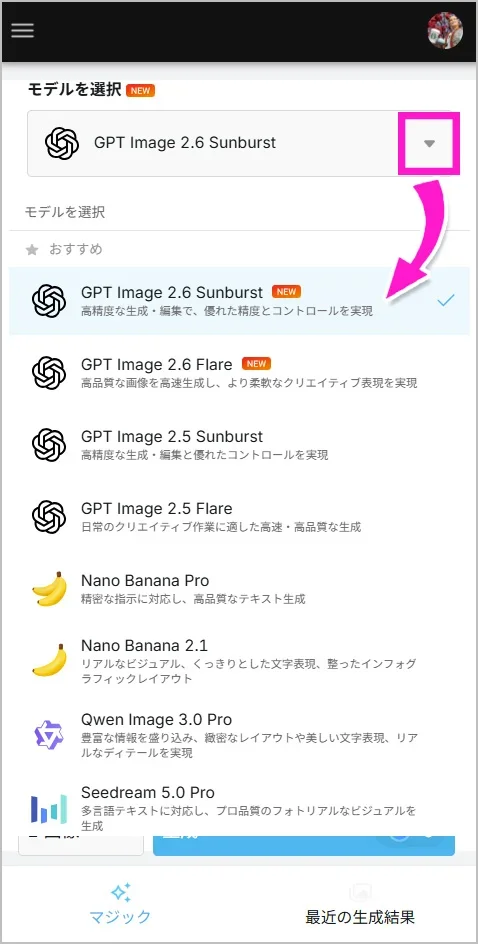
ステップ 1
モデルを選ぶ
AI 画像生成を開き、「モデルを選択」から GPT Image 2.6 Sunburst・GPT Image 2.6 Flare・GPT Image 2 などを選びます。
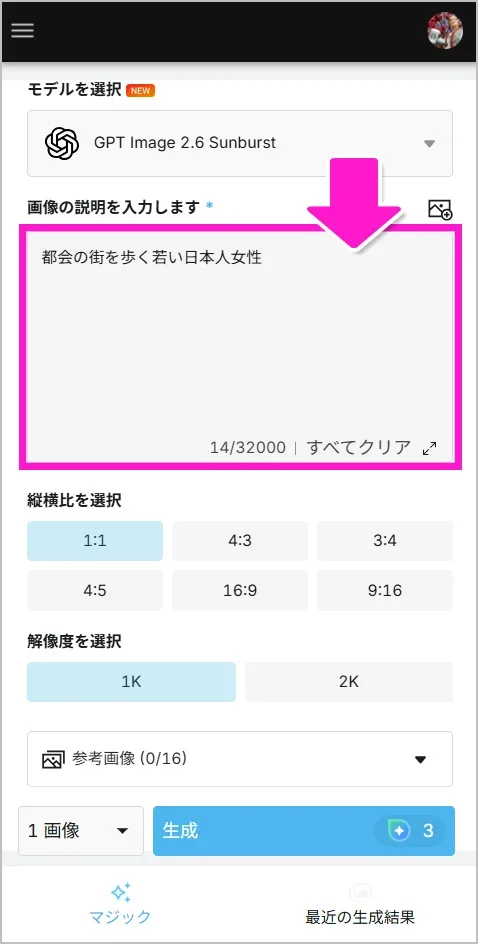
ステップ 2
画像の説明を入力する
「画像の説明を入力します」の欄に、作りたい画像を日本語で入力します。GPT Image 2.6 なら最大 32,000 文字まで入力できます。
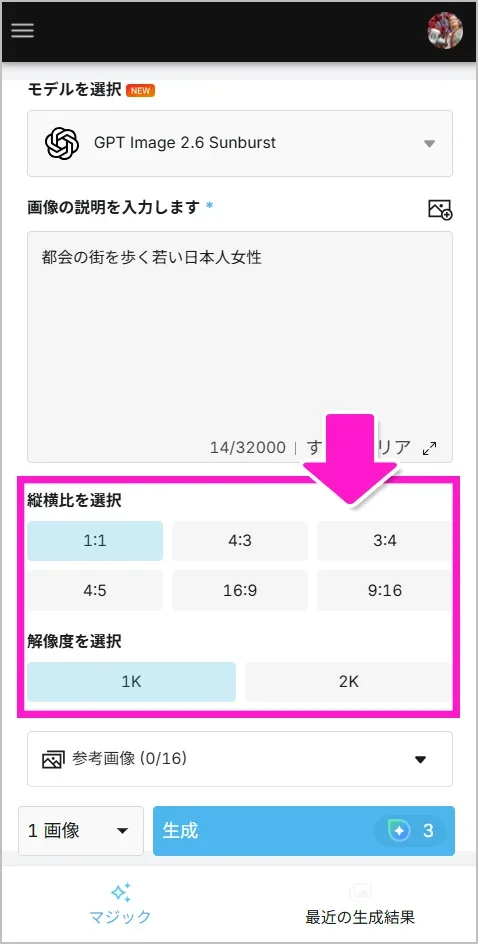
ステップ 3
縦横比と解像度を選ぶ
縦横比と解像度(1K・2K)を選びます。必要なら参考画像を最大 16 枚まで追加できます。
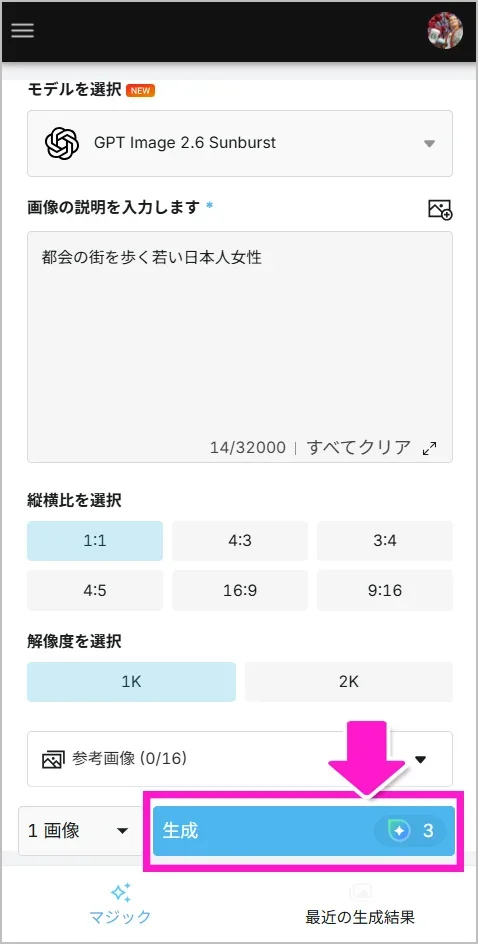
ステップ 4
生成してダウンロードする
生成する枚数を選び、ボタンに表示された消費クレジットを確認して「生成」を押します。仕上がりを確認したらダウンロードします。
まとめ:用途に合わせて ChatGPT の画像生成モデルを選ぼう
ChatGPT 公式の画像生成では、使用するモデルを自分で選ぶことはできません。特定のモデルを指定して画像を生成したい場合は、MyEdit のようなプラットフォームを利用すると便利です。
今回検証したように、各モデルには、生成速度や安定性、デザインの表現など、それぞれ異なる特徴があります。用途や目的に合わせてモデルを使い分けるようにしましょう。
よくある質問
1. ChatGPT で画像生成モデルを指定できますか?


2. GPT Image 2.6 の Sunburst と Flare はどう違いますか?
3. GPT Image 2.6 で GIF アニメーションは作れますか?
4. 日本語の文字入り画像に向いているのはどのモデルですか?
5. MyEdit で GPT Image モデルを使うとクレジットはいくつ必要ですか?
6. MyEdit の AI 画像生成は無料で使えますか?
MyEdit にサインインすると、「マイアカウント」から毎日 3 クレジットを無料で受け取ることができます。GPT Image 1.5 は 1 枚につき 3 クレジットで画像を生成できるため、1 日 1 回無料でご利用いただけます。
無料クレジットの有効期限は 1 カ月です。クレジットを貯めることで、GPT Image 2.5 など、より多くのクレジットを必要とする AI モデルも無料でご利用いただけます。