
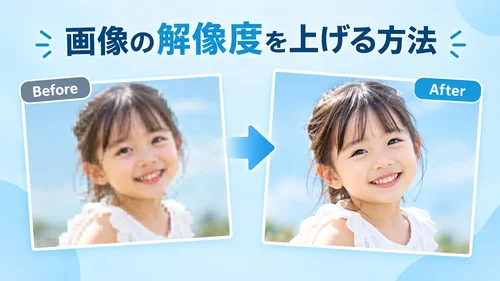
この記事のポイント
- 「AI 高画質化」と「画像拡大」の違いを初心者にもわかりやすく解説
- AI 高画質化と画像拡大の使い方を3ステップで紹介
- 4種類のサンプル画像で、目的や画像の特徴に合ったツールの選び方を解説
- 印刷に必要な画像のピクセル数と計算方法を紹介
- AI 高画質化と画像拡大を使用する際の注意点を解説
画像の解像度を上げる方法は、大きく分けて「AI 高画質化」と「画像拡大(アップスケール)」の 2 つです。ぼやけやノイズを直したいなら高画質化、印刷などでピクセル数を増やしたいなら画像拡大を使います。
この記事では、MyEdit の AI 高画質化、画像拡大を使って解像度を上げる方法と、手ブレ写真・夜景・イラスト・文字入りメニューの 4 種類の画像に最適なツールを実際に処理した結果と共に解説します。
※MyEdit は本記事を運営する CyberLink の自社サービスです。掲載している画像はすべて MyEdit で処理し、2026年10月29日に出力サイズと仕上がりを確認しました。
AI 画像高画質化と画像拡大の違い
AI 高画質化は「ぼやけ・ノイズ・ピンボケを補正して見た目をきれいにする処理」、画像拡大は「ピクセル数を増やして画像サイズを大きくする処理」です。以下が 2 つの機能の比較表です。
項目 | AI 高画質化・生成 AI 高画質化 | 画像拡大 |
|---|---|---|
主な目的 | ぼやけ・ノイズ・ピンボケの補正 | ピクセル数を増やしてサイズを大きくする |
ぼやけ・ノイズの補正 | ◎ 得意 | △ 基本的には補正が目的ではない |
細部の補完 | AI によって細部を補完・改善 | 画像を拡大してピクセル数を増やす |
向いている用途 | 手ブレ・ピンボケの軽減、古い写真の補正 | ぼやけていない小さい画像を大きくしたい、印刷用に画像サイズを大きくしたい |
※MyEditの「AI高画質化」は、画質の向上を主な目的とした機能ですが、同時に画像サイズも元の2倍に拡大されます。一方、「画像拡大」は、2〜4倍の倍率を指定して画像サイズを拡大できます。
AI 高画質化・画像拡大の仕上がりを比較:ぼやけた人物写真の場合
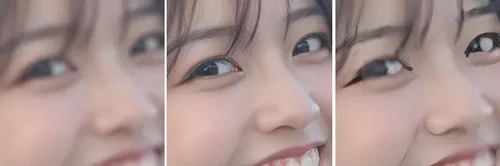
以下は実際に MyEdit を使用して加工した画像です。もともとぼやけている写真をきれいにしたい場合は、AI 高画質化が適しています。ぼやけやノイズを軽減し、顔の輪郭や髪の毛などの細部をより鮮明にしてくれます。
画像拡大は画像のピクセル数を増やしてサイズを大きくする機能のため、元の画像がぼやけていると、以下のようにぼやけが残ったまま拡大されてしまいます。元の写真の状態や使用目的に合わせて、適切なツールを選びましょう。
元画像
864 × 1152px
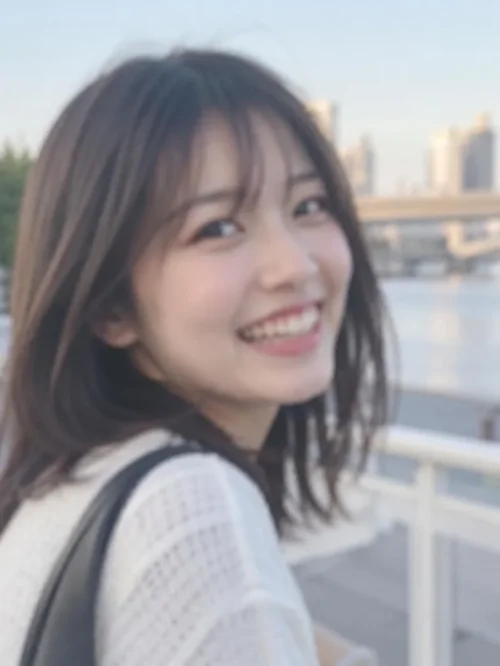
AI 高画質化
1792 × 2390px
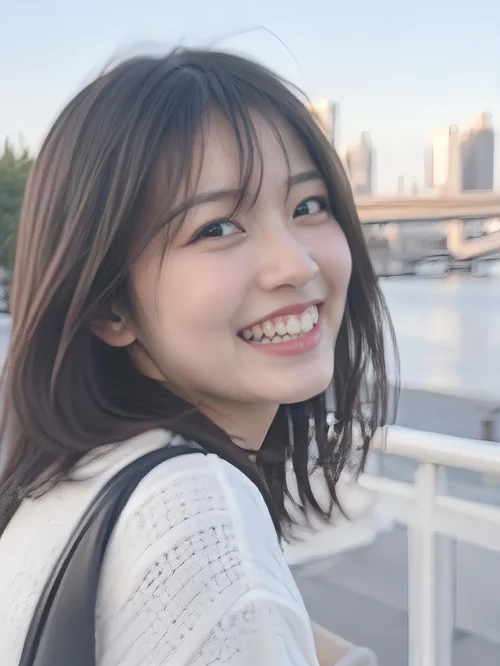
画像拡大(失敗例)
3456 × 4608px
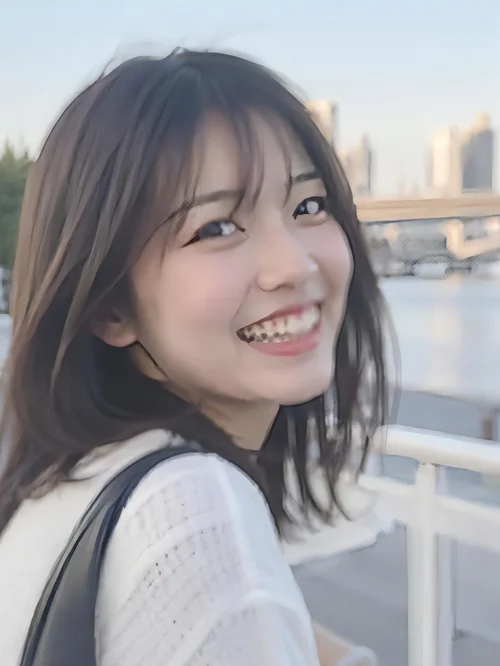
「生成 AI 高画質化」とは?通常の高画質化との違い
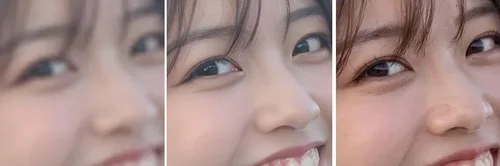
通常の AI 高画質化は、画像に残っている情報をもとにノイズを除去したり輪郭をシャープにしたりする処理です。一方、生成 AI 高画質化は画像生成 AI がぼやけて失われた細部を推定し、髪の毛や文字の形などを描き足しながら補正します。そのため、通常の高画質化では復元しきれない強いブレや小さい文字でも、自然でくっきりした仕上がりを狙えます。
- 通常の高画質化:元の情報を活かして補正するため、元画像からの変化が少ない
- 生成 AI 高画質化:細部まで描き直すため仕上がりはとてもリアルで鮮明。しかし、元にない細部が加わるため、顔立ちや文字が少し変わったりすることがある(MyEdit の生成 AI 高画質化は 2K または 4K で出力され、1回5クレジットを消費)
元画像
864 × 1152px
AI 高画質化
1792 × 2390px
生成 AI 高画質化
1792 × 2390px
AI 画像高画質化と画像拡大の使い方
どちらのツールも、ブラウザで画像をアップロードして数クリックで使えます。アプリのインストールや会員登録は不要で、試すだけなら無料です(無料の場合は透かし入りのプレビューのみ可能です)。
■ 画像高画質化(通常/生成 AI)の使い方
ステップ 1
画像ファイルをアップロード
MyEdit の画像高画質化を開き、高画質化したい写真やイラストを読み込みます。JPG・PNG・GIF・WebP・BMP(最大 50MB)に対応しています。
ステップ 2
「高画質化」をタップ
下にある「高画質化」のボタンをタップします。小さい文字や強い手ブレをよりくっきりさせたい場合は「生成 AI 高画質化」のボタンをオンにしてから高画質化をタップしてください。(生成 AI 高画質化は 1 回 5 クレジットを消費)。
ステップ 3
完成画像をダウンロード
仕上がりを確認して右上のダウンロードボタンをタップして保存します。無料プランでは透かし入りのプレビューのみ可能です。透かしなしで保存するには有料プランが必要です。
■ 画像拡大の使い方
ステップ 1
拡大したい画像をアップロード
MyEdit の画像拡大を開き、画像をドラッグ&ドロップするかファイルを選択します。BMP・GIF・JPG・PNG・WebP(最大 50MB)に対応しています。
ステップ 2
倍率を選ぶ
2 倍・3 倍・4 倍から倍率を選びます。印刷に使う場合は、後述の計算方法で必要なピクセル数を確認してから倍率を決めると無駄がありません。
ステップ 3
仕上がりを確認してダウンロード
処理が終わったら拡大後の画像を確認して保存します。無料プランでは透かし入りのプレビューのみ可能です。
ぼやけた画像を大きくしたいときは、先に高画質化、そのあと画像拡大の順番で使うのがコツです。先に拡大すると、ぼやけやノイズまで一緒に大きくなってしまいます。
どのツールを使えばいい?|画像の特徴別でチェック
結論から言うと、ぼやけやノイズを直すなら高画質化、細かい文字をくっきりさせるなら生成 AI 高画質化、印刷サイズが必要なら最後に画像拡大を組み合わせます。ここでは 4 種類の画像を実際に処理した結果を紹介します。
検証条件
- 使用環境: Windows 11、Chrome(最新版)
- 使用プラン: MyEdit 有料プラン
- 使用ツール:ブラウザ版 MyEdit「画像高画質化(通常・生成 AI 高画質化)」、「画像拡大」
- 素材:864 × 1152px の写真 2 点(手ブレ・夜景)と文字入りメニュー画像 1 点、400 × 533px のイラスト 1 点
- 確認方法:出力画像のピクセル数を計測し、等倍表示で輪郭・ノイズ・文字の読みやすさを目視で比較
- 実施日:2026年10月29日
画像の特徴 | おすすめ | ポイント |
|---|---|---|
手ブレした写真 | 画像高画質化/生成 AI 高画質化 | ブレがひどい場合は生成 AI |
ノイズが入った夜景写真 | 画像高画質化 | ノイズの軽減が目的なら通常の高画質化で十分 |
400px の小さいイラスト画像(SNS 用) | 画像拡大 | 元々鮮明なイラストをSNSで使いやすいサイズに拡大 |
ぼやけた小さい文字入りメニュー(印刷用) | 生成 AI 高画質化+画像拡大 | 先に高画質化でぼやけを軽減し、その後、印刷に適したサイズに拡大 |
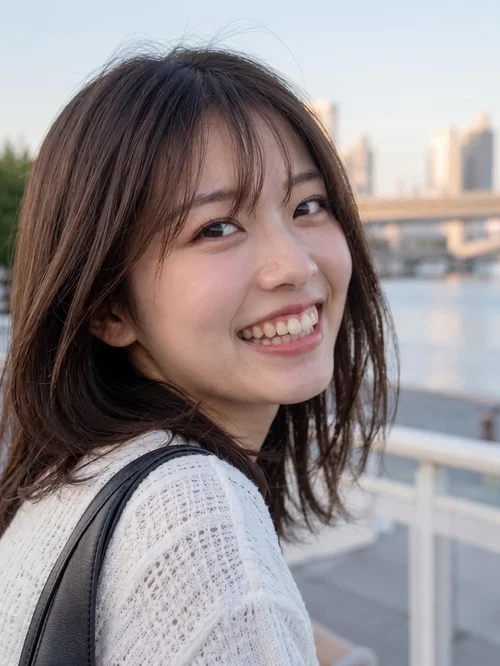
■ 手ブレした人物写真 → AI 画像高画質化・生成 AI 高画質化
元画像
864 × 1152px
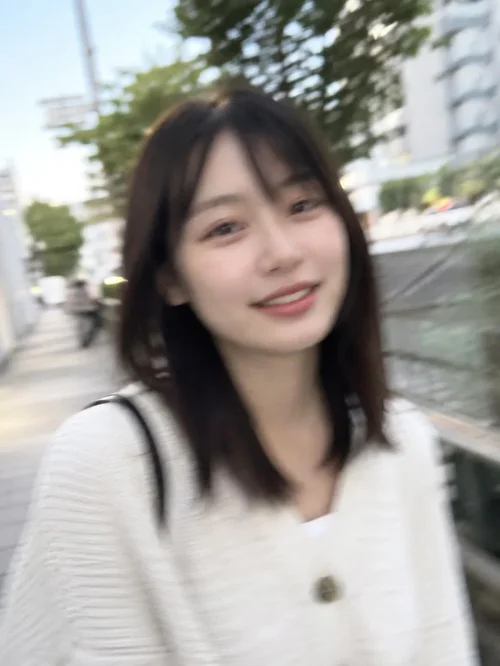
通常の高画質化
1728 × 2304px
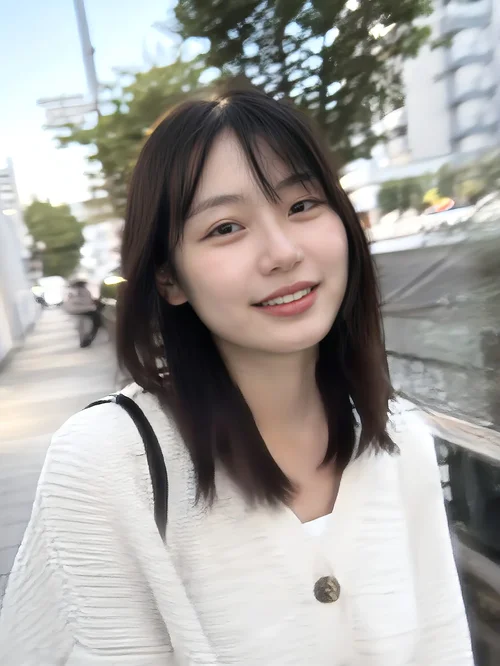
生成 AI 高画質化
1792 × 2390px
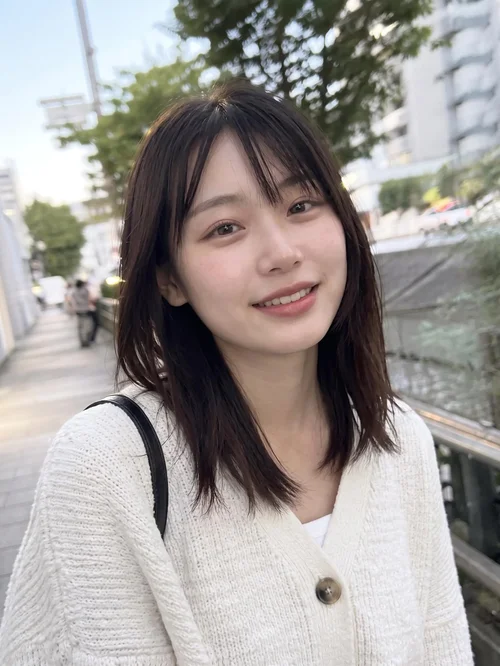
まとめとポイント
- 通常の高画質化でも、ブレはある程度軽減される
- 手ブレがひどい場合は、生成 AI 高画質化のほうが顔の輪郭・髪の毛・ニットの編み目まで自然に再現される
- 軽いブレなら通常の高画質化、ブレが強い・顔をはっきりさせたいなら生成 AI 高画質化を使う
■ ノイズが入った夜景写真 → AI 画像高画質化
元画像
864 × 1152px
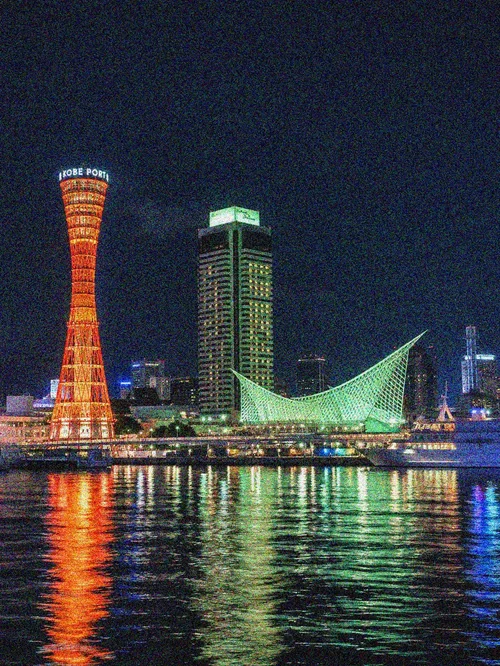
通常の高画質化
1728 × 2304px
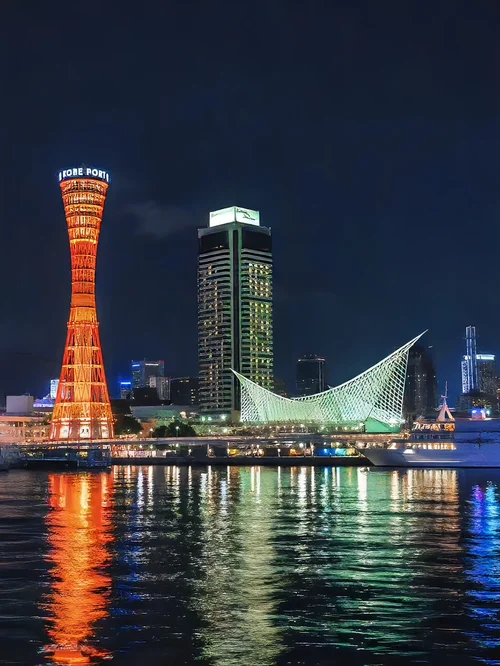
生成 AI 高画質化
1792 × 2390px
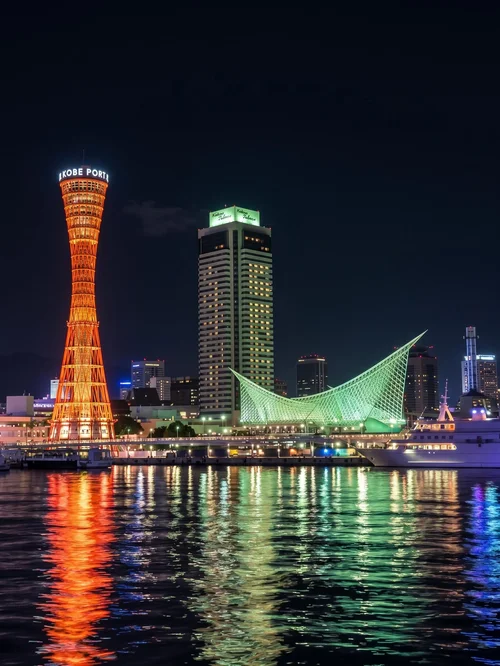
まとめとポイント
- 通常の高画質化で、夜空や水面のザラザラしたノイズはきれいに除去された
- 生成 AI 高画質化では、ノイズ除去に加えて明るさが少し調整された
- ノイズだけで手ブレなどがない場合は、通常の高画質化で問題ない
- 等倍まで拡大して見ると、ビルの窓の輪郭は生成 AI 高画質化のほうが整っている。細部まで大きく見せたい場合は生成 AI も選択肢になる
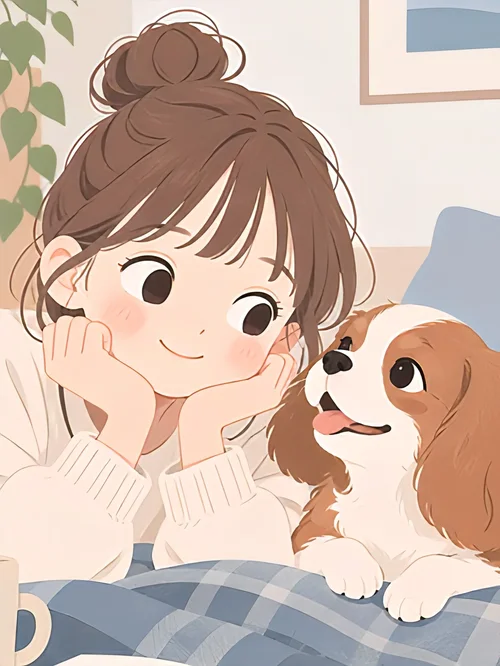
■ 400px の小さなイラスト(SNS 投稿用)→ 画像拡大
元画像
400 × 533px
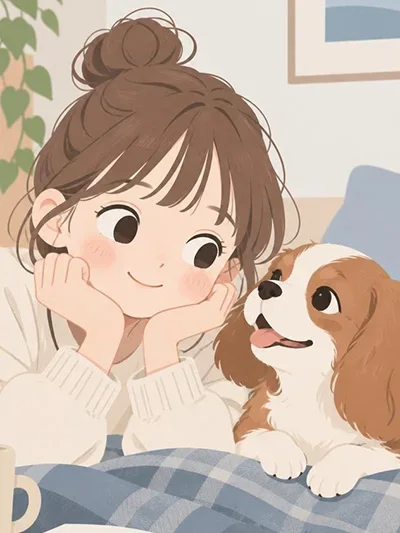
画像拡大(4倍)
1600 × 2132px
まとめとポイント
- 元々比較的鮮明な小さな画像を SNS 向けに大きくしたい場合は画像拡大がおすすめ
- Instagram は写真を最大幅 1080px で保存するため(Instagram ヘルプセンター)、1600px あれば余裕がある
■ ぼやけた小さい文字入りメニュー(印刷用)→ 生成 AI 高画質化 + AI 画像拡大
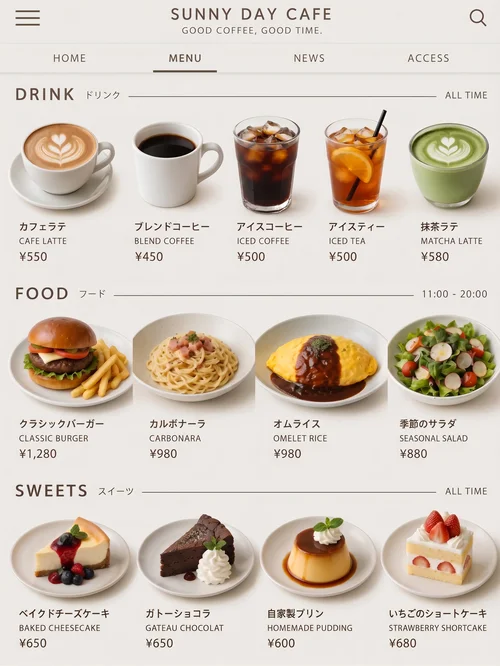
元画像
864 × 1152px
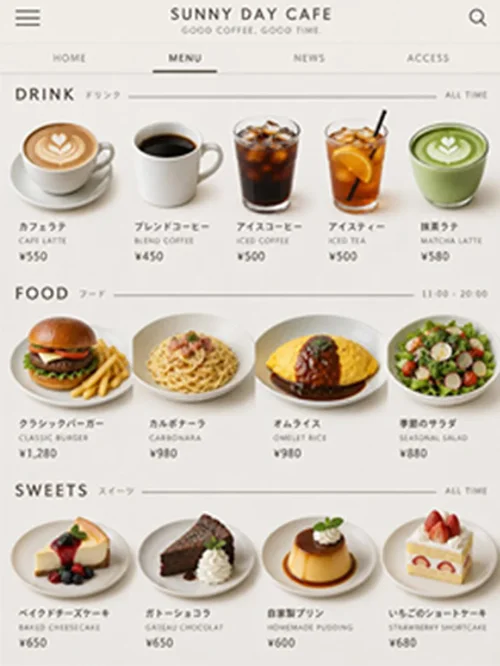
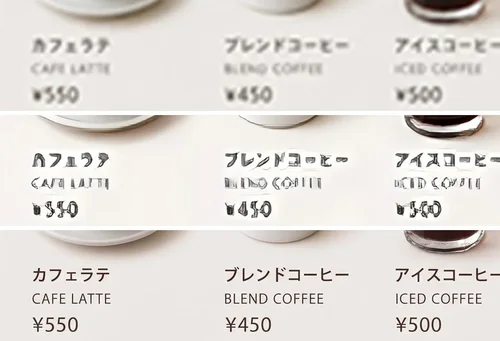
通常の高画質化(失敗例)
1728 × 2304px
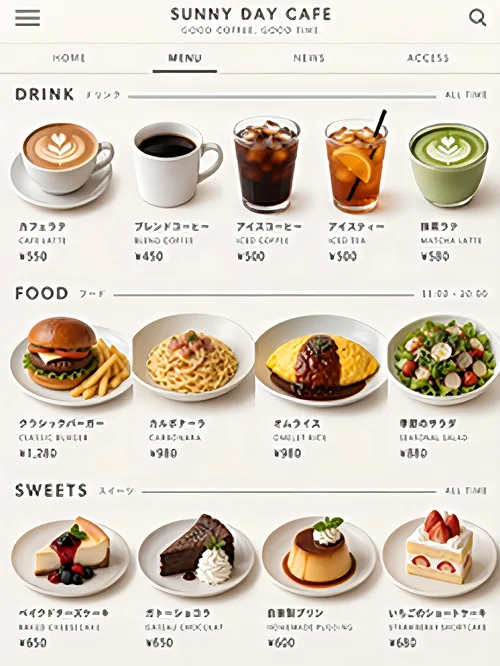
生成 AI 高画質化
1792 × 2390px
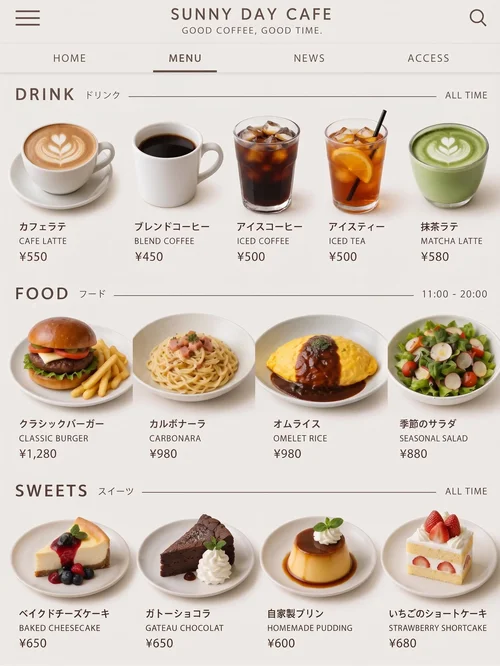
まとめとポイント
- 小さい文字入りのぼやけた画像は、通常の高画質化だけだとクッキリはするものの、「CAFE LATTE」などの小さい文字がつぶれて読めなくなった
- 生成 AI 高画質化を使うと、文字の形まで描き直されて日本語・英語・価格のすべてが読めるようになった
- さらに印刷する場合は追加で画像拡大が必要。
- 画像拡大で 2 倍にすると 3584 × 4780px になり、350dpi で約 260 × 347mm。A4(210 × 297mm、約 2894 × 4093px が必要)をカバーできる
- 生成 AI は文字を描き直すため、店名・価格・電話番号などは印刷前に必ず元データと見比べる
画像の解像度とは?印刷に必要なピクセル数と dpi の違い
画像の細かさを決めるのはピクセル数で、dpi は「印刷するとき 1 インチに何ピクセル並べるか」という指定です。
- •ピクセル数(px):画像を構成する点の数。864×1152px なら約 100 万画素です。画面表示も印刷も、この数が多いほど細かく表現できます。
- dpi(dots per inch):1 インチ(25.4mm)あたりの点の数。画像に記録されているのは印刷時の目安で、画面での見え方は変わりません。
たとえば 72dpi の画像を 350dpi に書き換えても、ピクセル数は同じなので、印刷すると小さくなるだけです。印刷に必要なのは、dpi の数字ではなくピクセル数を増やすことです。必要なピクセル数は次の式で計算できます。
ピクセル数の計算方法
印刷サイズ(mm) ÷ 25.4 × dpi
印刷サイズ | 300dpi で必要なピクセル数 | 350dpi で必要なピクセル数 |
|---|---|---|
L判(89×127mm) | 約 1051×1500px | 約 1226×1750px |
A4(210×297mm) | 約 2480×3508px | 約 2894×4093px |
A5(148×210mm) | 約 1748×2480px | 約 2039×2894px |
印刷の解像度は 300〜350dpi がよく使われる目安です。入稿先の印刷会社が指定している場合は、その値に合わせてください。
Web や SNS では dpi は使われず、表示されるピクセル数だけが問題になります。表示先の推奨サイズより元画像が小さいと、引き伸ばされてぼやけます。
苦手なケースと注意点
AI 高画質化や画像拡大は便利な機能ですが、万能ではありません。元画像の状態や用途によっては、期待どおりの仕上がりにならないこともあります。使用前に、次のポイントを確認しておきましょう。
AI 高画質化の限界と注意点
- 元画像に写っていない情報は復元できない: 生成 AI が細部を描き足す場合、それは「もっともらしい形」であり、実際の情報とは限りません。ナンバープレートや書類の文字など、正確さが必要な画像の復元には向いていません。
- 本人確認に使う写真: 証明写真など、顔立ちが変わってはいけない用途には、生成 AI 高画質化を使用しないようにしましょう。
- ブレ・ピンボケが極端な写真: 元画像の情報が少ないと、顔立ちや細部が実際とは異なる形で補完されることがあります。
- 文字・ロゴ・価格: 生成 AI が文字やロゴを描き直すことで、元の内容と異なる場合があります。処理後は必ず目視で確認しましょう。
画像拡大の限界と注意点
- 極端に小さい画像: 元画像のピクセル数が少なすぎると、拡大しても細部まで鮮明にならない場合があります。
- 拡大のしすぎ: 必要以上に拡大すると、輪郭が不自然に強調されたり、のっぺりした質感になったりすることがあります。
- 印刷用途: 印刷する場合は、仕上がりサイズに必要なピクセル数と解像度(dpi)を確認しておきましょう。
そのほかの注意点
- 元データを残す: 高画質化・拡大した画像で元画像を上書きせず、別のファイルとして保存しましょう。
- 印刷前は校正する: 生成 AI で処理した文字は、価格・電話番号・固有名詞などを元画像と1文字ずつ照らし合わせて確認しましょう。
- 著作権に気をつける: 他人が撮影した写真や作成したイラストを高画質化・拡大して公開する場合は、権利者の許可範囲内で使用しましょう。
よくある質問
1. 画像の解像度を無料で上げることはできますか?


MyEdit の画像高画質化と画像拡大は、会員登録なしで無料で透かし入りのプレビューを確認することができます。ただし画像を保存するには有料プランが必要です。また、生成 AI 高画質化は、有料プランに加入した上、1 回 5 クレジットが必要です。
2. dpi を上げれば画質は良くなりますか?
なりません。dpi は印刷時の密度を決める設定値で、数値を変えてもピクセル数(情報量)は増えません。画質を保ったまま大きく印刷したい場合は、画像拡大などでピクセル数を増やす必要があります。
3. 高画質化と画像拡大を両方使うときの順番は?
先に高画質化でぼやけやノイズを直し、そのあと画像拡大で必要なサイズまで大きくするのがおすすめです。先に拡大すると、ぼやけやノイズも一緒に大きくなってしまいます。
4. 生成 AI 高画質化で顔や文字が変わってしまうことはありますか?
あります。生成 AI 高画質化は失われた細部を推定して描き足すため、元画像のぼやけが強いほど、顔立ちや文字が元と少し違う形になることがあります。人物の顔や価格・店名などは、処理後に元画像と見比べて確認してください。
5. 印刷に必要なピクセル数はどう計算しますか?
「仕上がりサイズ(mm)÷ 25.4 × dpi」で計算します。たとえば A4(210 × 297mm)を 350dpi で印刷する場合、約 2894 × 4093px が必要です。手持ちの画像が足りなければ、画像拡大で倍率を選んで補います。