
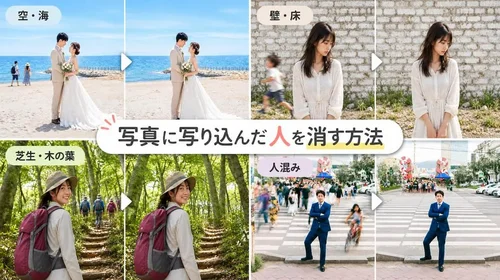
旅行先の写真に知らない人が写り込んでいた、集合写真の端に通行人が入ってしまった。そんなときは、AIの消しゴム機能で人だけを消し、背景を自然に埋めることができます。
今回、背景の種類が違う4パターンの写真で実際に試したところ、空や壁の前の人影は自然に除去できたのに対し、人混みや後ろの人と重なっている場合は不自然さが残ったという結果になりました。
MyEditの「AI 除去」機能を使えば、ブラウザだけで次のステップで試せます。
- 人を消したい写真をアップロードする
- 消したい人をブラシで塗る
- 結果を確認して保存する
この記事では、手順のあとに背景別の検証結果と、うまく消えなかったときの対処法を紹介します。
※MyEdit は自社商品です。
写真から人を消す手順(MyEdit)
MyEditの「AI 除去」ツールは、パソコンでもスマホでもブラウザから使えます。消したい範囲を、自分でブラシで塗って指定する機能です。
無料でプレビューまで可能です。
ステップ 1
写真をアップロード
AI 除去ツールを開き、「ファイルの選択」から写真を選びます。対応形式は JPEG・PNG・GIF・WebP・BMP で、ファイルサイズは50MBまでです。
iPhoneで撮ったHEICの写真は JPG に変換してから読み込んでください。
ステップ 2
消したい人をブラシで塗る
消したい人をブラシで塗りつぶします。きれいに仕上げるコツは次の2つです。
- 拡大して塗る:写真はズームできます。髪の毛や手足の先など、輪郭の外側まで少し大きめに塗るのがコツです。
- 影まで含めて塗る:人だけ消して影が残ると、不自然さがいちばん目立ちます。地面や壁に落ちた影も一緒に塗ります。
ステップ 3
AI 除去を適用する
「AI除去」もしくはクレジットを消費する「生成除去」を選択し、「適用」を押します。
仕上がりの自然さが異なります。
ステップ 4
結果を確認して保存
数秒で結果が表示されます。失敗した場合はやり直しが必要です。
問題がなければ書き出して保存します。ダウンロード時の解像度は元画像と変わりません。無料では、ログイン後プレビューのみ可能です。
背景の種類で仕上がりはどう変わるか【検証】
背景が単調なほどきれいに消え、広範囲の修正や別の人が重なるほど跡が残りやすい、というのが今回の検証で分かったことです。
検証の条件
- 検証日:2026年10月22日
- 環境:Windows 11+Chrome 最新版、MyEdit 有料プラン
- 素材:編集部が用意した映り込みのある写真4枚。
- 操作:塗る範囲はどの写真でも「対象の輪郭より少し外側+影」に統一し、1回目の結果で評価
- 評価:跡の目立ち方を4段階で判定(◎ とても自然/○ 拡大すると分かる/△ 等倍でも分かる/× 失敗)
背景 | 消した対象 | 「AI 除去」の結果 | 「生成 AI 除去」の結果 | 処理時間(秒) |
|---|---|---|---|---|
空・海 | 4人 | ◎ | ◎ | 3-7秒 |
壁・床 | 1人 | △ | ◎ | 3-8秒 |
芝生・木の葉 | 4人 | 〇 | ◎ | 3-7秒 |
人混み | 複数人 | × | △ | 3-10秒 |
空・海などの単調な背景
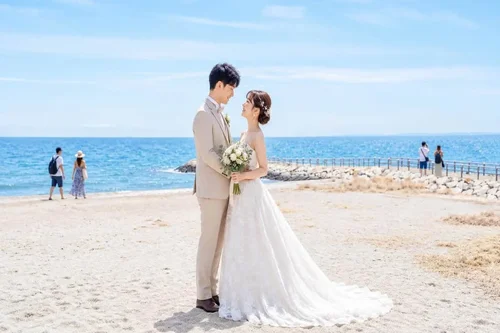
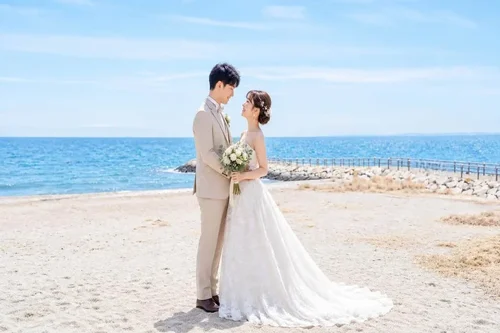
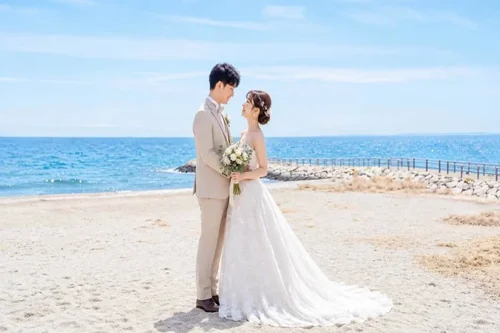
後ろが空や海のように色の変化が少ないと、AIが埋めるべき内容を推測しやすく、もっともきれいに消えました。「AI 除去」「生成AI除去」どちらを使ってもほぼ違和感なく消すことができました。
海や空などは、単調な背景は周りから推測しやすいのだと思います。
壁・床などの模様がある背景



タイルやレンガのように規則的な模様は、線のつなぎ目の再現ができるかがポイントのようです。生成AIを使わない「AI除去」では、結構跡が残ってしまっています。「生成除去」を行ったものはより自然な再現が出来ていますが、それでも少し違和感が残りました。
芝生・木の葉など細かい背景
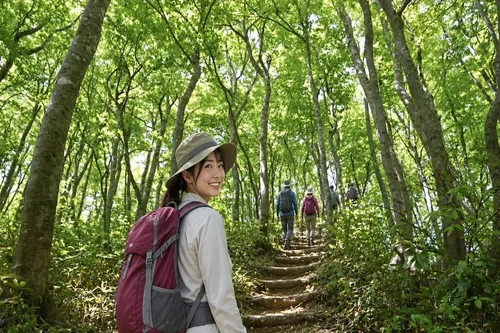
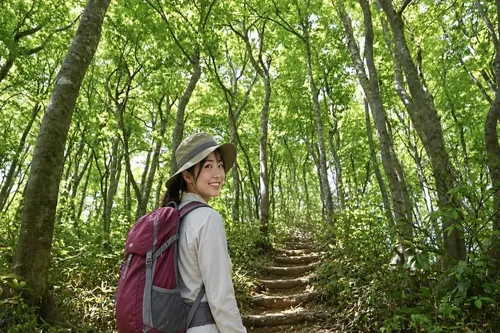
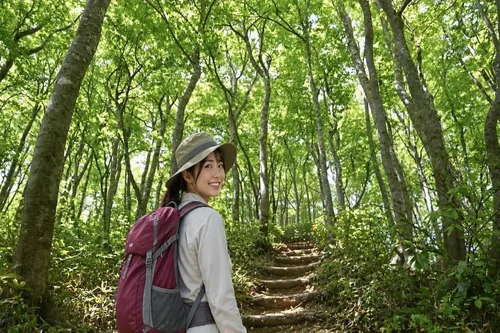
芝生や葉のように細かく不規則な背景は、遠目で見ると上手く消せているなと感じる一方、寄りで見るとボケっとしています。範囲が広いとぼけて見えるため不自然な仕上がりになることがあります。
今回使った画像でも、「AI除去」では違和感が少し残りましたが「生成除去」は寄りで見てもきれいに消せています。
人混み(後ろの人と重なっている場合)
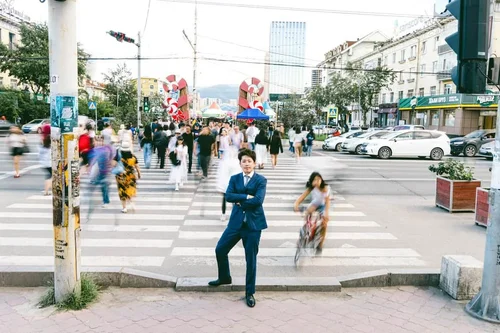
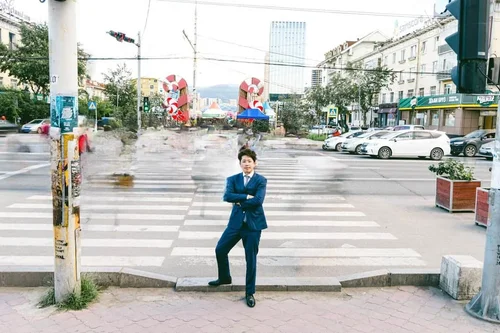
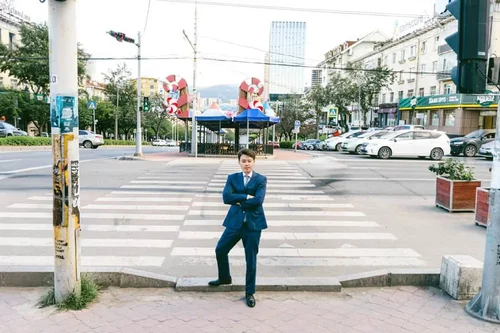
人混みを消すとなると、消す範囲が非常に広いため普通の「AI除去」ではパターンが把握できず失敗します。
「生成AI除去」だと、横断歩道やオブジェクトを推測して補填してくれますが、消したい人の後ろに別の人がいると被写体に沿って範囲を選択しなければならず、被写体にも影響が及んでしまう結果となりました。
加えて、広範囲を選択することになるためAIが推測で埋めなければいけない箇所が増え、実際の景観とは異なるものになってしまいます。
人混みには「生成除去」のほうが向いていますが、理想の仕上がりにはならない可能性が高いです。
うまく消えないときの対処法
消し跡が目立つときは、まず塗る範囲を見直すと改善することが多いです。以下は様々なケース検証で実際に起きた失敗と、その対処です。
よくある失敗 | 原因 | 対処 |
|---|---|---|
人は消えたのに影や水面の反射が残る | 影・反射を塗っていない | 影や映り込みも対象に含めて塗り直す |
輪郭だけがうっすら残る | 塗る範囲が狭すぎる | 輪郭より少し外側まで塗る |
残したい物まで形が変わる | 塗る範囲が広すぎる | 消しゴムで塗りすぎを戻してから処理する |
大きな対象の跡がぼやける | AIの処理能力を超えている | 「生成除去」を使う |
それでも難しいケース(限界)
AIは「写っていない部分」を周りから推測して描き足しているため、次のような写真では塗り方を工夫しても元通りにはなりませんでした。
- 消したい人影が写真の大部分を占めている(埋める手がかりが少ない)
- 残したい人と消したい人が大きく重なっている(被写体にも影響が及んでしまう)
- 文字や看板など、細部が意味を持つものが背景にある
こうした写真は、人を消すよりも、被写体以外をポートレート写真のように写り込みをぼかすほうが自然に仕上がることもあります。
スマホの標準機能(Apple & Google)との比較
手元のスマホが対応機種なら、まず標準機能で試し、対応していない端末やパソコンにある写真には MyEdit を使う、という使い分けができます。
機能 | 使える端末・条件 | 範囲の指定 |
|---|---|---|
iPhone「クリーンアップ」 | iOS 18.1以降、iPhone 15 Pro以降のApple Intelligence対応機種 | 自動検出された対象をタップ、または丸で囲む |
Googleフォト「消しゴムマジック」 | 対応するAndroid端末など | 候補をタップ、または囲む・塗る |
MyEdit「AI 除去」 | ブラウザが使えるパソコン・スマホ(機種を問わない) | ブラシで塗る |
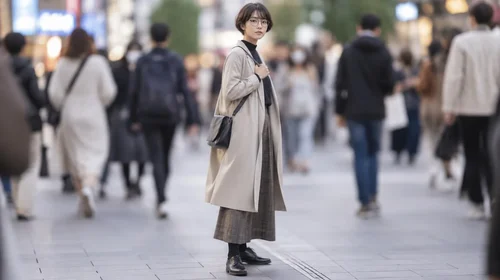
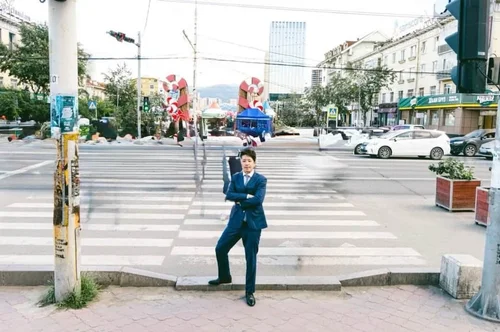
先ほど使った「壁背景」の写真と「人混み」の写真を、同様に iPhone クリーンアップと Google 消しゴムマジック機能を利用して結果を比べてみました。


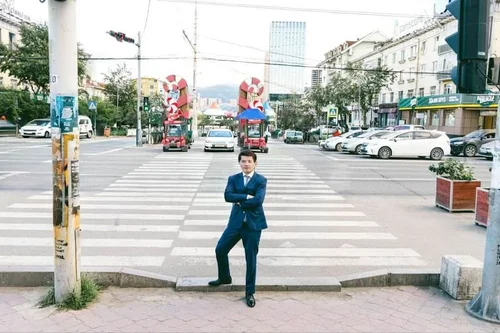
壁背景の写真は、クリーンアップ・消しゴムマジック共に自然な処理で、MyEditとも遜色ありませんでした。
人混みの写真は、どの機能でも自然には消せず、被写体の男性が変わってしまったり、不完全で影が多く残ってしまいました。
背景が単調、またはパターン化されているものは比較的自然に消せるが、人混みなど大きな範囲を選択する必要があるものは、どのツールも自然には消すことができない結果となりました。
人を消す加工をした写真で気をつけたいこと
人を消す加工は簡単なぶん、公開する前に3つだけ確認しておくと安心です。
- 写り込んだ人への配慮:消し残しで顔や持ち物が分かる状態になっていないかを確認してからSNSに投稿しましょう。
- AIで加工したと明記:加工した写真を「実際の様子」として誤解される形で使うのは避けてください。
- 加工前の元画像を残す:書き出した画像は別ファイルとして保存し、元の写真は消さずに置いておきます。後から塗る範囲を変えてやり直したいときにも役立ちます。

