
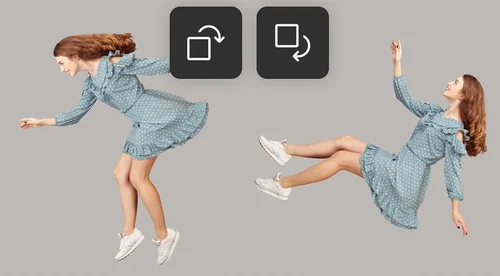
画像の回転
画像の向きを変えるサイト
写真・画像の回転・向きや角度を変えることができる無料オンラインサイトです。ブラウザ上で動作するので、ソフトをダウンロードする必要はありません。
画像回転サイトでできること
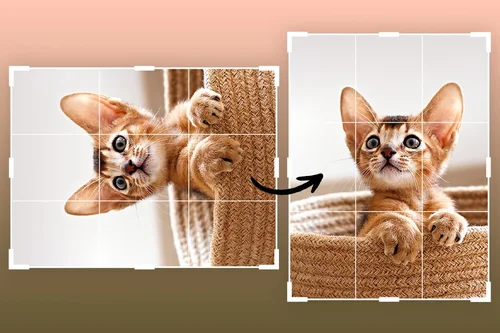
画像を回転して正しい向きにする
撮影時のカメラの向きによって、写真が逆さまになったり、縦向きと横向きが間違って撮られることがあります。画像回転ツールは、どの向きで撮影された写真でも、簡単に向きを修正することができます。
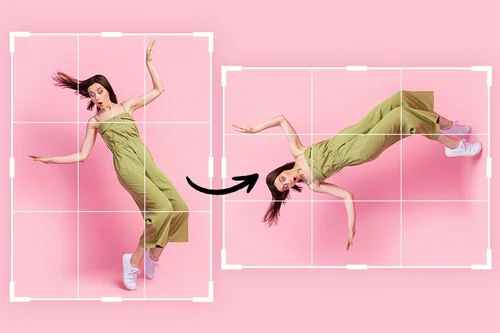

画像を回転するには
 ステップ 1
画像ファイルをアップロード
回転させたい画像を選択して読み込みます。
ステップ 2画像を編集
回転のアイコンを押すと、読み込んだ画像を回転させることができます。
ステップ 3JPGに変換するファイルをさらに追加
画像の向きを変えた後、縦横比を選択して出力。ダウンロードして保存できます。
MyEdit 画像の回転サイトの特徴

簡単に画像を回転
ファイルを選択、回転、保存の3ステップで簡単に画像の向きを変えることが可能。

画像回転をオンラインブラウザ上で
アプリやソフトをダウンロードすることなく、ブラウザ上で画像回転が可能です。編集できます。

画像回転を1つのツールで
画像の回転を1つのツールでかんたんに行えます。

PCとスマホに対応
PC からでも、スマホからでも、写真や画像をアップロードするだけで、簡単に画像回転ができます。

SNS の画像サイズにも対応
画像の向きを変えたあと、Instagram(インスタ) や Twitter(ツイッター)、YouTube のサムネイル などに適したサイズに変更することができます。

幅広い画像ファイル形式に対応
JPEG、PNG、GIF、WebP、BMP 形式の画像を回転することが可能です。
画像回転サイトの Q&A
画像の回転サイトとは?


画像を時計回り・反時計回りに回転させることができます。向きを間違えて撮影してしまった画像を元に戻すことができます。
画像の回転サイトは無料ですか?
はい、画像の回転サイトは無料で使用できます。
画像の回転ツールは、どの画像形式に対応していますか?
JPEG、PNG、GIF、WebP、BMP 形式に対応しています。
画像の回転ツールは安全に使用できますか?
はい、MyEdit の画像の回転ツールはプライバシーの保護に配慮しており、安全にお使いいただけます。高度なセキュリティ対策により、アップロードされたデータは丁寧に管理されており、安心してツールをご利用いただけます。
画像回転サイトで可能なことは?
写真を時計回り・反時計回りにそれぞれ90°、180°、270°回転させることができます。
画像の向きを変えるには?
1.ファイルを選択する をクリックし、画像をアップロード 2. 回転と反転オプションの 回転 を選択 3. ダウンロード をクリックして、ファイルを保存
iPhone の写真を回転することはできますか?
以下の手順で iPhone 内の写真を回転することができます。 1. iPhone から MyEdit にアクセスし、画像の回転サイトを開きます。 2. ファイルを選択する をクリックし、画像をアップロード 3. 回転と反転オプションの 回転 を選択 4. ダウンロード をクリックして、ファイルを保存
画像の向きや角度を変えることはできますか??
はい、画像の回転ツールでは、写真の向き・角度を時計回り・反時計回りにそれぞれ90°、180°、270°回転させることができます。
画像回転以外のツールを使うことはできますか?
はい、MyEdit には画像の回転ツールの他にさまざまな無料・有料ツールが搭載されています。写真編集に役立つ AI を利用したツールもたくさんありますのでサイドメニューからぜひお試しください。
MyEdit とは何ですか?
MyEdit とは、画像・音楽の編集に関する多くのツールを取りそろえたオンライン編集サイトです。ソフトやアプリをダウンロードする必要はなく、すべてがブラウザ上で完結します。