
En résumé
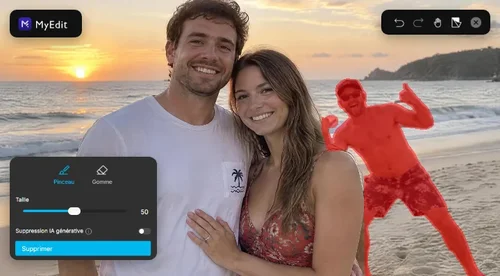
- Depuis un ordinateur ou n'importe quel téléphone, la Suppression d'objets IA de MyEdit efface une personne, directement dans le navigateur.
- Les iPhone récents (15 Pro et suivants, sous iOS 18.1 minimum) ont l'outil Nettoyer intégré à l'app Photos.
- Sur Android, la Gomme magique de Google Photos est gratuite pour tout le monde depuis mai 2024.
- Notre test sur trois photos le confirme : sur un fond simple (mer, sable), aucune trace. Dans une rue ou une foule, l'IA invente des détails qu'il faut vérifier.
Un passant au milieu de votre photo de vacances, un inconnu qui s'est glissé dans une photo de groupe : pour l'enlever, il suffit de le recouvrir au pinceau dans un outil d'IA. L'outil efface la silhouette et recrée le décor à sa place, à partir des pixels voisins.
Le bon outil dépend surtout de l'endroit où se trouve votre photo. Sur ordinateur, ou sur un téléphone sans outil intégré, passez par MyEdit dans le navigateur. Sur un iPhone récent, l'outil Nettoyer de l'app Photos suffit. Sur Android, ouvrez la Gomme magique de Google Photos.
Précision : MyEdit est développé par CyberLink, qui publie ce blog. Les informations sur Apple et Google viennent des sources citées en fin d'article et ont été vérifiées le 19 novembre 2026.
Supprimer une personne d'une photo en ligne, sans rien installer
La Suppression d’objets IA de MyEdit fonctionne dans le navigateur, sur ordinateur comme sur mobile. Elle accepte les photos en JPG, PNG, WebP, GIF et BMP. Gratuit : aperçu après connexion. Téléchargement et suppression générative : abonnement payant requis (la suppression générative coûte en plus 2 crédits).
Étape 1
Importez votre photo
Ouvrez l'outil de suppression d'objets et importez l'image depuis votre appareil.
Étape 2
Peignez sur la personne à effacer
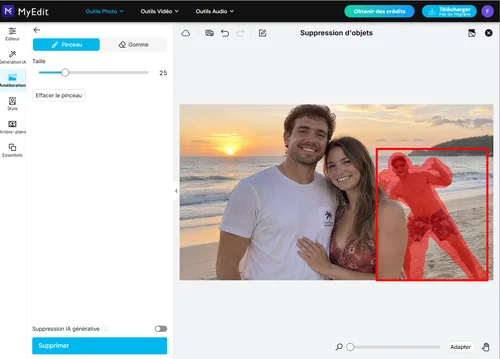
Passez le pinceau sur toute la silhouette, ombre comprise, puis cliquez sur le bouton "Supprimer". Vous pouvez réduire la taille du pinceau et zoomer pour les contours fins.
Étape 3
Vérifiez, retouchez et téléchargez
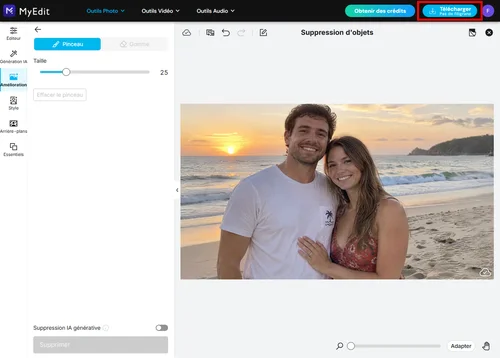
Corrigez une zone mal traitée avec l'outil gomme, prévisualisez le résultat puis téléchargez l'image.
Sur iPhone : l'outil Nettoyer de l'app Photos
Pas besoin d'installer une application : l'outil Nettoyer est intégré à l'app Photos. Il fait partie d'Apple Intelligence, ce qui réduit la liste des modèles compatibles : iPhone 15 Pro, 15 Pro Max, toute la gamme 16 et les modèles plus récents, sous iOS 18.1 ou version ultérieure.
Votre iPhone est plus ancien ? L'outil n'apparaîtra pas. Vous pouvez alors installer Google Photos, dont la Gomme magique fonctionne aussi sur iPhone, ou passer par MyEdit depuis Safari.
Étape 1
Ouvrez la photo et passez en modification
Sélectionnez la photo dans l'app Photos et touchez le bouton de modification.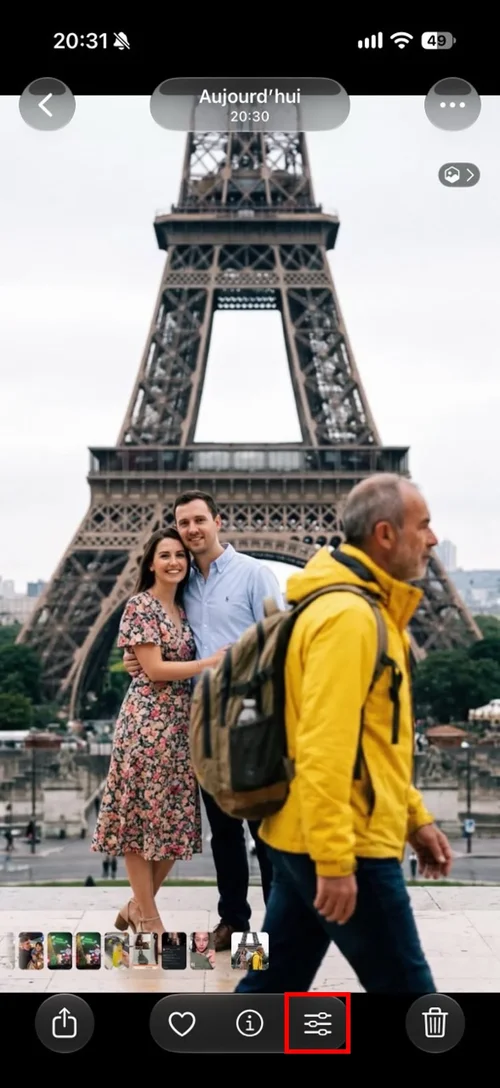
Étape 2
Touchez l'option "Outils"
Une barre d'édition apparaîtra en bas de votre image ; pour accéder à la suppression d'éléments, appuyez sur « Outils ».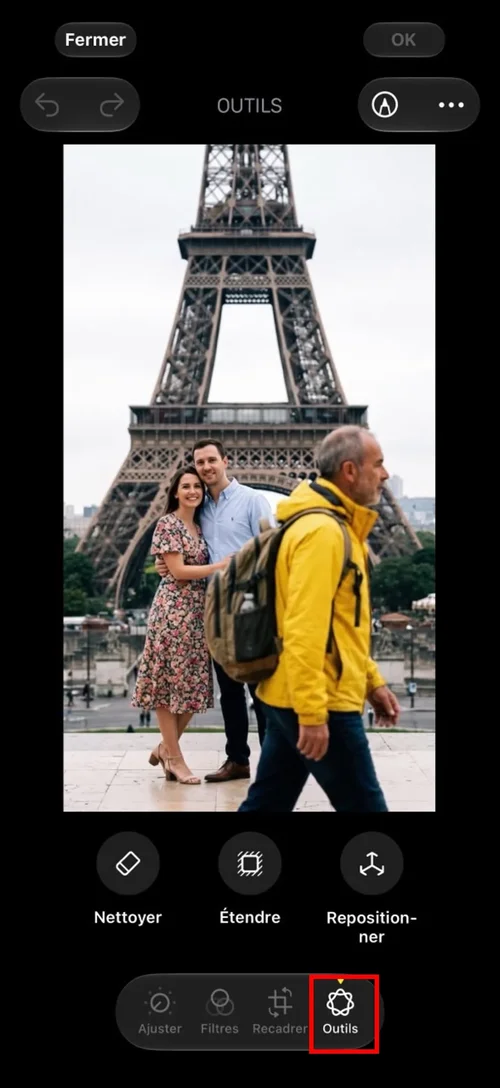
Étape 3
Désignez la personne à effacer
Touchez l'élément mis en surbrillance automatiquement, ou entourez la personne du doigt.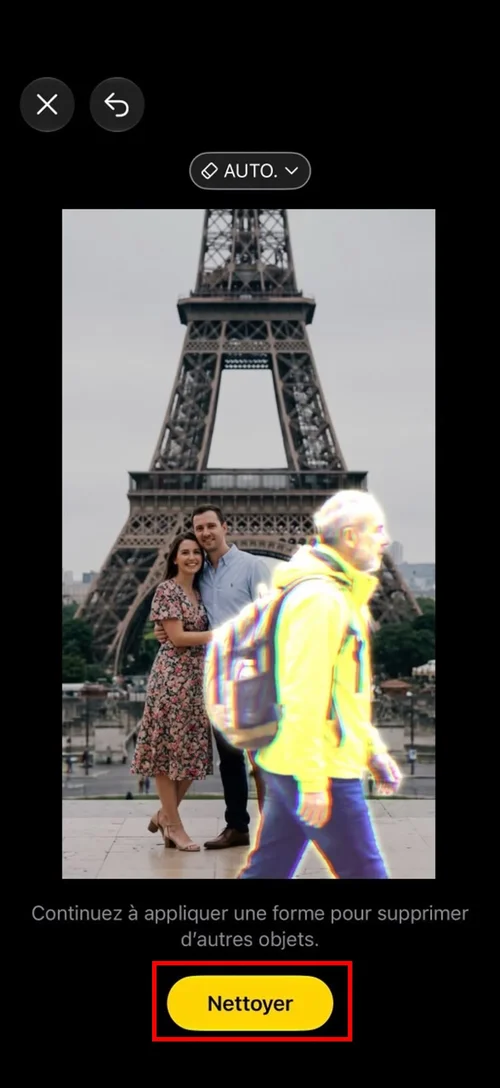
Étape 4
Validez et enregistrez
Pincez pour zoomer si besoin, puis validez. Vous pouvez revenir à l'original à tout moment.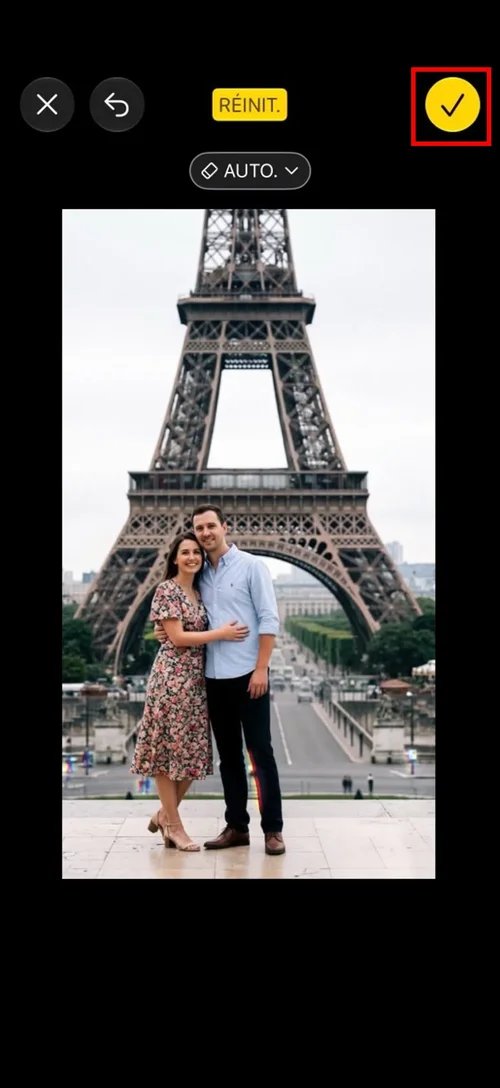
Android : effacer quelqu'un avec la Gomme magique de Google Photos
La Gomme magique a d'abord été réservée aux Pixel, puis aux abonnés Google One. Depuis le 15 mai 2024, Google l'a ouverte gratuitement à tous les utilisateurs de Google Photos. Seule condition : un téléphone sous Android 8.0 minimum, avec au moins 3 Go de RAM. En dessous, certains outils de retouche ne s'affichent pas.
Étape 1
Ouvrez la photo dans Google Photos
Sélectionnez une image dans Google Photos, puis appuyez sur "Modifier" en bas de l'écran.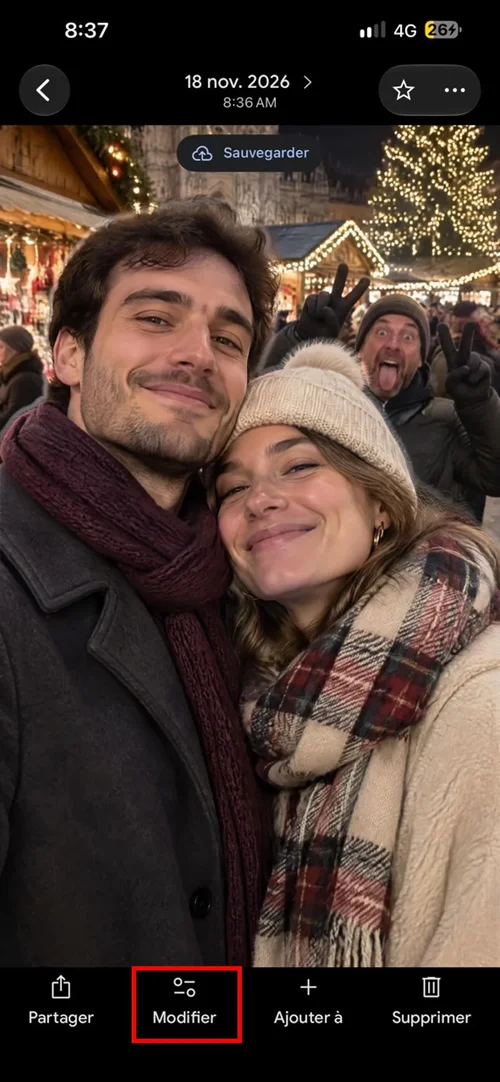
Étape 2
Lancez la Gomme magique
Allez dans "Actions", puis choisissez "Gomme magique".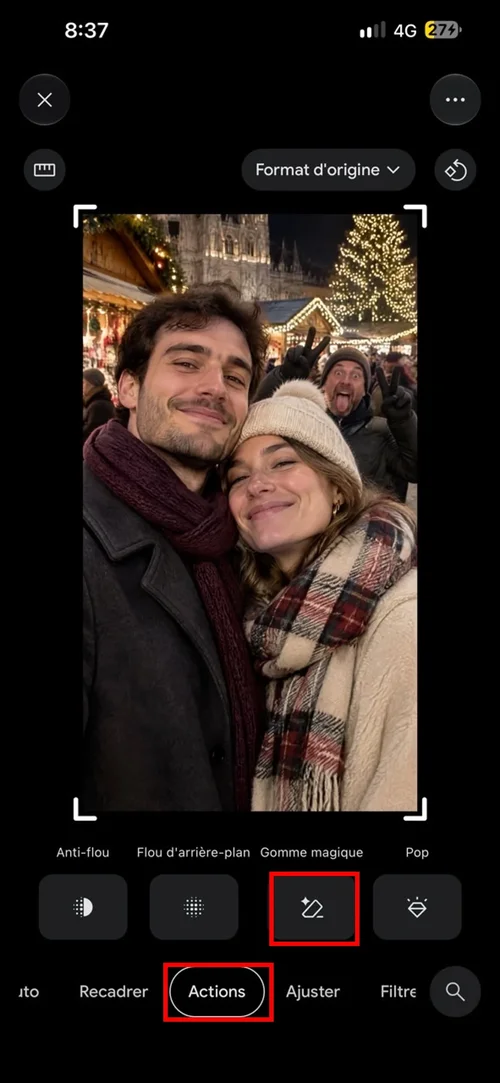
Étape 3
Effacez la personne
Touchez "Effacer tout" si l'app suggère déjà la personne, ou entourez-la vous-même avec le doigt.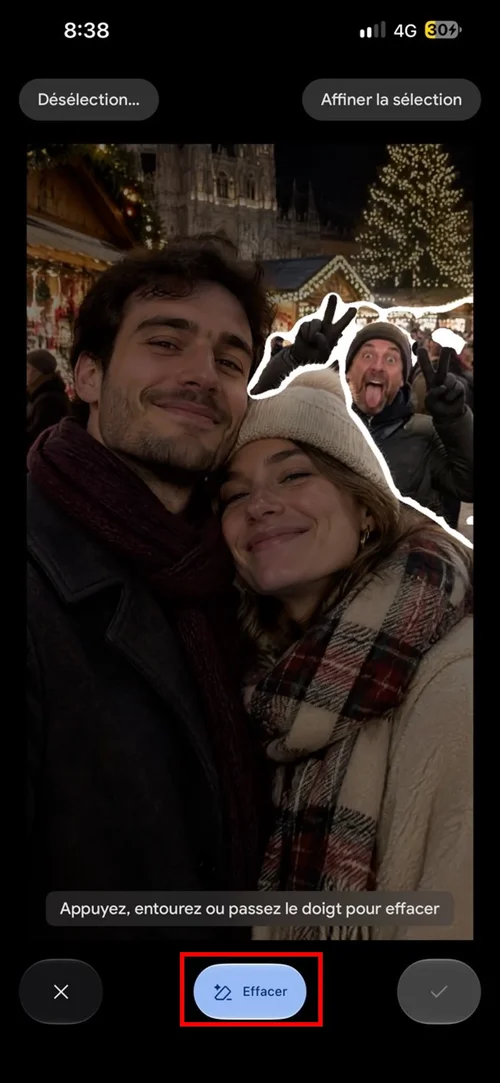
Étape 4
Enregistrez la photo
Vérifiez le résultat. S'il vous convient, enregistrez la photo modifiée.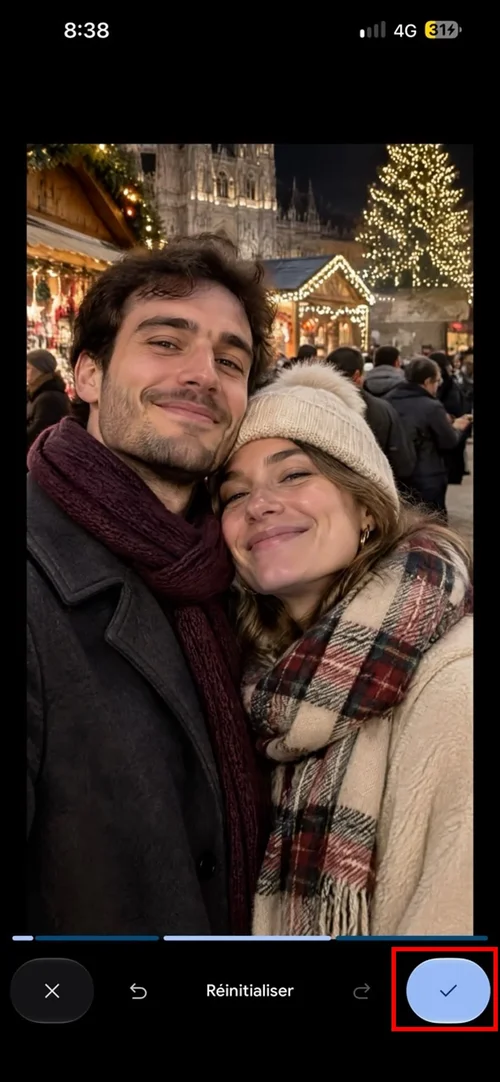
MyEdit, Nettoyer ou Gomme magique : les différences
Critère | MyEdit (en ligne) | Nettoyer (iPhone) | Gomme magique (Google Photos) |
|---|---|---|---|
Où l'utiliser | Dans le navigateur, sur ordinateur ou mobile | App Photos sur iPhone, iPad et Mac compatibles | App Google Photos sur Android et iPhone |
Configuration requise | Aucune, une connexion internet suffit | iPhone 15 Pro, 15 Pro Max, gamme 16 ou plus récente, sous iOS 18.1 ou plus (puce M1 ou plus récente pour iPad et Mac) | Android 8.0 ou plus et au moins 3 Go de RAM |
Prix | Aperçu gratuit avec filigrane avec ou sans compte. Suppression générative : 2 crédits, abonnement Premium requis. | Inclus dans l'app Photos | Gratuit depuis le 15 mai 2024 |
Sélection de la personne | Pinceau à taille réglable, avec zoom | Élément en surbrillance, gribouillage ou cercle | Suggestion automatique ou entourage au doigt |
Même photo, trois outils : le résultat de MyEdit, Nettoyer et la Gomme magique
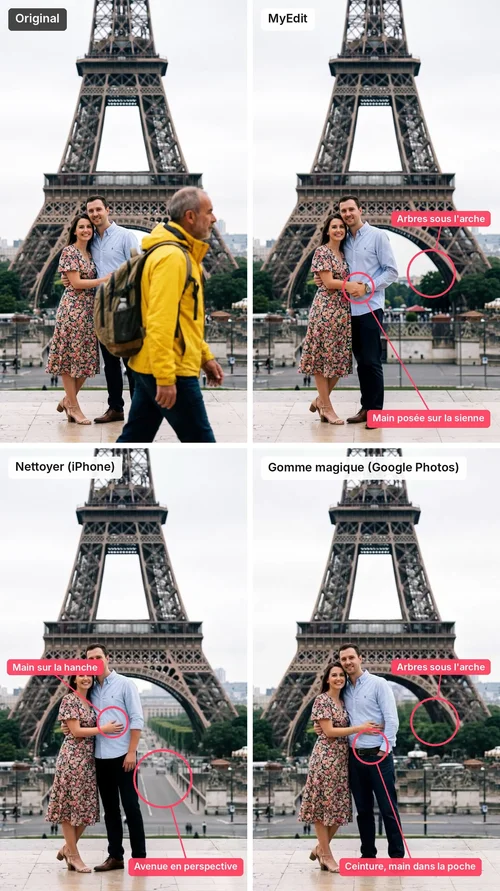
Le tableau compare les conditions d’accès, mais pas la qualité du résultat. Pour la voir, nous avons choisi une situation que beaucoup connaissent : un couple pose devant la tour Eiffel, et un passant en veste jaune traverse le cadre au premier plan.
Cette photo est plus difficile qu’il n’y paraît. Le passant cache une partie de l’homme du couple, mais aussi la structure métallique de la tour et les dalles du Trocadéro. L’outil doit donc recréer à la fois un morceau de personne et un décor très détaillé.
Nous avons effacé le même passant avec les trois outils : Nettoyer sur un iPhone 17 sous iOS 26, la Gomme magique sur un SAMSUNG Galaxy S20, et MyEdit dans le navigateur, avec suppression générative. La photo de départ a été créée avec un générateur d’images IA.
Jusqu’où va MyEdit : plage, rue et place bondée
Pour voir jusqu'où l'outil tient, nous avons testé la Suppression d'objets IA de MyEdit le 19 novembre 2026 sur trois photos, de la plus simple à la plus chargée. Les photos de départ ont été créées avec un générateur d'images IA : aucune personne réelle n'apparaît dans ce test.
Sur une plage : aucune trace visible
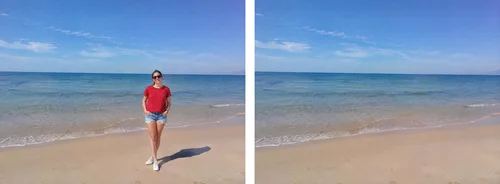
C'est le cas facile, et le résultat le confirme. La femme en t-shirt rouge a disparu avec son ombre portée sur le sable. La mer, la ligne des vagues et le sable sont recréés sans raccord visible : impossible de deviner qu'il y avait quelqu'un.
Dans une rue commerçante : l'IA invente des détails

L'homme en veste grise au premier plan est bien effacé, et le vélo qu'il cachait en partie a été reconstruit de façon crédible. Le problème vient de ce que l'IA ne pouvait pas voir : elle a ajouté une porte verte, un pot de fleurs et une plante grimpante qui n'existaient pas. Plus gênant, le texte de l'ardoise est devenu illisible : « Tarte aux pommes » et le prix de 19,50 € se sont transformés en lettres sans aucun sens.
Sur une photo de rue, relisez donc chaque enseigne et chaque panneau après l'effacement.
Sur une place bondée : la foule est réinventée
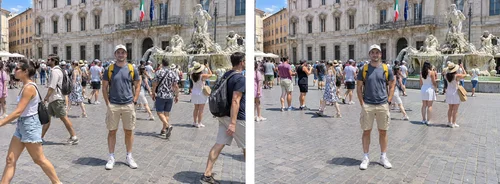
Ici, nous avons gardé le touriste au sac à dos jaune et effacé les passants qui l'entouraient. Le premier plan est réussi : les pavés sont propres et les ombres des passants ont disparu avec eux. L'arrière-plan, lui, a été largement réinventé. Des personnes absentes de la photo d'origine sont apparues, et une silhouette en robe blanche semble avoir été dupliquée juste à côté de l'originale.
Pour une photo souvenir, le résultat reste convaincant au premier coup d'œil. Si l'exactitude compte, effacez moins de monde ou recadrez plutôt.
Ce que l'on retient : plus le décor caché derrière la personne est simple, plus le résultat est fiable. Dès qu'il y a du texte ou d'autres personnes derrière, l'IA comble le vide avec ce qui lui paraît plausible, pas avec ce qui était vraiment là. Zoomez sur l'image avant de la publier.
Nous n'avons testé que MyEdit, mais Nettoyer et la Gomme magique reconstruisent le décor sur le même principe : vérifiez le résultat de la même façon, quel que soit l'outil.
Avant de publier : le cas du passant reconnaissable
Effacer quelqu'un n'est pas qu'une question d'esthétique. En France, une personne isolée et reconnaissable sur une photo doit en principe donner son accord écrit avant toute diffusion, même si la photo a été prise dans la rue ou sur une plage. C'est ce que rappelle la fiche Droit à l’image de Service-Public.fr.
Le cas le plus fréquent : un inconnu au premier plan d'une photo de vacances que vous voulez poster sur Instagram. Le retirer de l'image évite le problème. Si vous préférez garder la personne mais la rendre méconnaissable, suivez plutôt notre guide pour flouter un visage sur une photo. Pour un enfant, l'accord écrit des parents est toujours nécessaire. En cas de doute sur une situation précise, renseignez-vous auprès d'un juriste.
Sources et date de vérification
- Suppression d'objets IA : page de l’outil sur MyEdit, consultée le 19 novembre 2026.
- Outil Nettoyer d'Apple : Le Café du Geek, article du 25 mars 2026.
- Gomme magique de Google Photos : Blog Nouvelles Technologies, article du 11 avril 2024 reprenant l'annonce de Google.
- Droit à l'image : Service-Public.fr, fiche F32103.
Foire aux questions
1. Peut-on enlever une personne sur une photo sans laisser de trace ?


Oui, si le décor derrière la personne est simple. Dans notre test, la femme effacée sur une plage n'a laissé aucune trace. Dans une rue commerçante et sur une place bondée, l'IA a en revanche ajouté des éléments qui n'existaient pas et rendu un texte illisible. Zoomez à 100 % avant de télécharger pour repérer ce genre de détail.
2. Peut-on effacer plusieurs personnes sur la même photo ?
Oui. Sur notre photo de place bondée, nous avons effacé tous les passants autour d'un seul touriste. Mais plus vous retirez de monde, plus l'IA doit réinventer de décor, et plus le risque de personnages ajoutés ou dupliqués augmente. Effacez les personnes une par une et vérifiez le résultat après chaque passage.
3. Peut-on enlever une personne d'une photo sur téléphone sans installer d'application ?
Oui. MyEdit s'ouvre dans le navigateur du téléphone, Safari ou Chrome : importez la photo depuis votre galerie, passez le pinceau sur la personne puis téléchargez le résultat. C'est pratique sur un iPhone qui n'a pas l'outil Nettoyer, ou sur un Android où vous ne voulez pas utiliser Google Photos.
4. Peut-on remplacer la personne effacée par autre chose ?
Oui, avec un outil de remplissage par prompt. Dans MyEdit, le Remplissage génératif permet de sélectionner la zone et de décrire ce qui doit apparaître, par exemple un parasol ou un banc.
5. Peut-on aussi effacer des objets, des câbles ou l'arrière-plan d'une photo ?
Oui, la même méthode fonctionne pour un texte, un câble, une poubelle ou un logo. Pour retirer tout le décor autour d'un sujet, le Suppresseur d’arrière-plan IA détoure la photo automatiquement.
6. Pourquoi reste-t-il parfois des traces après la suppression ?
L'IA reconstruit la zone effacée à partir des pixels voisins. Quand elle manque d'indices, elle comble le vide comme elle peut : zone floue, bord mal raccordé ou détail inventé. Quelques réflexes limitent ces traces :
- Incluez l'ombre et le reflet de la personne dans la sélection, sinon ils restent visibles.
- Reprenez les bords avec un pinceau plus petit après un premier passage.
- Recadrez quand la personne touche le bord de l'image : le résultat est souvent plus net qu'une reconstruction.
Enfin, si la personne cache une partie du sujet principal, par exemple un bras posé sur une épaule, aucun outil ne peut retrouver ce qui était caché.