
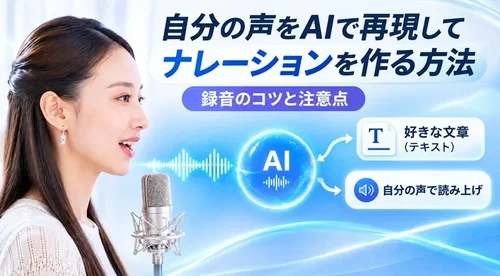
この記事のポイント
- 静かな部屋で、ふだんの声量と速さで録音すると自然に仕上がる。屋外では声が高くなり、ノイズが出やすい
- 録音時の速さはナレーションにも反映される(生成後の速さ・高さ調整は不可)
- 数字や記号は原稿で読み方を指定する(例:「9:16」→「9対16」)
- 声の登録は1回20クレジット(生成は文字数に応じて別途)
- 録音する声の権利は利用者が確認する必要があり、なりすましや詐欺などへの悪用は禁止
MyEditの「ボイスクローン」では、ブラウザ上で次の3ステップで自分の声を登録し、ナレーションを作成できます。
- 「AI 音声読み上げサイト」の「ボイスクローン」タブで「自分の声をクローン」を選ぶ
- 表示された文章を15〜60秒読み上げて声を登録する
- 原稿を入力して登録した声を選び、生成した音声をMP3でダウンロードする
この記事では、MyEditを使って自分の声でAIナレーションを作る手順と、自然に仕上げるための録音のポイントを紹介します。
※MyEditは、この記事を運営するCyberLinkの製品です。
自分の声を使ったAI読み上げとは?通常の読み上げとの違い
自分の声を使ったAI読み上げとは、録音した自分の声の特徴をAIに覚えさせ、入力した文章をその声で読み上げさせる方法です。「ボイスクローン」「音声クローン」とも呼ばれます。通常のAI読み上げは、ツールに用意された音声から選んで読ませるため、だれが使っても同じ声になります。
MyEditのAI 音声読み上げサイトでは、読み上げに使う声を3つの方法で用意できます。違いは次のとおりです。
声の種類 | 声の用意のしかた | 向いている使い方 |
|---|---|---|
用意された音声 | 言語・性別・話し方から選ぶ。録音は不要 | すぐにナレーションを作りたいとき |
AI ボイスデザイナーで作った声 | 欲しい声を文章(20〜1,000文字)で説明してAIに作らせる。録音は不要 | 自分の声は使わずに、オリジナルの声がほしいとき |
自分の声(ボイスクローン) | 画面に表示される文章を15〜60秒読み上げて登録する | 自分のチャンネルや教材に、自分の声のナレーションを入れたいとき |
⚠️用意された音声のうち、VOICEVOXのキャラクター音声を使う場合は、キャラクターごとの規約に従ってクレジット表記(例:「VOICEVOX:ずんだもん」)が必要です。商用利用の条件や禁止用途もキャラクターごとに異なるため、各キャラクターの規約を確認してください。
※ボイスクローンでは、録音時の感情表現やアクセントも再現されます。そのため、録音環境や音声の質が仕上がりを左右します。自分の声を使わずにオリジナルの声を作りたい場合は、AI ボイスデザイナーがおすすめです。
※iPhone・iPad・Macの「パーソナルボイス」でも自分の声に似た音声を作れますが、日本語には対応しておらず(Apple:利用できる機能)、用途も個人的な非商用に限られます(Apple サポート、いずれも2026年11月12日確認)。
日本語のナレーションを作るなら、Webで使える読み上げAIが必要です。
【手順1】MyEditのボイスクローンで自分の声を登録する
MyEditの「AI 音声読み上げサイト」を開き、「ボイスクローン」タブから自分の声を登録します。ボイスクローンは独立したツールではなく、「音声の選択」画面にある機能の1つです。
アプリのインストールは不要で、ブラウザとマイクがあれば利用できます。今回は、iPhoneのブラウザから登録しました。
ステップ 1
AI 音声読み上げサイトを開き、「ボイスクローン」タブを選ぶ
ツールを開き、「ボイスを選択」から「音声の選択」画面を表示します。「ボイスクローン」タブを開き、「自分の声をクローン」を選ぶと、「音声プロファイルを作成」画面が開きます。
ステップ 2
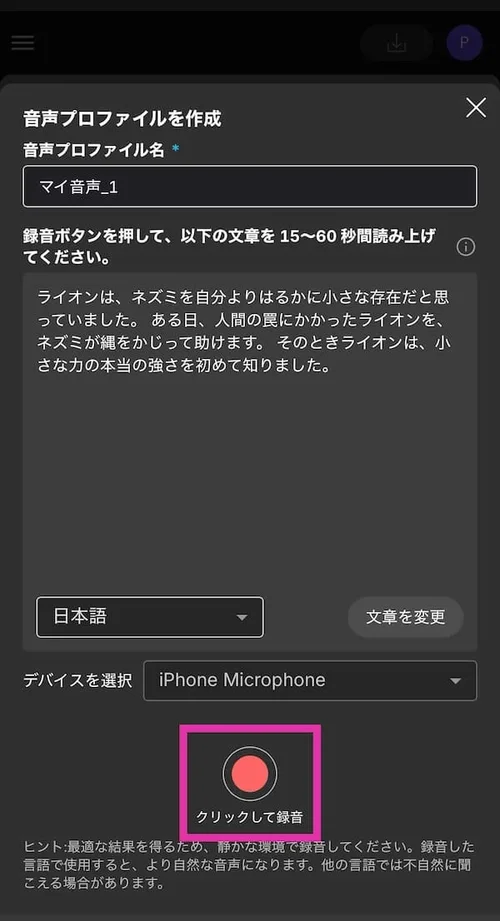
マイクを選び、表示された文章を読み上げる
初回はブラウザがマイクの使用許可を求めるので許可し、「デバイスを選択」で使うマイクを選びます。「クリックして録音」を押すと3秒のカウントダウンのあとに録音が始まります。画面に表示された文章を15〜60秒読み上げ、「録音停止」で止めます(60秒で自動的に止まります)。
ステップ 3
録音を確認し、名前を付けて作成する
録音を再生して確認し、録り直したいときは「再録音」を押します。問題がなければ「音声プロファイル名」(50文字まで)を入力して「生成」を押します。作成には20クレジットを使います。読み上げた内容が文章と大きく違うと、「音声が不明瞭です」と表示されて作成されないことがあります。
登録の条件:録音は15秒以上必要で、15秒に満たないと「録音時間が短すぎます」と表示されます。読み上げる文章は日本語を含む10言語から選べ、同じ言語に文章が複数あるときは「文章を変更」で切り替えられます。登録できる自分の声は最大10個です。
使えるプラン:ボイスクローンは、無料プランを含むすべてのプランで使えます。登録には1回20クレジット、ナレーションの生成にも文字数に応じたクレジットを使います。
【手順2】自分の声でナレーションを生成してダウンロードする
声を登録したら、同じAI 音声読み上げサイトで原稿を入力し、登録した声を選んで生成します。
ステップ1:原稿を入力する、またはテキストファイルを読み込む
編集画面に原稿を貼り付けるか、.txtファイルを読み込みます。1回で入力できるのは、パソコンでは最大7,000文字、スマートフォンでは最大3,000文字です。
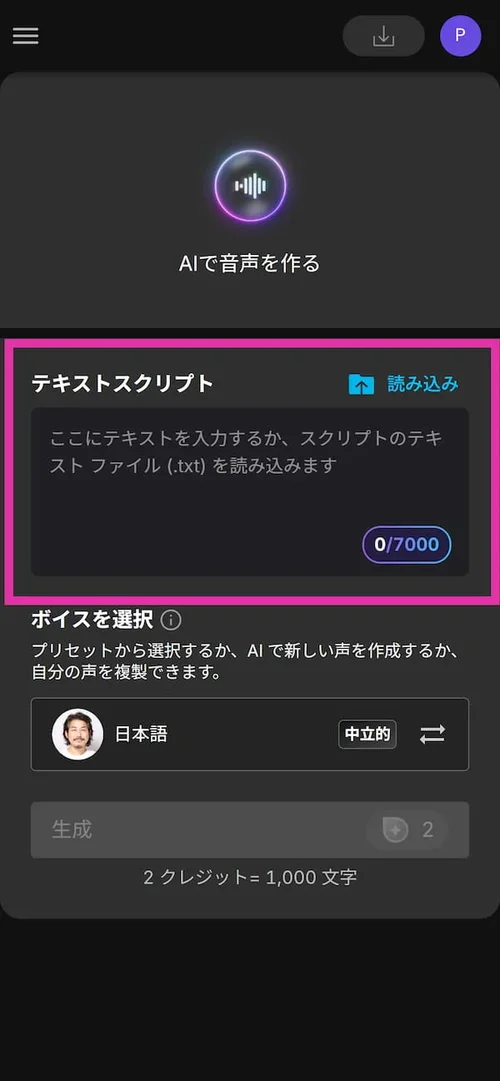
【今回の検証で使用した文章】※内容・数値は架空です
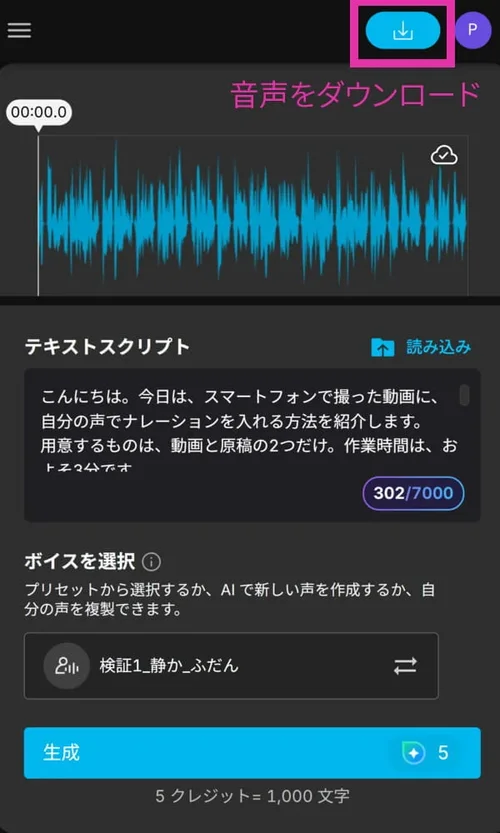
こんにちは。今日は、スマートフォンで撮った動画に、自分の声でナレーションを入れる方法を紹介します。 用意するものは、動画と原稿の2つだけ。作業時間は、およそ3分です。 まず、MyEditを開いて、原稿を貼り付けます。次に、登録した自分の声を選び、生成ボタンを押します。ショート動画に使うなら、画面の比率は9:16にしておきましょう。 思ったより、自然に聞こえませんか? 先週、同じ手順で作ったYouTube用の動画は、再生回数が前回より10%ほど増えました。 読み方が気になるところは、句読点の位置や、ひらがなへの書き換えで調整できます。 最後まで見ていただき、ありがとうございました。次回もお楽しみに!
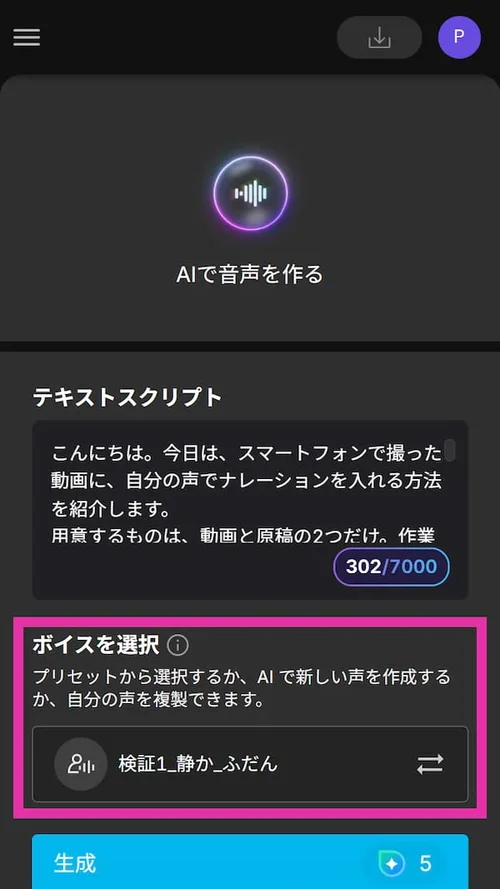
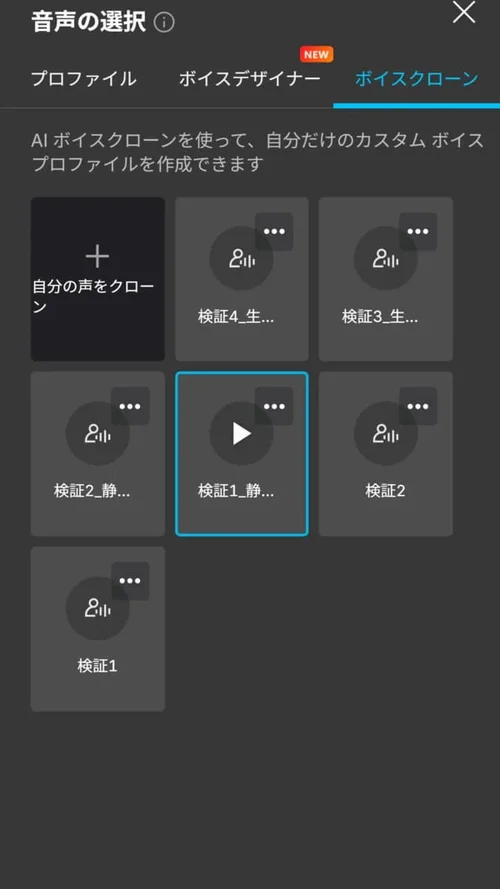
ステップ2:「ボイスクローン」タブで、登録した自分の声を選ぶ
「ボイスを選択」から「音声の選択」画面を開き、「ボイスクローン」タブで登録した声を選んで「選択」を押します。登録した直後は、作成した声が自動的に選ばれます。登録したときと同じ言語の原稿を読ませると、生成に失敗しにくくなります。
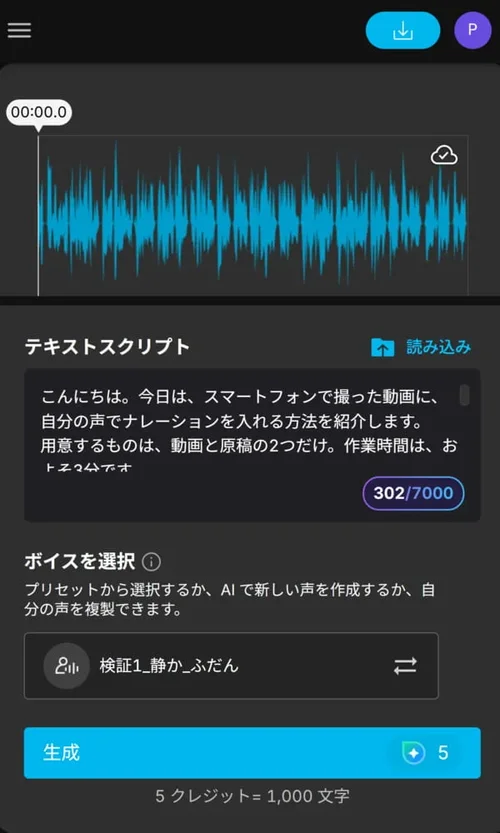
ステップ3:生成して、音声をプレビューする
生成ボタンを押すと、自分の声で読み上げた音声が作られます。使うクレジットは文字数に応じて決まり、生成ボタンの近くに表示されます。(約300文字の原稿生成で5クレジット消費)
ステップ4:MP3でダウンロード
生成した音声はブラウザでそのまま再生できます。読み間違い、不自然な間、数字や固有名詞の読み方を確認しましょう。話す速さや声の高さを変える設定はないため、気になる箇所は原稿を直して生成し直します。仕上がったらMP3でダウンロードします。
 読み間違える漢字や固有名詞は、ひらがなやカタカナにする
- 読点や句点を追加し、長い文章は短く区切る
- 数字や記号は、正しく読まれる表記に変更する(例:「9:16」→「9対16」)
- まず短い文章で生成を試し、長い原稿は分割して生成・結合する
※YouTubeショートなどの縦型動画にナレーションを入れる場合は、先に動画を縦型に整えておくと作業が進めやすくなります。横向きで撮った動画の変換方法は、横動画を縦動画(9:16)に変換する方法で紹介しています。
【検証】録音の場所と速さで、再現される声はどう変わる?
検証の条件
- 使用環境:iPhone 18 Pro Max、Google Chrome、MyEdit(ブラウザ版)、マイク
- 検証日:2026年11月13日
- 登録方法:同じ日本語の表示テキストを条件を変えて4回読み上げ、4種類の声を登録
- 比較条件:
- 録音場所:静かな部屋/車通りのある屋外
- 読む速さ:ふつう(約25秒)/速め(約15秒)
- 固定条件:録音者、表示テキスト、マイクとの距離、生成原稿
- 生成原稿:数字・英字・疑問文などを含む約300文字の日本語(手順2と同一)
- 評価方法:本人が4種類の音声を聞き比べ、本人の声との近さ・イントネーション・聞き取りやすさ・話す速さを評価
結果の詳細は次のとおりです。
録音の条件 | 本人の声との近さ | 聞こえ方の特徴 |
|---|---|---|
静かな部屋・ふつう(約25秒) | 最も近い | 4つの中で最も自然。日本語のイントネーションにも問題がなく、一語一語がはっきり聞き取れる |
静かな部屋・速め(約15秒) | 近いが、本人よりやや高い声 | 自然でイントネーションの問題もない。ナレーションの速さも速めになる |
屋外・ふつう(約25秒) | 本人より高め | 文と文の間が詰まり、単調でロボットのような読み方。後半の一部にAIらしいノイズがあり、聞き取りにくい |
屋外・速め(約15秒) | あまり本人に聞こえない。高めで別人のような声 | 日本語は聞き取りやすいが、後半にややノイズが入る(聞き取れないほどではない) |
4つに共通して気づいた点は次のとおりです。
- どの声も、日本語は聞き取りやすかった
- 原稿の「9:16」のコロンを「でん」と読み、4つとも誤読になった
- ふつうの速さで録音した声は一語一語がはっきり聞き取れ、速めに録音した声のほうが話す速さとしては自然に聞こえた
検証から分かったこと
- 録音は静かな部屋で行う:屋外で録音した声は本人より高くなり、ノイズや単調な読み方が出た
- 読む速さはナレーションにも反映される:一語一語をはっきり聞かせたいならふつうの速さ、テンポよく聞かせたいなら少し速めに録音する
- 記号は読み方を原稿に書く:「9:16」は「9対16」のように、読ませたい形で入力する
自然なナレーションにするための録音のコツ
自分の声の再現度は、登録時の録音でほぼ決まります。静かな部屋で、表示された文章を最後まで読むと、より質の高い声を作れます。録音の前に、次の点をそろえておきましょう。
ポイント | 具体的なやり方 |
|---|---|
周囲の雑音 | エアコン・換気扇・テレビを止め、窓を閉めた静かな部屋で録音する。検証では、車通りのある屋外で録音した声は本人より高くなり、ノイズが混じった |
声の大きさ | ふだん話す大きさで、最初から最後まで一定に保つ。途中でマイクとの距離を変えない |
話す速さとトーン | ナレーションで使いたい速さ・トーンで読む。検証では、録音したときの読む速さが生成したナレーションの速さにも表れた |
原稿の読み方 | 表示された文章を、つかえずに最後まで読む。原稿と違う言葉を話すと登録できないことがある |
録音の長さ | 15秒以上が必要(60秒で自動的に止まる)。途中で止めず、原稿を最後まで読む |
言語 | ナレーションに使う言語で録音する(日本語のナレーションなら日本語の原稿) |
マイク | 可能ならヘッドセットや外付けマイクを使い、口との距離を一定にする |
うまくいかないときの対処法
録音や生成でつまずきやすい場面と、その対処法をまとめました。
よくある失敗 | 原因 | 対処法 |
|---|---|---|
「録音時間が短すぎます」と表示される | 録音が15秒に満たない | 原稿を最後まで読み、15秒以上録音し直す |
「音声が不明瞭です」と表示されて作成されない | 雑音が多い、または原稿と違う言葉を話した | 静かな場所に移り、原稿どおりに読み直す |
マイクを選べない・録音できない | マイクが接続されていない、またはブラウザでマイクの使用を許可していない | マイクを接続し、ブラウザの設定でマイクの使用を許可する |
ナレーションの生成に失敗する | 登録した声と原稿の言語が違う | 登録時と同じ言語の原稿で生成する。別の言語で使うなら、その言語で声を登録する |
新しい声を登録できない | 登録した声が上限の10個に達している | 使わない声を削除してから登録する |
生成した声が自分に似ていない、高く聞こえる | 屋外など雑音のある場所で録音した(検証では、声が高めになり別人のように聞こえた) | 静かな部屋で、ふだんの速さで録り直す |
「9:16」などのコロンを誤読する | 記号の読み方をAIが判断できない(検証では「でん」と読んだ) | 「9対16」のように、読ませたい形で原稿に書く |
※生成したナレーションに雑音が混じる場合は、まず静かな場所で声を録り直しましょう。ダウンロードしたMP3の雑音が気になるときは、無料音声ノイズ除去サイトを活用する方法もあります。
それでも難しいケース(限界)
- 生成した音声の速さや声の高さを、あとから調整する項目はありません。速さは、録音したときの読む速さで決まります。
- 録音したときの感情表現やアクセントはクローン音声に反映されるため、録音とかけ離れた話し方のナレーションは作りにくくなります。
- 録音した言語と違う言語の原稿は、うまく生成できないことがあります。
- 録音の条件によっては、本人より高い声や別人のような声になります。検証では、屋外で録音した声は工夫しても静かな部屋で録音した声ほど本人に近くなりませんでした。
【重要】自分の声のAI音声を使う前に気をつけたいこと
- 音声の品質:公開前に全体を聞き直し、読み間違いや不自然な箇所がないか確認します。誤読しやすい固有名詞や数字は、原稿で読み方を指定しておきましょう。
- 利用制限:声の登録は1回20クレジットで、最大10個まで登録できます。生成にも文字数に応じたクレジットを使います(検証では約300文字で5クレジット)。生成した音声は商用利用できますが、なりすまし、詐欺、政治的な世論操作、偽情報の拡散などには使えません。
- プライバシー:録音したデータは声の作成にだけ使われ、作った声はいつでも名前の変更・録り直し・削除ができます。使わない声は削除し、生成した音声ファイルはなりすましに悪用されないよう、不特定多数に配らないようにしましょう。
- 本人の同意:録音に使う声の権利は、利用者自身が確認する必要があります。登録するのは自分の声か、本人の許可を得た声だけにしましょう。家族や同僚の声でも無断で使わず、有名人や実在する人物の声をまねた音声も作らないでください。
- 公開するとき:YouTubeでは、本物のように見える・聞こえるAI生成コンテンツ(実在の人物が言っていないことを言っているように見せるものなど)は、YouTube Studioの「AI の使用」で開示が必要です。自分の声をクローンしたナレーションは開示不要の例に挙げられていますが、他人の声を使う場合や迷う場合はヘルプで確認しましょう(YouTube ヘルプ:生成 AI コンテンツの使用に関する開示、2026年11月13日確認)。
ご利用にあたって
- 本記事の仕様・クレジット・画面表記は2026年11月時点の情報です。最新の内容はAI 音声読み上げサイトでご確認ください。
- 検証結果は、筆者本人の声を特定の端末・環境で試した結果です。声質や録音環境、今後の機能更新によって仕上がりが変わる場合があります。
- 録音に使う声やアップロードする素材の権利は、利用者ご自身でご確認ください。
- 他人の声を使う場合の権利や商用利用の可否の判断に迷う場合は、専門家にご相談ください。本記事は法的な助言を目的としたものではありません。
よくある質問
1. 録音した声と、生成した声が似ていないのはなぜですか?


多くの場合、登録したときの録音に原因があります。この記事の検証でも、車通りのある屋外で録音した声は本人より高くなり、別人のように聞こえました。静かな部屋で、ふだんの速さのまま文章を最後まで読んで登録し直してください。登録には1回20クレジットを使います。
2. 読み上げの速さや声の高さは変えられますか?
生成した音声の速さや高さを変える項目はありません。間の取り方は、読点や句点の位置、1文の長さで調整できます。速さそのものを変えたい場合は、その速さで録音した声を別に登録する方法があります。この記事の検証でも、速めに録音した声はナレーションも速めになりました。
3. 英語の文章も自分の声で読み上げられますか?
自分の声は、録音時と同じ言語で使用すると最も自然に再現されます。異なる言語では不自然な発音になる場合があるため、英語のナレーションを作りたい場合は、英語の文章を使って別途声を登録しましょう。なお、日本語で登録した声による英語の読み上げは、本記事では検証していません。
4. 家族や友人の声を登録してもいいですか?
本人から明確な同意を得ている場合に限って登録しましょう。無断で他人の声を録音・登録・使用すると、トラブルやなりすましにつながるおそれがあります。また、有名人など実在する人物の声を無断で再現することも避けましょう。