

この記事のポイント
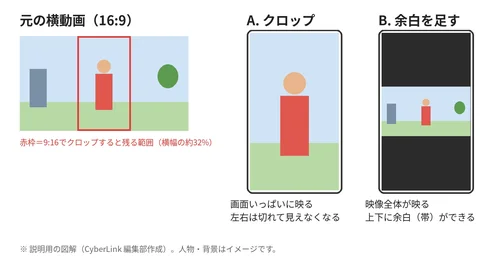
- 横動画を縦動画にする際によく使われるのが、左右を切り抜く「クロップ」。9:16では元の横幅の約32%が残る
- 標準アプリでは手動で位置を調整するが、MyEditの「AI 動画リサイズ」ならAIが被写体に合わせた位置を提案する
- 検証では、複数の被写体を同時に収めることは難しかった。シーンを分けるなどの工夫が必要
横向き(16:9)の動画をTikTokやInstagramのリール、YouTube ショートなどに投稿するには、縦向き(9:16)への変換が必要です。この記事では、左右を切り抜く「クロップ」を中心に、変換方法やツールの選び方を紹介します。
さらに、MyEditのAI 動画リサイズで3種類の動画を実際に変換し、仕上がりを検証しました。画面が切れるときの対処法も解説します。
※本記事で紹介するMyEditは、本ブログを運営するサイバーリンク(CyberLink)の自社製品です。
横動画を縦動画に変換する方法と選び方
横動画を縦動画にする方法には、左右を切り抜く「クロップ」と、上下に余白を追加する方法があります。クロップは画面いっぱいに表示できる反面、被写体や文字が切れることがあります。一方、余白を追加すると映像全体を残せますが、表示サイズは小さくなります。
■各アプリ・ツールでの変換方法
- iPhoneの写真アプリ:動画を開いて[編集]→[切り取り]からアスペクト比を選択し、9:16などに変更できます(Apple サポート)
- Google フォト(Android・iPhone):動画の編集画面から[切り抜き]を選び、アスペクト比を指定して保存できます。選べる比率はアプリの画面で確認できます(Google フォト ヘルプ)
- Clipchamp(Windows):[サイズ]ボタンで9:16を選択できます。映像全体を残して上下に余白を追加する方法と、クロップして画面いっぱいに表示する方法を選べます(Microsoft サポート)
- MyEditの「AI 動画リサイズ」(PCのブラウザ):動画をアップロードして9:16を選ぶと、AIが被写体に合わせた切り抜き位置を提案します。位置は手動でも調整でき、9:16以外に16:9、1:1、4:5、4:3、21:9も選べます。手順は次の見出しで紹介します。
- MyEditの「動画編集サイト」(PCのブラウザ):9:16のプロジェクトに横動画を配置すると、上下に余白を足して全体を残せます(無料プランは1本5分・1日1回まで)
標準アプリとMyEditの使い分け
標準アプリでは、切り抜く位置を手動で調整します。一方、MyEditの「AI 動画リサイズ」は、AIが被写体に合わせた切り抜き位置を提案してくれます。特に、被写体が中央にいない動画や移動する動画では、位置調整の手間を減らせます。
項目 | 標準アプリ(写真・Google フォト・Clipchamp) | MyEditのAI 動画リサイズ |
|---|---|---|
使う場所 | スマホやPCのアプリ | PCのブラウザー(ChromeやEdgeなど。Safari非対応) |
切り抜き位置の決め方 | 自分で枠や映像を動かして決める | AIが被写体を中央に配置した位置を提案し、手動でも調整できる |
選べる比率 | アプリやバージョンによって異なる(Clipchampは9:16を含むプリセットあり) | 16:9、9:16、1:1、4:5、4:3、21:9の6種類 |
ファイルの上限 | 公式ヘルプに明記なし | 1本あたり10分・2GBまで(MP4・MOV) |
向いている場面 | 被写体が中央にいる短い動画を、手元の端末ですぐ縦にしたいとき | 被写体の位置に合わせて切り抜きたいとき、9:16以外の比率も作りたいとき |
MyEditの「AI 動画リサイズ」で横動画を縦動画(9:16)に変換する手順
MyEditの「AI 動画リサイズ」は、ブラウザ上で動画の縦横比を変更できるオンラインツールです。9:16を選ぶと、元の横動画の左右をクロップし、AIが被写体に合わせた切り抜き位置を提案します。提案された位置は、プレビューを見ながら手動で調整できます。
ステップ 1
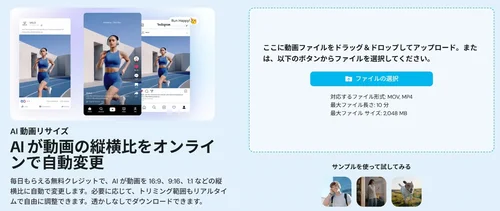
動画をアップロード、またはサンプルを選択
「AI 動画リサイズ」のページを開き、変換したい横動画(MP4またはMOV、10分以内・2GBまで)をアップロードします。先に操作を試したい場合は、サンプル動画も選べます。
ステップ 2
縦横比で「9:16」を選ぶ
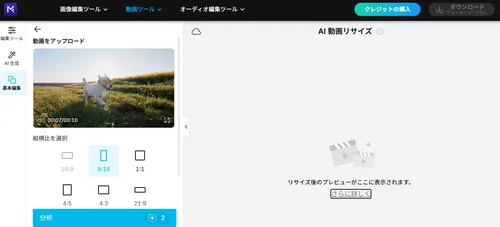
「縦横比を選択」で16:9、9:16、1:1、4:5、4:3、21:9の6種類から9:16を選び、[分析]をクリックします。AIが動画を分析して切り抜き位置を提案します。
ステップ 3
切り抜き位置を確認・調整して保存・ダウンロード
分析後は、左の「編集エリア」に元の横動画と切り抜き範囲の枠(フレーム)、右の「動画プレビュー」に縦動画の仕上がりが表示されます。動画を最後まで再生し、人物の頭や手元、画面内の文字が切れていないかを確認します。気になる場面があればフレームを動かして表示範囲を調整し、保存・ダウンロードします。動画はMP4形式で書き出されます。
利用前に確認したいこと
- 対応形式・上限:MP4・MOV、10分・2GBまで
- 対応ブラウザー:PCのChrome、Microsoft Edgeなど(Safari非対応)
- 処理:基本的に1本ずつ(別タブで並行処理も可能)
- 保存先:「マイライブラリ」内の「自動リサイズ」フォルダー
AI 動画リサイズは、クレジットを消費します。無料ユーザーも、毎日もらえる無料クレジットを使えます。消費するクレジット数は[分析]ボタンに表示されるので、変換前に確認してください。
※10分・2GBを超える動画は、オンライン無料動画トリミングサイト(最大60分・2GB)で必要な部分を切り出してから変換できます。
AI 動画リサイズで仕上がりはどう変わるか【検証】
AIが提案する切り抜き位置がどこまで手直しなしで使えるかを、縦にするときにつまずきやすい以下3種類の動画(A・B・C)で確かめました。
動画 | 内容 | 確かめること |
|---|---|---|
動画A | 少年1人が画面の左寄りにいる(ほぼ静止) | 中央にいない被写体に合わせて切り抜けるか |
動画B | 少年と犬が画面の左から右へ移動する | 移動する被写体に画角が追従するか |
動画C | 少年が画面の左側、犬が右側に離れている | 2つの被写体を同時に縦画面へ収められるか |
検証の条件
- 検証日:2026年11月4日
- OS・ブラウザー:Windows・Google Chrome
- プラン:MyEditの有料プラン
- 素材:検証用にAI生成した16:9の横動画3本(各約8秒)。実写の動画とは被写体の見え方が異なる可能性があります
- 設定:縦横比は9:16
- カメラ移動速度:低速(被写体の動きを正確に確認するため)
- 評価基準:主な被写体が最後まで画面内にあるか、移動する被写体に画角が追従するか、出力サイズ
動画A:左寄りの被写体・ほぼ静止
画面の左寄りに立つ少年に合わせて切り抜き範囲が置かれ、再生中も少年の顔や体は切れませんでした。中央を機械的に切り抜くと少年が外れる構図ですが、AIの提案位置のまま使える結果でした。
動画B:左から右へ移動する被写体
移動が始まってから約3秒後に画角が被写体に合い、その後は少年と犬の動きに合わせて切り抜き範囲が右へ移動しました。動画の最後は少年と犬が元の映像の右端から出ていくため、切り抜き範囲も右端で止まり、風景だけが映りました。
動画C:左右に離れた複数の被写体
検証結果まとめ
動画 | 結果 | 出力サイズ |
|---|---|---|
動画A(9:16) | 少年の顔や体の見切れはなく、全体的に良好 | 608×1080 |
動画B(9:16) | 移動開始から約3秒後に画角が被写体に合い、その後は移動に追従。 | 608×1080 |
動画C(9:16) | 少年は表示されたが、犬は表示されなかった | 608×1080 |
・出力サイズは9:16が608×1080で、本記事の計算値と一致。
結果から分かること
被写体が1人の動画A・Bは提案位置のまま収まりましたが、左右に離れた2つの被写体(動画C)は同時に収められませんでした。AIは主な被写体を基準に画角を調整している可能性があります。ただし、今回はAI生成動画のみで検証しているため、実写動画では結果が異なる場合があります。複数の被写体を画面に残したい場合は、上下に余白を追加して映像全体を表示する方法や、シーンを分けて編集するなどの工夫が必要です。
縦動画への変換で失敗しないための5つのポイント
縦動画への変換で失敗しやすいのは、「どこを残すか」の判断です。アプリを問わず、次の5点を押さえておくと切り抜いた後の見え方が安定します。
①クロップか余白かは動画の内容で選ぶ
画面いっぱいに見せるか(クロップ)、映像の全体を見せるか(余白を足す)は、動画の内容で選び分けます。どちらが正解ということはありません。
項目 | クロップ(切り抜き) | 余白を足す(レターボックス) |
|---|---|---|
画面の見え方 | 縦画面いっぱいに映像が表示される | 中央に横長の映像、上下は余白や背景 |
元映像のうち表示される範囲 | 横幅の約32%(左右の約68%は切り落とし) | 映像全体 |
縦画面に占める映像の高さ | 100% | 約32% |
向いている動画 | 1人で話す動画、Vlog、料理の手元など被写体が中央にいる動画 | 風景、集合シーン、スライドや画面録画など全体を見せたい動画 |
注意点 | 画面端の人物や文字が切れやすい | 映像が小さくなり、スマホでは見づらくなりやすい |
SNSのショート動画では、画面いっぱいに映るクロップがよく使われます。余白を足す場合は、上の余白にタイトル、下の余白に字幕を置くと、縦画面でも間延びしにくくなります。
②画質は元動画の解像度で決まる
16:9の映像から高さを変えずに9:16を切り出すと、残る横幅は「高さ×9÷16」です。1920×1080のフルHDなら約608×1080になり、縦動画でよく使われる1080×1920で書き出すと約1.78倍に拡大されます。拡大率が大きいほど、映像は粗く見えやすくなります。
元動画の解像度 | 9:16で切り出せるサイズ | 1080×1920で書き出すときの倍率 |
|---|---|---|
1280×720(HD) | 約405×720 | 約2.67倍に拡大 |
1920×1080(フルHD) | 約608×1080 | 約1.78倍に拡大 |
3840×2160(4K) | 約1215×2160 | 約0.89倍(縮小) |
2560×1440(WQHD) | 約810×1440 | 約1.33倍に拡大 |
4Kの素材なら、9:16に切り抜いても1080×1920以上が残り、拡大による画質の低下を避けやすくなります。ただし、AI 動画リサイズでは4Kの動画を使えない場合があります。縦でも使う予定の動画は、被写体の周りに余白を持たせた「引き」の画角で、高めの解像度で撮っておくと切り抜きやすくなります。
③被写体は縦の中心線上、目線は画面の上から3分の1付近に
9:16の画面では左右の余裕がほとんどないため、被写体は縦の中心線上に置くのが基本です。人物の場合は、目の高さが画面の上から3分の1あたりに来るように位置を決めると、頭が切れず、足元が空きすぎることもありません。AIの提案位置がずれていると感じたときも、この基準で調整してみてください。
④テロップ・字幕は画面の中央寄りに入れ直す
元の横動画に入っているテロップは、クロップで左右が切れやすくなります。また、ショート動画アプリでは画面の下部や右側にキャプションやボタンが重なることがあるため、文字は中央寄りに置くのが無難です。テロップのない素材から縦動画を作り、縦にした後で字幕を入れ直すと確実で、字幕はMyEditの動画編集サイトの自動字幕でも追加できます。
⑤動きの大きいシーンは、変換する前に短く分ける
被写体が画面の左端から右端へ大きく移動するシーンは、1つの切り抜き位置では追い切れないことがあります。長い動画は必要な部分だけに切り分けてから縦横比を変えると、シーンごとに位置を選びやすくなります。
横動画を縦にしたら画面が切れてしまうときの対処法
縦動画にしたときに画面が切れる原因の多くは、9:16の枠に元の横幅の約3割しか入らないことです。AIで自動変換しても、元の構図によっては大事な部分が切れることがあります。よくある問題と原因、対処法を表にまとめました。
問題 | 主な原因 | 対処法 |
|---|---|---|
左右に並んだ2つの被写体のうち片方が切れる | 9:16では元の横幅の約32%しか残らず、AIは一方の被写体に合わせることがある | シーンを分けて位置を変える、余白を足す(下で詳しく解説)。 |
被写体が途中や動き出しで見切れる | 被写体が画面の端から端へ移動している。検証では動き出しから約3秒間、画角が合っていなかった | 冒頭と見切れる区間をプレビューで確認し、フレームを動かして調整する。それでも見切れる場合は、動きの前後で分割して区間ごとに変換する |
テロップや文字が切れる | 横動画に焼き込まれた文字が切り抜き範囲の外にある | テロップのない元素材を使う。ない場合は4:5や1:1を選ぶか、余白を足して全体を残す |
画質が粗くなる | 切り抜いた映像を1080×1920に引き伸ばしている | 4Kなど解像度の高い元素材を使って変換し直す |
上下に黒い帯が出る | 余白を足す設定になっている | クロップに切り替えるか、余白にタイトルや字幕を置く |
■左右に離れた2人を収めたいとき
9:16では元の横幅の約32%しか残らないため、左右に離れた2人を同時に収めるのは困難です。本記事の検証(動画C)でも、少年と犬のうち少年しか表示されませんでした。対処法は次の3つです。
- 話している人や見せたい被写体に合わせてシーンを分け、それぞれで切り抜き位置を変える
- 映像全体を残したい場合は、MyEditの「動画編集サイト」(ブラウザ)などで上下に余白を足す方法に切り替える。
- 幅をもっと取りたいときは、投稿先が対応していれば4:5という選択肢もある(横幅の約45%が残り、9:16の約1.4倍)
ただし、被写体同士が近い動画向けで、左右に離れていると4:5でも片方しか入らない場合があります。
■それでも難しいケース
次のような動画は、切り抜く位置や比率を工夫しても、縦横比の変換だけでは解決できないことがあります。
- 画面いっぱいに文字や図が入っている動画:スライドや画面録画のように情報が横幅全体に広がっていると、クロップすると内容が欠けます
- 横に広い構図の動画:大人数の集合や横並びの会議など、被写体が横幅全体に並んでいると、9:16では全員を収められません
- カメラ自体が大きく動く動画:被写体とカメラが同時に大きく動くと、細かく分割しても見切れが残ることがあります
こうした動画は、余白を足して全体を残すか、最初から縦向きで撮り直すか、横動画のまま投稿できる場所(YouTubeの通常動画など)で公開することも検討してください。
横動画を縦動画に変換する前に気をつけたいこと
- 映っている人の許可とプライバシーに配慮する:切り抜き位置を動かすと、端にいた人が中央に来ることがあります。背景の表札や車のナンバー、画面の表示など、個人が特定できる情報も確認します。投稿用の静止画に写り込んだ人がいる場合は写真に写り込んだ人を消す方法も参考にしてください
- 音楽や作品の権利、投稿先のルールを確認する:BGMや画面に映った作品には著作権があります。投稿できる比率・長さ・解像度も各サービスで変わることがあるため、公開前に投稿先のヘルプで確認します
- 書き出しを何度も繰り返さない:一般的な動画形式は書き出すたびに圧縮されるため、繰り返すと画質が少しずつ落ちることがあります
よくある質問
1. 横動画を縦動画に変換できるAIはありますか?


あります。MyEditのAI 動画リサイズのように、AIが被写体の位置を分析して9:16の切り抜き位置を提案するツールを使うと、どこを残すかを手作業で決める手間を減らせます。提案された位置は手動で調整できます。
2. 横動画を90度回転させるだけでは縦動画になりませんか?
回転させると画面の形は縦長になりますが、映像も横倒しになるため、通常の縦動画としては見られません。正しい向きのまま縦長にするには、クロップするか上下に余白を足します。回転は、縦向きで撮った動画が横向きで再生されるときに使います。
3. 横動画を縦動画に変換すると画質は落ちますか?
クロップする場合は、残った部分を拡大して書き出すため画質が落ちることがあります。フルHDの素材を1080×1920で書き出すと約1.78倍の拡大になりますが、4Kの素材なら拡大せずに済みます。
4. 縦動画(9:16)の一般的な解像度はいくつですか?
ショート動画では1080×1920ピクセルがよく使われます。投稿先ごとの推奨値は変わることがあるため、各サービスのヘルプで最新の条件を確認してください。