
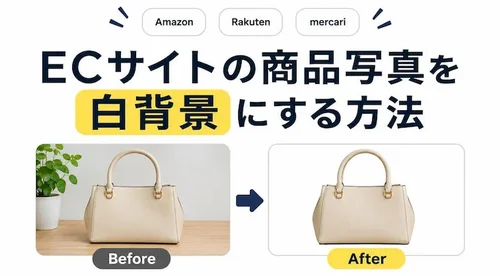
この記事で分かること
- Amazon・メルカリ・楽天市場・Yahoo!ショッピングの商品画像の背景ルールの違い
- iPhoneの写真アプリで商品を切り抜いて白背景にする方法
- MyEditで物撮り写真の背景を白にする手順
- 4つの方法で白背景にした仕上がりの比較(背景のRGB値を実測)
- うまくいかないときの対処法と、出品前に気をつけたいこと
Amazonで出品するなら、メイン画像の背景は純粋な白(RGB 255, 255, 255)にする必要があります。メルカリには背景のルールはありませんが、白い背景にすると商品の色と形が分かりやすくなります。
この記事では、家の机の上で背景紙や照明なしで撮った商品写真を、あとから白背景にする方法を4つ試して比べました。撮影だけでは純白にならず、真っ白にするには加工が必要という結果になりました。
※MyEditは、この記事を運営するCyberLinkの製品です。
商品写真の背景は白がいい理由|Amazonとメルカリの違い
Amazonはメイン画像の背景にルールがあり、メルカリにはありません。どちらにも使える画像にするなら、1:1の正方形で背景を純白にしておくのが確実です。楽天市場とYahoo!ショッピングも含め、主な通販サイトのルールを下の表にまとめました。
通販サイト別の商品画像ルール
通販サイト | 対象の画像 | 背景のルール | 画像サイズ |
|---|---|---|---|
Amazon | メイン画像 | 純粋な白(RGB 255, 255, 255) | 長辺500〜10,000px(1,000px以上を推奨)。商品が画像の85%を占める |
メルカリ | ― | ルールなし | 1:1の正方形で表示される |
楽天市場 | 第1商品画像とSKU画像 | 写真背景または単色の白背景 | 正方形で700×700px以上 |
Yahoo!ショッピング | 1枚目の商品画像とバリエーション画像 | 写真背景または単色白背景(#FFFFFF) | 1280px × 1280px 程度 |
出典:セラーセントラル「商品画像のガイド」、メルカリ公式の写真の撮り方記事、RMS Service Square「商品画像登録ガイドライン」、Yahoo!ショッピングはネットショップ担当者フォーラム。
1600×1600pxの正方形なら、Amazonの推奨(1,000px以上)、楽天市場の推奨(700×700px以上)、メルカリの表示(1:1)をまとめて満たせます。元の写真が小さくてサイズが足りないときは、画像の解像度を上げる方法も参考にしてください。
どこまで「白」ならいいか:白い紙の上で撮っても、写真の背景は灰色や黄色がかった色になります。検証では、背景の明るさが RGB 180〜240 ほど(中央値はおよそ210)にとどまりました。Amazonの「純粋な白」にするには、撮影だけでなく加工が必要になります。
メルカリは「背景ぼかし」も選べる
メルカリの出品画面には、AIが商品の輪郭を見分けて背景をぼかす「背景ぼかし機能」があります。カメラで撮る写真に使え、ぼかしアイコンをタップしてオン/オフを切り替えます。アプリでは、アルバムから選んだ写真への対応は順次対応予定です。背景を白にしなくても生活感を抑えたいなら、まずこの機能が手軽です。
出典:メルカリ「商品写真の背景をワンタップでぼかせる機能を追加しました」。
白背景にすると、ほかの出品写真と並んだときに統一感が出て、商品の色や形が分かりやすくなります。どちらを選ぶかは、商品と好みで決めて構いません。
スマホの標準機能で白背景にする方法
白い壁や白い紙の前で撮れば、白背景はある程度まで再現できます。ただし紙で覆えるのは小物までで、光の加減も難しく、背景にムラや影が残ります。そこでこの記事では、撮った写真をあとから白背景にする方法を中心に紹介します。
iPhone:写真アプリで商品を切り抜いて、白い背景に貼る
カメラの露出を上げて固定し、背景を白く飛ばす方法もあります。しかし商品の色まで薄くなり、背景も均一な白にはなりにくいため、おすすめしません。
代わりに、写真アプリの「被写体を背景から切り抜く」と「ステッカー」を使います。商品をステッカーにして、あらかじめ用意した白い画像に貼り付ける方法です。
- 白一色の画像を1枚用意して、写真アプリに保存しておく(白一色の画像(PNG・1600×1600px)を用意しました。開いて長押しし、「"写真"に追加」で保存できます)
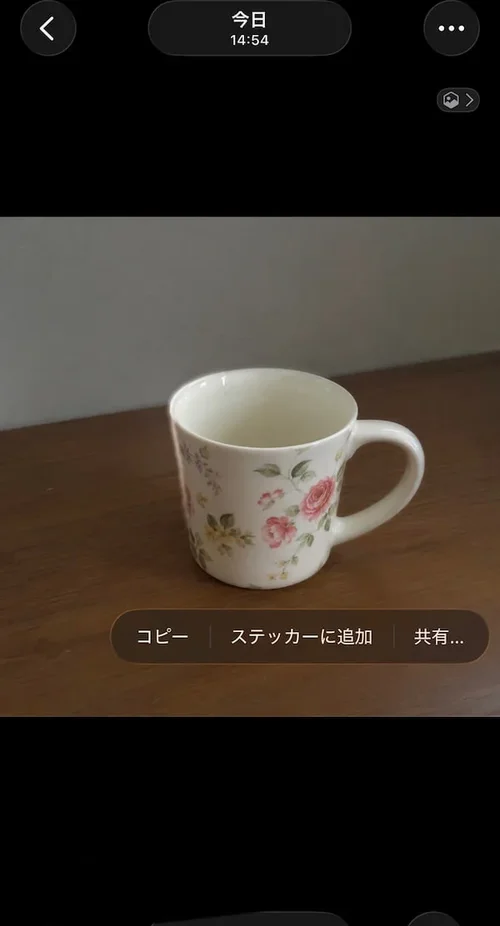
- 商品の写真を開き、商品を長押しして「ステッカーに追加」をタップする
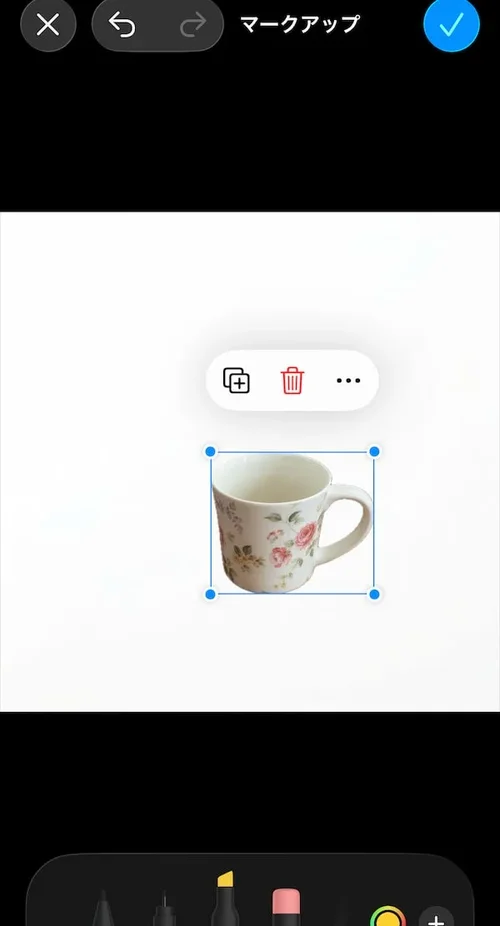
- 用意した白い画像を開き、「編集」→「マークアップ」→「+」→「ステッカーを追加」から、作ったステッカーを選ぶ
- 大きさと位置を整えて「完了」をタップし、保存する
出典:Apple「iPhoneで写真の切り抜きを作成して共有する」、Apple「iPhoneで写真からステッカーを作成する」。
この方法のデメリット
- 切り抜きがずれても、縁を手で直せない
- 白い画像を別に用意する必要がある
- 接地面の影がなくなり、商品が浮いて見えやすい
- Androidには、どの機種にもある共通の方法がない
Androidを使っている場合や、iPhoneでもっときれいに仕上げたい場合は、次に紹介するMyEditが使えます。ブラウザで開くだけで、切り抜きから白背景との合成、縁の修正、影の追加までできます。
物撮り写真の背景を白にする手順(MyEdit)
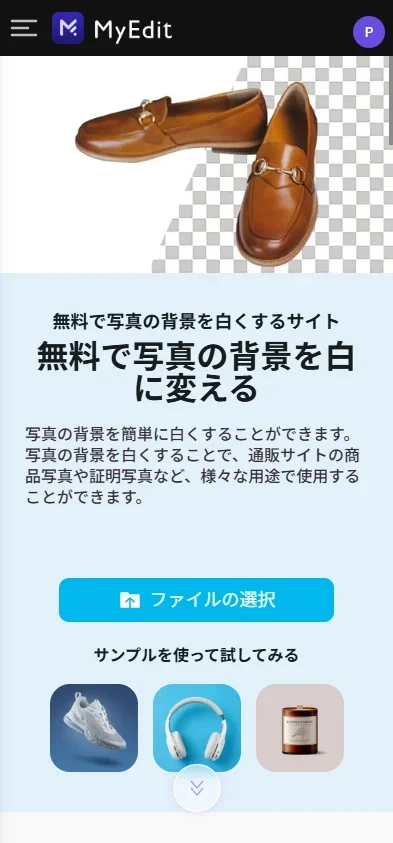
MyEditの「無料で写真の背景を白くするサイト」は、アップロードした写真の背景をAIが取り除き、白に置き換えるツールです。ブラウザで使え、ソフトのインストールはいりません。
ステップ 1
写真をアップロードする
無料で写真の背景を白くするサイトを開き、「ファイルの選択」から写真を選びます。対応形式は BMP・GIF・JPG・PNG・WebP、ファイルサイズは50MBまでです。
ステップ 2
AIが背景を白に置き換える
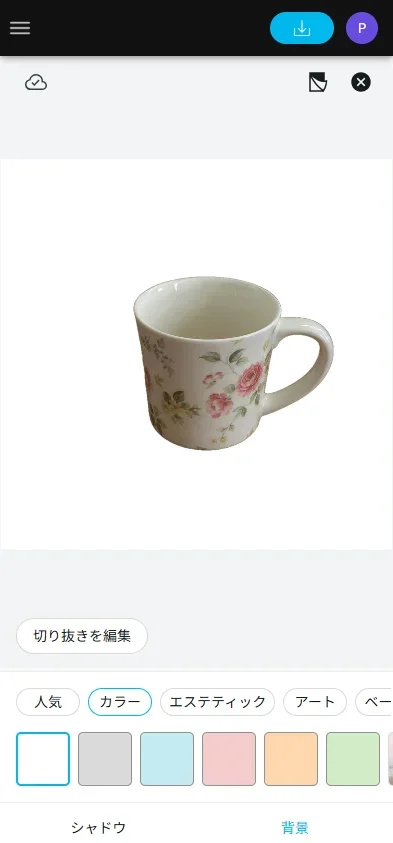
アップロードすると、AIが商品を切り抜き、背景が白になった状態で表示されます。元の写真と並べて確かめるボタンもあります。
ステップ 3
縁がおかしいところを手で直す
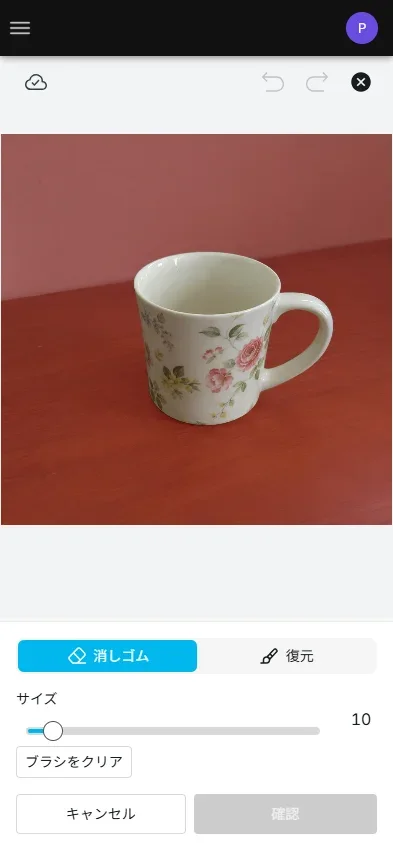
商品の一部が消えたり、背景が残ったりしたときは、「切り抜きを編集」ボタンで修正画面に切り替えます。取り除かれる部分は赤く表示されます。
- 消しゴム:なぞったところを赤く塗り、背景として取り除く
- 復元:赤を消して、商品として残す
ブラシの太さはスライダーで変えられます。細かい部分は画面を拡大してから塗ると、はみ出しにくくなります。終わったら確定して、プレビューに戻ります。修正画面での「元に戻す」は、確定する前だけ使えます。
ステップ 4
(必要なら)影を足す
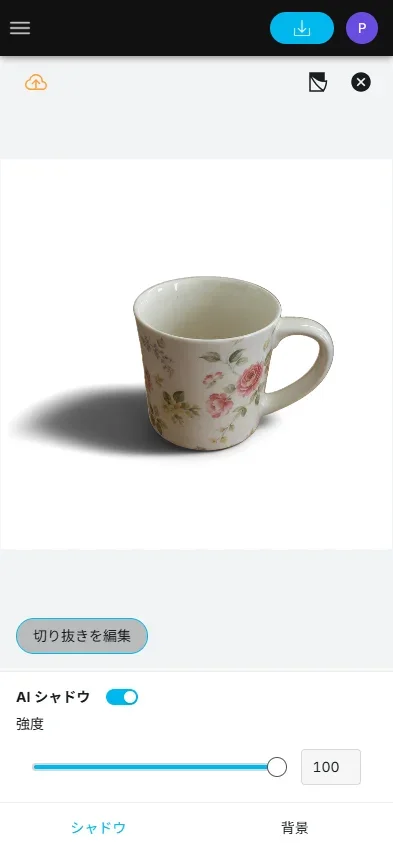
白背景にすると影も消えるため、商品が浮いて見えることがあります。同じ画面の「AI シャドウ」をオンにすると、接地面に影を付けられます。影の濃さは1〜100で調整できます。
※AI シャドウは有料プランの機能です。無料プランでもオンにして仕上がりを確かめられますが、プレビューには透かしが入り、影付きの画像を保存するには有料プランが必要です。影なしで保存するなら無料で使えます。
ステップ 5
ダウンロードする
仕上がりを確認してダウンロードします。保存形式はJPGです。ダウンロードには無料アカウントでのログインが必要です。
無料プランで使える範囲:1日1回のダウンロード
白い商品は、色のある背景で撮ってから白くする
白い商品を白い紙の上で撮ると、商品と背景の境目が分からず、AIが輪郭の一部を背景として消してしまうことがあります。白い商品ほど、薄いグレーや淡い色の紙など、商品と見分けがつく背景で撮るのがおすすめです。背景はあとから白に置き換えるので、撮るときの色は気にしなくて構いません。
白背景にしたあと、商品の形がぼやけて見える場合は、「AI シャドウ」で接地面に影を付けると、輪郭が分かりやすくなります。
白背景の作り方で仕上がりはどう変わるか【検証】
家の机の上で撮った同じ写真を、4つの方法で白背景にし、1:1の正方形で比べました。Amazonのメイン画像の条件(背景RGB 255)を満たせるかも確かめています。結論としては、Amazonの条件(RGB 255)をそのまま満たせたのは MyEdit の背景削除(③)だけで、影まで含めた見た目の自然さは AI 商品画像背景(④)が一番でした。
検証日:2026年11月24日
検証の条件
項目 | 内容 |
|---|---|
環境 | Windows 11・Chrome 最新版(MyEdit 有料版)、iPhone 15・iOS 27(方法②) |
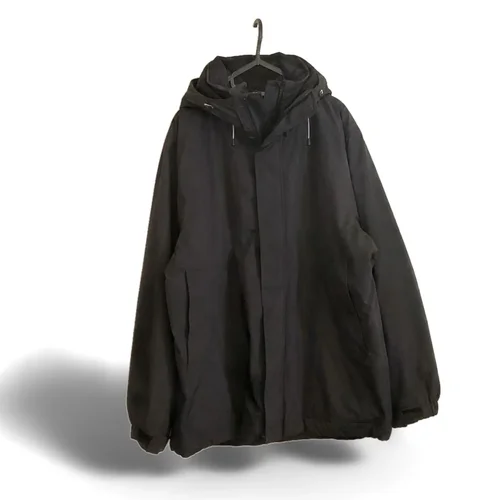
撮影 | 家の中の机の上。背景は部屋のまま(①のみ白い壁・白い紙)。1:1の正方形。商品は白地に花柄のマグカップ、柴犬のぬいぐるみ、ハンガーに掛けた黒いジャケット |
書き出し | 1:1の正方形。② は900×900px、③④ は元の写真と同じ1024×1024px |
評価 | 背景がRGB 255になったか(画像の外周の画素を測定)、縁の自然さ(3段階) |
比べた4つの方法
方法 | 内容 |
|---|---|
① 撮影だけ | 同じ机で、白い壁・白い紙を背景にして撮る(加工なし) |
② iPhoneの写真アプリ | 切り抜いてステッカーにし、白い画像に貼り付ける |
③ MyEditの背景削除 | 背景を白に置き換える。AI シャドウなし/ありの2通り |
④ MyEditのAI 商品画像背景 | 単色の背景スタイル「純白」で生成する |

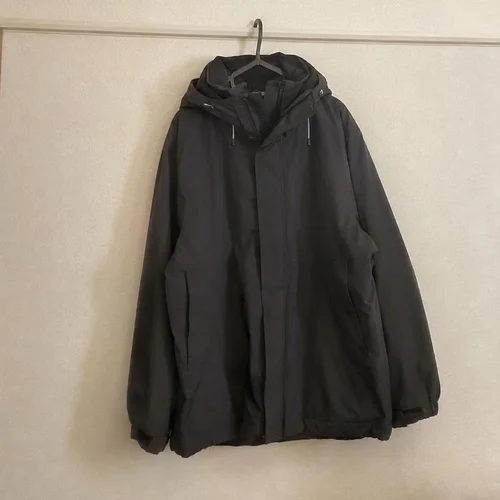
① 撮影だけ(白い壁・白い紙)
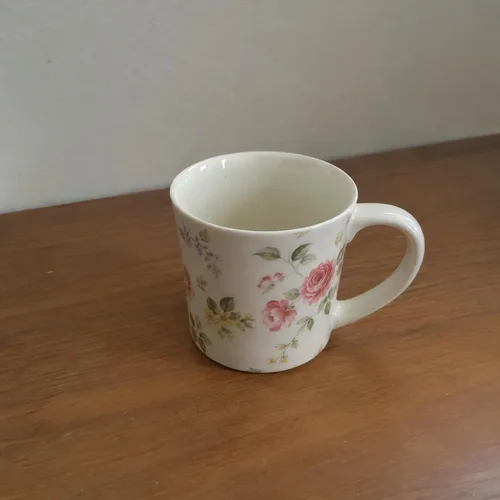
家でも用意できそうな、白い紙やシートを背景に小物類を撮影してみました。明るい部屋で撮ったとしても、画面内にムラなく映すことはとても難しかったです。
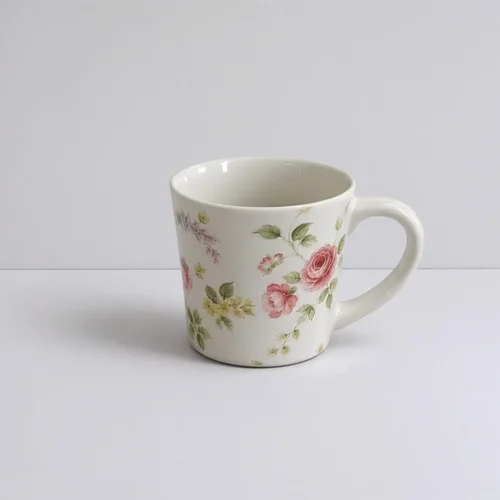
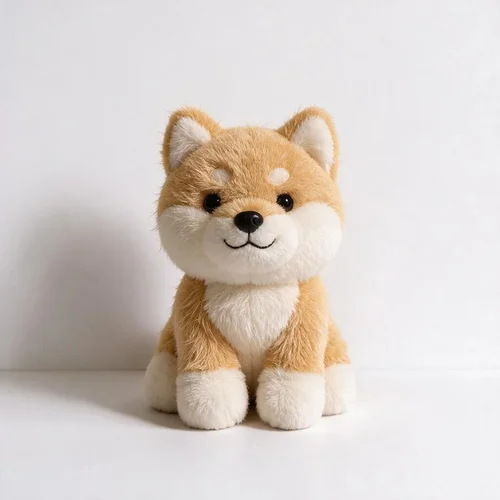
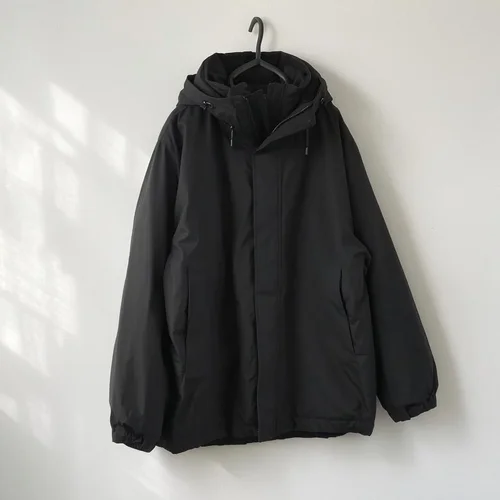
② iPhoneの写真アプリ(切り抜き+ステッカー)
iPhone の写真アプリには、被写体を切り抜いてステッカーとして再利用出来る機能があります。この機能を使って、撮影した小物を白背景の画像に貼り付けてみました。
遠目で見ると、一見できているように見えますが切って張り付けただけなので浮いて見えたり、切り抜きムラがあったりします。
貼り付け先には純白(RGB 255, 255, 255)の画像を使いましたが、仕上がった画像の背景は一様に RGB 254, 254, 254 でした。見た目はほぼ白ですが、Amazonの「純粋な白」の条件にはわずかに届きません。
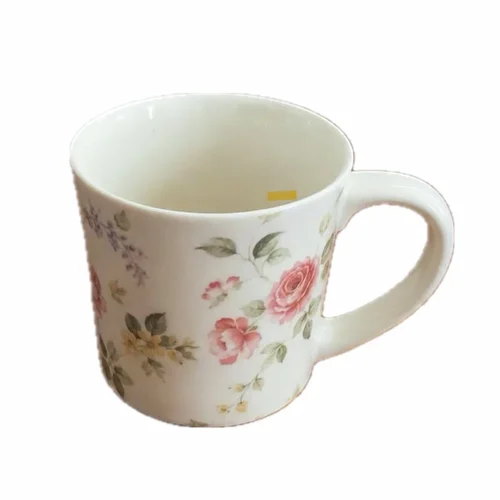
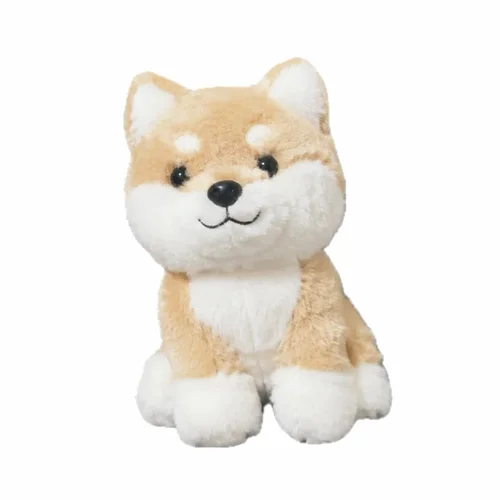
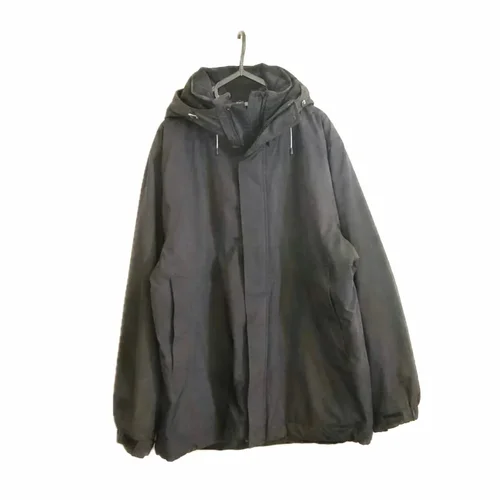
③ MyEditの背景削除(AI シャドウなし/あり)
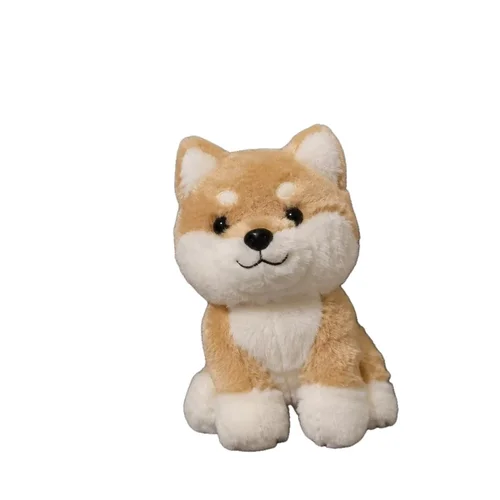
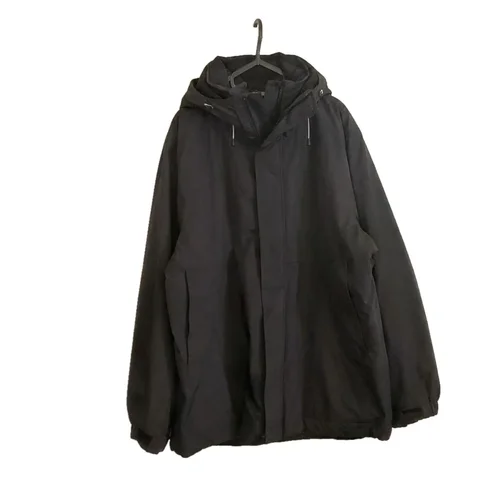
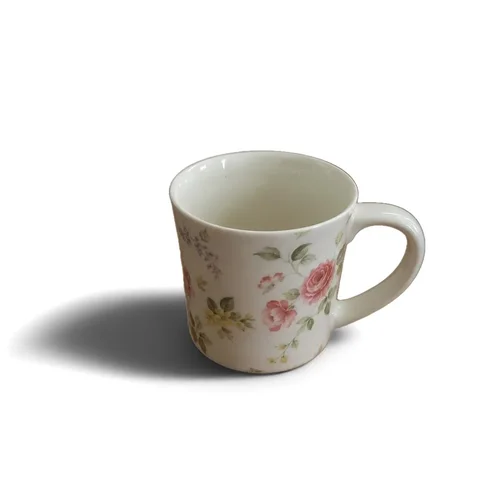
MyEdit で背景削除をする場合、AI がまず自動で背景を切り抜きます。不完全な場所は手動で修正できます。3つの写真もキレイに白背景化できました。
仕上がった背景を測ると、3枚とも RGB 255, 255, 255 でした。
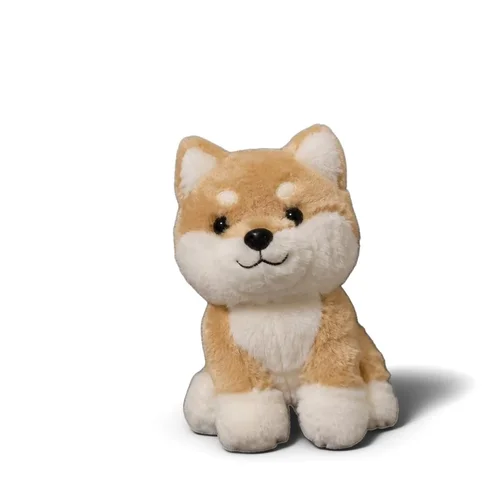
AI シャドウをオンにすると、接地面に自然な影が付きます。ただし、ハンガーに掛けたジャケットでは床に置いたような影になり、不自然でした。吊るして撮った服は、影なしのほうが自然です。
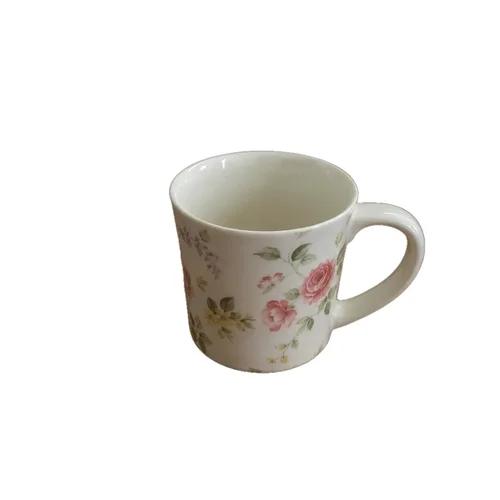
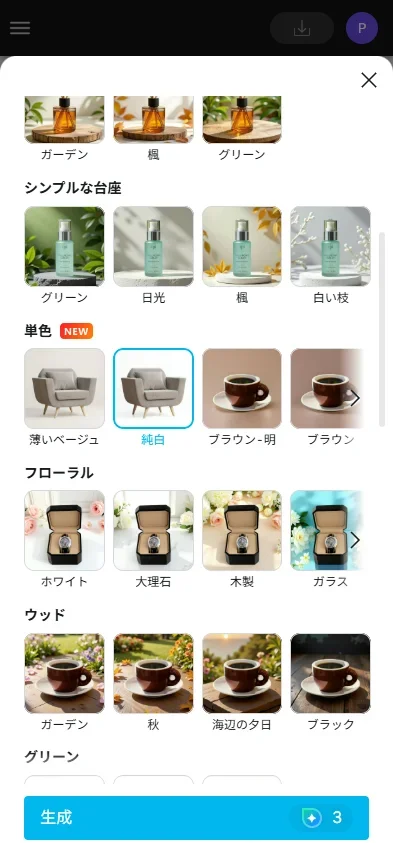
④ MyEditのAI 商品画像背景(「純白」スタイル)
AI 商品画像背景生成サイトは、商品を切り抜いたあと、AIが背景を描いて合成します。単色のスタイルに「純白」があり、4枚の生成で3クレジットを使います。
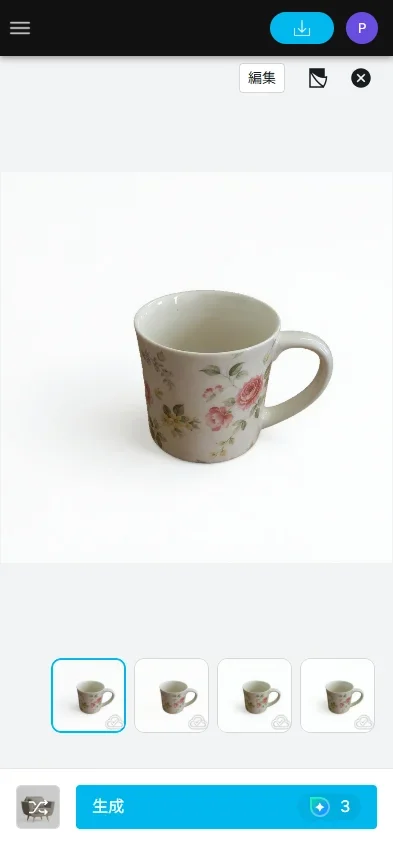
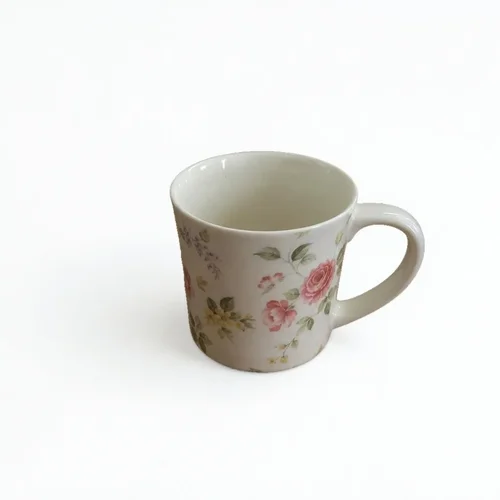
影も自然につけてくれるので、どの写真もきれいに仕上がりました。
ただし背景は RGB 244〜255 のごく薄いグレーで、完全な白(255)にはなりませんでした。Amazonのメイン画像に使うなら、③ の背景削除のほうが確実です。
白背景ではなく、商品が使われている場面を見せる写真(イメージカット)が欲しい場合は、ほかのスタイルを選ぶか、文字で背景を説明して作れます。
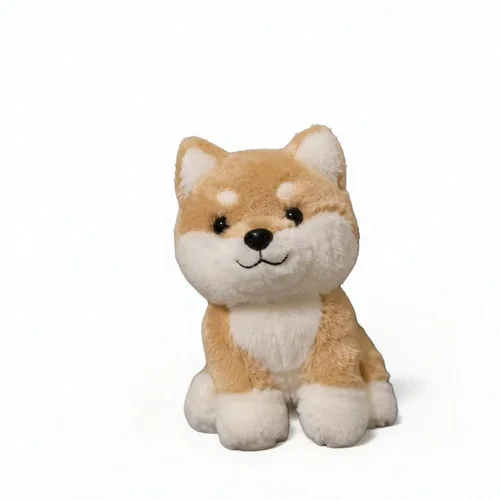
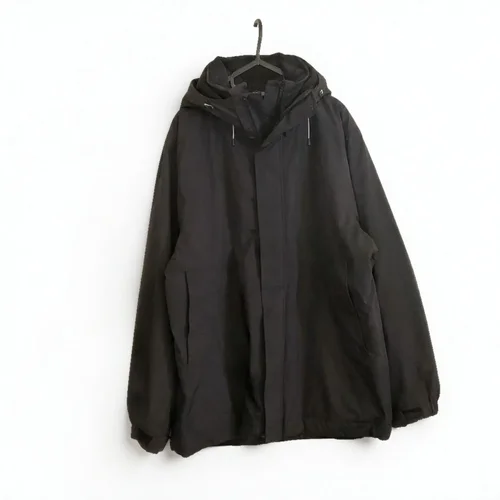
結果の一覧
方法 | 背景のRGB(255になったか) | 縁の自然さ | 費用・条件 |
|---|---|---|---|
① 撮影だけ | ×(180〜240) | ― | 白い紙。小物のみ |
② iPhoneの写真アプリ | △(254) | △ | 白い画像を別に用意 |
③ 背景削除(影なし) | 〇(255) | 〇 | 無料 |
③ 背景削除(影あり) | 〇(255) | 〇 | 有料プラン |
④ AI 商品画像背景「純白」 | △(244〜255) | ◎ | 4枚で3クレジット |
②(254)と④(244〜255)は見た目ではほぼ白ですが、Amazonの「純粋な白(RGB 255)」には届きません。Amazonではメイン画像が条件を満たさないと検索結果に表示されなくなることがあるため、Amazonのメイン画像には③を使うのが確実です。Yahoo!ショッピングも白背景を「#FFFFFF」と指定しているため、③を使いましょう。
背景の決まりがないメルカリなら、②・④でも使えます。楽天市場は「単色の白背景」が条件なので、迷う場合は③が確実です。
うまくいかないときの対処法
検証で実際に起きた失敗と、その直し方です。
よくある失敗 | 原因 | 対処 |
|---|---|---|
商品の影が灰色の塗りとして残る | AIが影を商品の一部と判断した | 「消しゴム」で影を塗って取り除く。撮るときは光を商品の横から当てて影を薄くする |
白い商品の輪郭が欠ける | 商品と背景の色が近く、境目が分からない | 「復元」で欠けた部分を戻す。撮るときは薄いグレーなど色のある紙を使う |
ガラスの向こうに元の背景が透けて見える | 透明な部分は商品として残るため | 白い紙の上で撮り、透けて見えるものを白にしておく |
光沢のある商品に部屋が映り込む | 周りのものが反射している | 加工では消せない。撮るときに白い紙で周りを囲む |
商品が浮いて見える | 白背景にしたとき接地面の影も消えた | 「AI シャドウ」で影を足す |
それでも難しいケース
- 細い糸や毛、レース:手で直した部分は境目がくっきりした線になりやすく、AIが切り抜いた縁のような自然なぼかしは付きません。
- 透明・半透明の商品:加工では「透けて見える先」を白にできないため、撮るときに白い背景が必要です。
- 商品に映り込んだ景色:背景ではなく商品の一部なので、白背景にしても残ります。
この3つは、加工より撮り方で解決するほうが確実です。
白背景の写真を出品する前に気をつけたいこと
- 商品の色が実物と同じか確かめる:露出を上げたり背景を白くしたりすると、商品の色が薄く見えることがあります。実物と並べて確かめましょう。
- 加工しすぎない:傷や汚れを消したり、形を変えたりすると、実物と違う商品に見えてしまいます。AIで背景を生成した場合は、商品の形やロゴが変わっていないかも確認します。
- 最新の通販サイトのルールを確認する:背景以外にも、画像サイズ、商品が画像に占める割合、文字入れの制限などがあります。ルールは変わることがあるので、出品前に各通販サイトの公式ヘルプで確かめてください。
- 元の写真を残す:加工後は保存形式がJPGになります。あとで別の背景にしたいときのために、元の写真は消さずに保存しておきましょう。
- 他人が撮った写真を使わない:メーカーやほかの出品者の写真を加工して使うと、著作権の問題になります。自分で撮った写真を使いましょう。
無料で使える範囲、対応形式などツール自体については、無料で写真の背景を白くするサイトのQ&Aをご覧ください。

