사진 자르기
간편한 무료 사진 자르기 프로그램
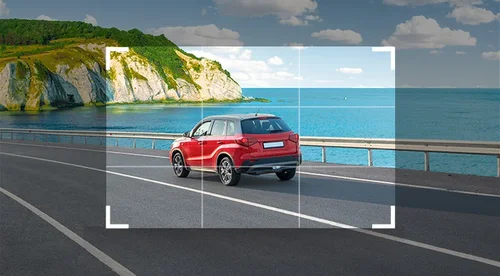
사진을 빠르게 편집하거나 사진 자르기 기능으로 간편하게 편집해 보세요.
온라인 이미지 자르기 기능으로 이미지를 잘라내는 이유?
사진을 자르는 방법
 1단계
1단계이미지 파일 업로드
장치에서 이미지 파일을 선택하여 가져옵니다.
2단계사진 자르기
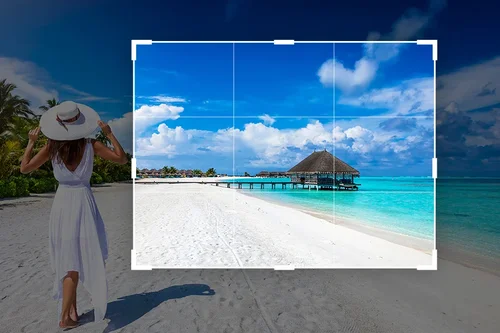
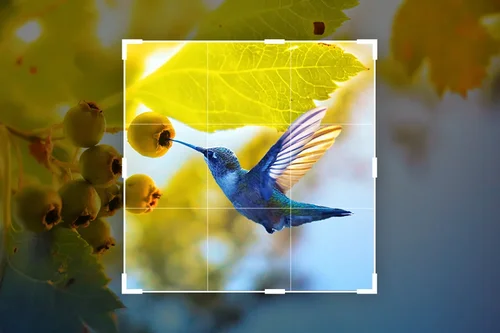
파일이 업로드되면 편집기로 사진을 자를 수 있습니다.
3단계최종 조정
원하는 가로 세로 비율을 선택하고 잘라낸 이미지 내보내기
MyEdit의 자르기 도구를 사용해야 하는 이유?

사용이 간편합니다
간단한 3단계로 완료할 수 있습니다. 파일을 선택하고 사진을 잘라낸 다음 내보냅니다.

사진 및 GIP 자르기
앱이나 소프트웨어를 별도로 설치하지 않고 각종 사진을 쉽고 간편하게 자를 수 있습니다.

올인원 편집기
한 화면에서 png, gif 및 jpg 파일 등 다양한 사진을 자를 수 있습니다.

PC 및 모바일 호환성
컴퓨터나 스마트폰에 있는 사진을 업로드한 후 웹브라우저에서 바로 자를 수 있습니다.

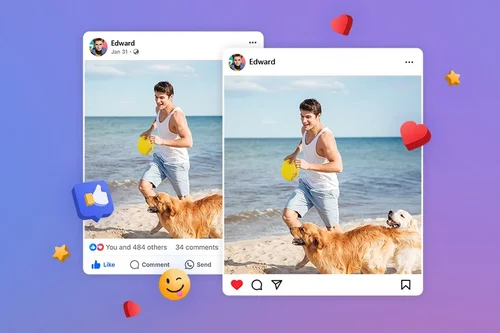
소셜 미디어 사진 자르기
잘라낸 이미지를 페이스북, 인스타그램, 유튜브 썸네일 등에 바로 사용할 수 있는 소셜 미디어 형식으로 내보내세요!

자주 사용하는 파일 형식을 지원하는 자르기 도구
파일을 업로드하여 JPEG, PNG, GIF, WebP 또는 BMP로 자릅니다. 움짤을 자를 수도 있습니다.
FAQ
사진 자르기 도구에는 어떤 기능이 있나요?


사진을 자르면 이미지의 원하지 않는 부분이 제거됩니다.
사진 자르기 도구는 무료인가요?
네. 이미지 자르기 기능은 무료로 사용할 수 있습니다.
사진 자르기 도구에 지원되는 이미지 형식은 무엇인가요?
지원되는 이미지 형식으로는 JPG, PNG, GIF, WebP, BMP가 있습니다.
MyEdit을 사용하여 사진을 자르는 것이 안전한가요?
네. 이미지 편집에 MyEdit을 사용해도 안전합니다. 개인정보는 안전하게 보호됩니다.
페이스북 커버 사진을 자르려면 어떻게 해야 하나요?
이미지를 MyEdit에 업로드한 다음 오른쪽에 있는 페이스북 아이콘을 찾아 페이스북 커버용 비율의 프레임을 사용하면 됩니다.
사진을 2x2로 자르려면 어떻게 해야 하나요?
2x2 사진은 일반적으로 2x2인치 사진을 의미합니다. 이 크기는 일반적으로 여권 사진에 사용됩니다. 2x2를 픽셀로 변환하면 600x600이 됩니다. MyEdit 자르기 도구를 사용하여 너비 및 높이 상자에 픽셀을 입력하여 이 크기로 쉽게 자를 수 있습니다.
인스타그램 게시물에 맞도록 이미지를 자르려면 어떻게 해야 하나요?
이미지를 MyEdit에 업로드한 다음 오른쪽에 있는 인스타그램 아이콘을 찾아 인스타그램 커버용 비율의 프레임을 사용하면 됩니다.
자르기 도구는 어떤 용도에 유용한가요?
이미지 자르기는 구성 및 프레임 구성을 개선하기 위해 사진의 일부를 강조 표시할 때 유용합니다.
GIF도 자를 수 있나요?
네, 이미지를 자르는 것과 같은 방식으로 gif를 자를 수 있습니다. GIF를 업로드하고 간단한 자르기 도구를 사용하여 GIF의 테두리 모양을 변경합니다.
자르기 도구에 포함된 소셜 미디어 템플릿은 무엇인가요?
이미지 자르기 도구는 페이스북, 트위터, 핀터레스트, 유튜브 및 링크드인에 사용할 수 있는 템플릿을 포함합니다.