AI 이미지 노이즈 제거
이미지 속 노이즈 제거
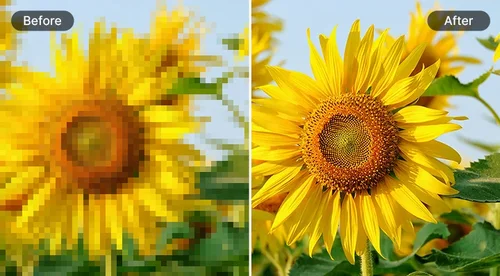
강력한 AI 기술은 사진의 흐릿한 픽셀 노이즈를 억제하면서 디테일을 모두 유지합니다.
AI 노이즈 제거 기능은 어떤 용도로 사용되나요?
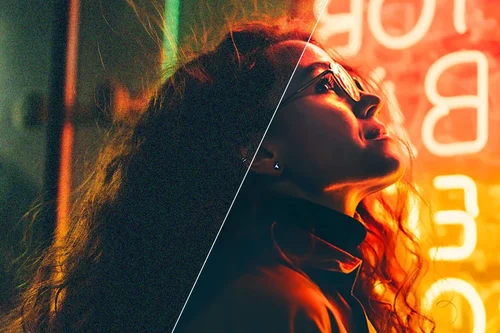
밤에 찍은 사진 보정
카메라 설정이 밤에 사진을 찍도록 설정되어 있지 않으면 사진에 너무 많은 노이즈가 있을 가능성이 있습니다. AI 노이즈 제거로 저조도 조건에서 촬영된 사진의 이미지를 제거해 보세요!
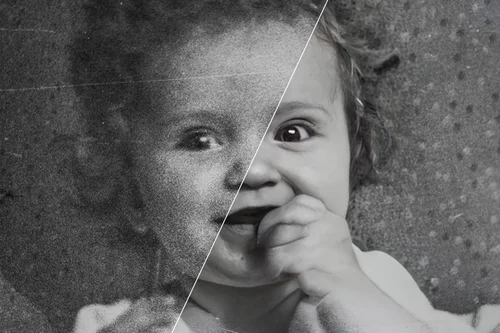
오래된 사진 복원
최신 카메라는 자동으로 주변 상태를 감지하고 설정을 조정하여 최상의 품질로 사진을 찍을 수 있습니다. 하지만 오래된 카메라에는 이러한 기능이 없었죠. 따라서 오래된 사진을 복원할 때는 반드시 노이즈를 제거해야 합니다.
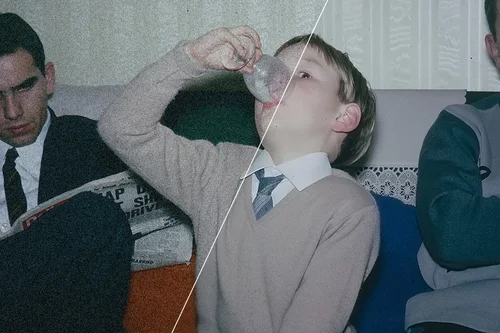
오래된 카메라로 찍은 사진의 노이즈 제거
10년 이상 된 카메라를 사용하고 계시나요? 사진을 최상의 상태로 만들려 보정 작업이 필요합니다. AI 노이즈 제거 기능은 단 한 번의 클릭으로 사진을ㅇ 완벽하게 보정해 줍니다!
AI 노이즈 제거 기능 사용 방법
 1단계
1단계이미지 파일 업로드
장치에서 이미지 파일을 선택하여 가져옵니다. MyEdit의 노이즈 제거 도구는 이미지에서 노이즈를 자동으로 제거합니다.
2단계이미지 편집
슬라이더를 사용하여 노이즈 제거 강도를 조정합니다.
3단계파일 다운로드
노이즈 제거 강도를 조정한 후에는 새 파일을 장치로 내보낼 수 있습니다.
MyEdit의 AI 노이즈 제거 도구를 사용하는 이유는 무엇인가요?

사용이 간편합니다
간단한 3단계로 완료할 수 있습니다. 파일, 편집 및 내보내기를 선택합니다.

온라인 사진 편집 프로그램
모든 사진, 특히 야간에 촬영한 사진의 노이즈를 없앨 수 있습니다.

정밀 편집 도구
슬라이더를 사용하여 원하는 노이즈 제거의 양을 설정합니다.

AI 기능
강력한 AI 알고리즘을 통해 완벽한 결과물을 얻을 수 있습니다.

빠른 속도
최첨단 AI로 몇 초 만에 이미지를 편집할 수 있습니다.

결과 미리보기
편리한 도구를 사용하면 내보내기 전에 편집 내용을 미리 볼 수 있습니다.
FAQ
AI 노이즈 제거 기능은 무엇인가요?


AI 노이즈 제거 기능을 사용하면 사진의 거친 입자를 쉽고 빠르게 억제 및 제거하여 사진의 선명도를 더욱 선명하게 만들 수 있습니다.
AI 노이즈 제거 기능은 무료인가요?
네, AI 노이즈 제거 기능은 하루 1장만 무료로 이용하실 수 있습니다.
어떤 이미지 형식이 지원되나요?
JPG, PNG, GIF, WebP, BMP 파일을 지원합니다.
이미지의 노이즈를 제거하려면 어떻게 해야 하나요?
JPG, PNG, GIF, WebP, BMP 파일을 업로드합니다. 강력한 AI 디블러 알고리즘으로 사진을 분석한 다음 AI 노이즈 제거 슬라이더를 사용하여 효과의 강도를 선택합니다.
MyEdit을 사용하여 이미지 노이즈를 제거해도 안전하나요?
네. 이미지 편집에 MyEdit을 사용해도 안전합니다. 개인정보는 안전하게 보호됩니다.
이전 이미지를 복원하려면 어떻게 하나요?
MyEdit으로 이전 이미지를 쉽고 빠르게 복원하거나 개체 제거 도구를 사용하여 사진의 결함을 제거할 수 있습니다. 노이즈 제거 도구를 사용하면 이전 이미지를 즉시 선명하게 만들 수 있으며 노이즈 제거 기능을 사용하면 이미지의 거친 입자가 제거됩니다.
이미지의 품질을 어떻게 향상할 수 있나요?
MyEdit의 AI 기반 디블러 및 노이즈 제거 도구를 사용하여 한 번의 클릭으로 이미지를 선명하게 만들고 선명한 디테일을 복구할 수 있습니다.
노이즈 제거 결과에 만족하지 않으면 어떻게 해야 하나요?
오른쪽 도구 모음의 슬라이더를 사용하여 노이즈 제거 강도를 조정합니다. 또한 MyEdit의 디블러 도구를 사용하여 이미지의 선명도를 더욱 높일 수 있습니다.