이미지 블러 제거
온라인 사진 흐림 제거
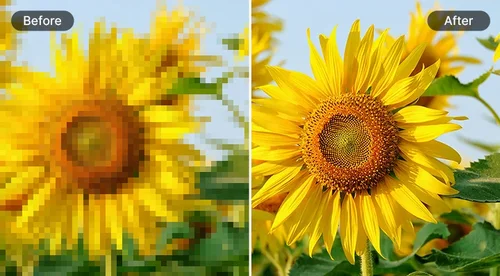
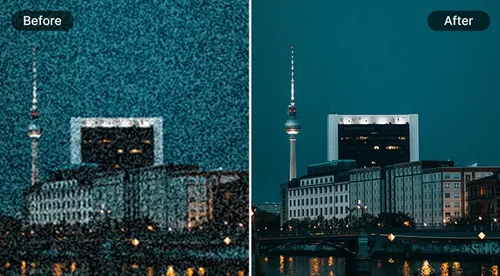
AI 블러 제거 기능을 사용하여 클릭 한 번으로 사진의 블러 현상을 없애고 품질을 향상시킬 수 있습니다.
AI 블러 제거 기능이 필요한 이유
AI 블러 제거 사용 방법
 1단계
1단계이미지 파일 업로드
장치에서 이미지 파일을 선택하여 가져옵니다. 그러면 이미지가 자동으로 흐려지지 않습니다.
2단계이미지를 선명하게 만들기
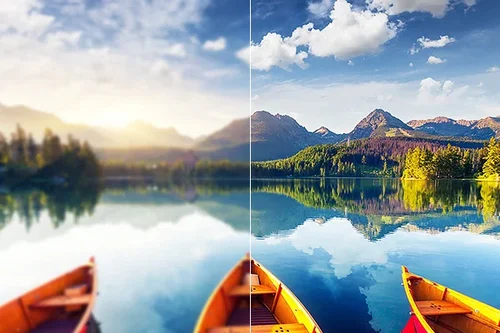
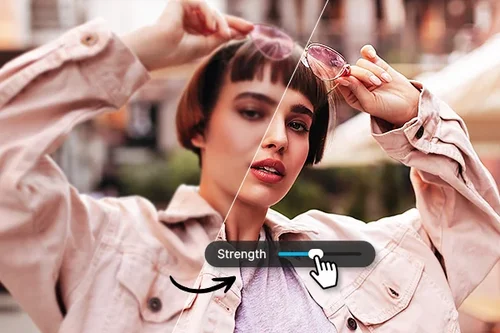
이미지를 선명하게 만들기 슬라이더를 사용하여 이미지의 선명도를 조정합니다.
3단계파일 내보내기
필요한 디블러 강도를 조정한 후에는 새 파일을 장치로 내보낼 수 있습니다.
MyEdit의 AI 블러 제거 기능을 사용하는 이유는 무엇인가요?

사용이 간편합니다
간단한 3단계로 완료할 수 있습니다. 파일, 편집 및 내보내기를 선택합니다.

블러 현상 실시간 제거
특히 움직임이 많거나 고강도 스포츠 장면을 촬영한 모든 사진을 선명하게 만들 수 있습니다.

정밀 편집 도구
슬라이더를 사용하여 원하는 선명도를 선택합니다.

AI 기능
강력한 AI 알고리즘을 통해 완벽한 결과물을 얻을 수 있습니다.

빠른 속도
몇 초 만에 이미지를 업로드하고 처리할 수 있습니다.

결과 미리보기
편리한 도구를 사용하면 내보내기 전에 편집 내용을 미리 볼 수 있습니다.
AI 블러 제거 관련 FAQ
AI 블러 제거란 어떤 기능인가요?


AI 블러 제거 기능을 사용하면 최첨단 AI를 통해 사진의 블러를 해제하고 미세한 디테일까지도 즉시 복원할 수 있습니다.
AI 블러 제거는 무료인가요?
네, AI 블러 제거 및 이미지 선명화 기능은 하루 1장까지 무료로 이용하실 수 있습니다. 클릭 한 번만으로 이미지를 선명하게 보정해 보세요.
어떤 이미지 형식이 지원되나요?
JPG, PNG, GIF, WebP, BMP 파일을 AI 디블러 기능에서 지원합니다.
이미지 블러 현상을 어떻게 없앨 수 있나요?
JPG, PNG, GIF, WebP, BMP 파일을 업로드합니다. 강력한 AI 블러 제거 알고리즘으로 몇 초 만에 사진을 분석한 다음 슬라이더를 사용하여 디블러 강도를 선택합니다.
MyEdit을 사용하여 이미지의 블러를 없애는 것이 안전하나요?
네. 이미지 편집에 MyEdit을 사용해도 안전합니다. 개인정보는 안전하게 보호됩니다.
이미지의 텍스트 흐림을 없애는 방법
흐릿한 텍스트가 있는 이미지를 업로드합니다. MyEdit의 AI 블러 제거 기능이 자동으로 텍스트를 선명하게 합니다. 오른쪽에 있는 슬라이더를 사용하여 흐림 현상 없애기 강도를 결정합니다.
이전 사진을 복원하려면 어떻게 하나요?
MyEdit으로 이전 이미지를 쉽고 빠르게 복원할 수 있습니다. 개체 제거 도구를 사용하여 사진의 결함을 제거할 수 있습니다. 디블러 도구를 사용하면 이전 이미지를 즉시 선명하게 만들 수 있습니다. 그리고 Denoise(노이즈 제거) 도구를 사용하면 이미지의 거친 입자가 제거됩니다.
사진 품질을 향상시키려면 어떻게 해야 하나요?
MyEdit의 AI 기반 블러 제거 및 노이즈 제거 도구를 사용하여 한 번의 클릭으로 이미지를 선명하게 만들고 선명한 디테일을 복구할 수 있습니다.