AI 텍스트 리프트
AI로 온라인 이미지 속 텍스트 편집
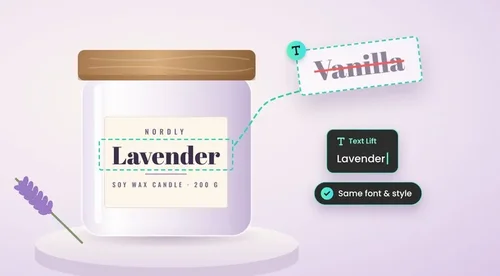
사진 속 글자를 몇 초 만에 바꿔 보세요. MyEdit 텍스트 리프트가 이미지 속 텍스트를 인식하고 원래 폰트와 스타일을 그대로 유지합니다.
어떤 이미지든 안에 포함된 텍스트 편집
전단지·그래픽의 오타와 정보 수정
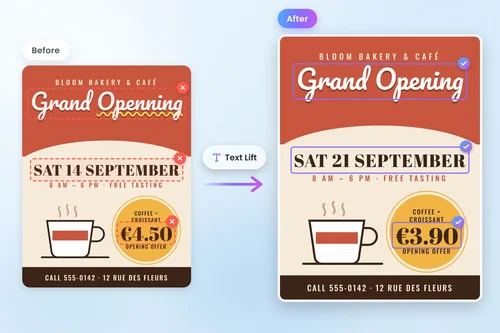
전단지에서 오타를 발견했거나, 기존 그래픽의 날짜·가격·전화번호를 바꿔야 하나요? 디자인을 처음부터 다시 만들지 말고 이미지 속 텍스트를 바로 수정하세요. 텍스트 리프트가 원래 폰트와 스타일을 유지해 주기 때문에 수정한 부분이 자연스럽게 어우러집니다.
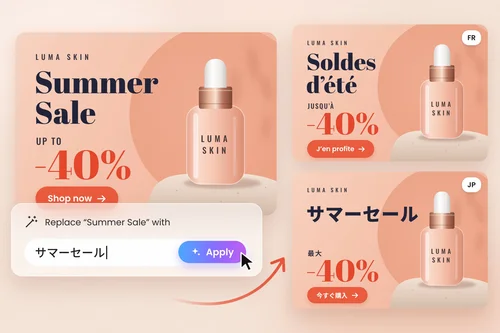
광고·배너·제품 이미지 현지화
이미지 속 문구를 새로운 카피나 다른 언어로 바꿔 하나의 비주얼을 여러 시장에서 재사용하세요. 원본 파일을 다시 열지 않고도 배너, SNS 광고, 제품 사진의 텍스트를 수정할 수 있고, 지역별 버전의 디자인 통일감도 유지됩니다.
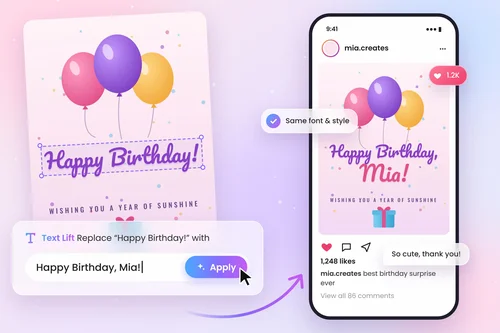
밈·카드·SNS 게시물 맞춤 제작
리액션 이미지를 새 밈으로 바꾸고, 축하 카드에 이름을 넣고, SNS 그래픽의 문구를 새로 바꿔 보세요. 클릭 몇 번이면 어떤 사진의 텍스트든 편집할 수 있고, 처음부터 그 자리에 있던 글자처럼 사실적인 결과를 얻을 수 있습니다. 디자인 실력은 필요 없습니다.
사진 속 텍스트 편집 방법
 1단계
1단계사진 업로드
MyEdit 이미지 편집기를 열고 편집할 사진을 업로드하세요. JPG, PNG, GIF, WebP, BMP 파일을 최대 50MB까지 지원합니다.
2단계텍스트 리프트 선택 후 문구 수정
텍스트 리프트를 클릭하고 AI가 이미지 속 텍스트를 인식할 때까지 몇 초만 기다리세요. 새 문구를 입력한 뒤 원래 스타일을 그대로 쓰거나 폰트, 색상, 크기를 조정하세요.
3단계미리 보기 및 다운로드
결과를 확인하세요. 편집한 사진이 마음에 들면 오른쪽 위의 “내보내기 및 공유”를 클릭해 다운로드하거나 공유하세요.
MyEdit으로 이미지 속 텍스트를 편집해야 하는 이유

원래 폰트와 스타일 유지
텍스트 리프트가 이미지 속 글자를 분석해 같은 폰트, 크기, 색상, 스타일을 새 문구에 적용합니다. 디테일이 많은 그래픽이나 사진에서도 덧붙인 느낌 없이 자연스럽게 편집됩니다.

원본 디자인 파일이 없어도 가능
레이어가 있는 PSD나 템플릿을 잃어버리셨나요? JPG, PNG, 스크린샷처럼 이미 평면화된 이미지도 텍스트를 편집할 수 있습니다. MyEdit이 이미지 속 글자를 텍스트로 추출해 주기 때문에 바로 고쳐 쓸 수 있습니다.

몇 초 만에 편집, 특별한 기술 불필요
기존 프로그램에서 필요한 수작업 복제, 마스킹, 폰트 찾기는 건너뛰세요. 업로드하고 텍스트 리프트를 클릭한 뒤 입력하면 끝입니다. 초보자부터 바쁜 마케터까지 누구나 몇 초 만에 사진 속 텍스트를 편집할 수 있습니다.

원하는 대로 텍스트 스타일 변경
텍스트 리프트는 사진 속 글자를 편집 가능한 텍스트로 바꿔 줍니다. 원래 모습을 그대로 두거나, 폰트, 크기, 색상, 자간, 정렬을 바꾸고, 굵게·기울임·효과를 더하고, 이미지 어디로든 옮기거나 크기를 조절할 수 있습니다.

하나의 이미지 편집기에서 더 많은 편집
문구를 바꾸는 건 시작일 뿐입니다. 이미지 속 텍스트를 편집한 뒤에는 같은 MyEdit 이미지 편집기에서 원하지 않는 객체를 지우고, 스티커나 새 텍스트를 추가하고, 완성한 이미지를 내보내 보세요.

설치 없이 온라인에서 편집
MyEdit은 웹브라우저에서 실행되므로 소프트웨어를 내려받지 않고도 Windows, Mac, Chromebook에서 이미지 속 텍스트를 편집할 수 있습니다. 편집기를 열고 수정한 뒤 바로 다운로드하세요.
이미지 속 텍스트 편집 관련 FAQ
이미지 속 텍스트는 어떻게 편집하나요?


MyEdit 이미지 편집기에 사진을 업로드하고 텍스트 리프트를 클릭한 뒤, AI가 텍스트를 인식할 때까지 몇 초만 기다리세요. 새 문구를 입력하고 결과를 확인한 다음 “내보내기 및 공유”를 클릭하면 편집한 이미지를 다운로드할 수 있습니다.
폰트를 바꾸지 않고 사진 속 텍스트를 편집할 수 있나요?
네. 텍스트 리프트가 원래 글자를 인식해 새 문구를 입력할 때도 폰트와 스타일을 그대로 유지합니다. 그래서 편집한 텍스트가 나머지 이미지와 잘 어울리고, 처음부터 원본 사진에 있던 글자처럼 보입니다.
스크린샷이나 JPG 파일의 텍스트도 편집할 수 있나요?
네. 레이어가 있는 원본 디자인 파일이 없어도 됩니다. MyEdit에서는 스크린샷, JPG, PNG처럼 평면화된 이미지는 물론 최대 50MB의 GIF, WebP, BMP 파일도 텍스트를 편집할 수 있습니다.
MyEdit에서 사진 속 텍스트 편집은 무료인가요?
네. MyEdit에서 이미지 속 텍스트 편집은 무료이므로, 오타를 고치고 정보를 업데이트하고 문구를 번역하는 작업을 원하는 만큼 많은 사진에 할 수 있습니다.
이미지 속 텍스트를 다른 언어로 바꿀 수 있나요?
네. 텍스트 리프트가 사진 속 글자를 인식하면 다른 언어의 텍스트로 바꿀 수 있습니다. 광고, 제품 이미지, SNS 게시물을 시장별로 빠르게 현지화할 수 있는 방법입니다.
이미지 속 텍스트를 편집하려면 포토샵이나 디자인 실력이 필요한가요?
아니요. 기존 프로그램에서는 복제, 마스킹, 폰트 맞추기를 직접 해야 합니다. MyEdit에서는 텍스트 리프트를 클릭하고 새 문구를 입력하면 되므로, 누구나 단 몇 초 만에 이미지 속 텍스트를 편집할 수 있습니다.
어떤 사진의 텍스트를 편집할 수 있나요?
전단지, 포스터, 밈, 축하 카드, SNS 그래픽, 배너, 제품 사진, 스크린샷의 텍스트를 편집할 수 있습니다. 선명한 고해상도 이미지일수록 텍스트가 더 정확하게 인식되고 결과도 더 자연스럽습니다.
이미지 속 텍스트를 편집하는 것은 합법인가요?
네, 본인의 이미지이거나 사용 허가를 받은 경우에는 합법입니다. 신분증, 영수증, 공문서를 위조하거나, 사람들을 속이려고 가짜 스크린샷을 만들거나, 저작권을 침해하려고 이미지 속 텍스트를 편집해서는 안 됩니다. 불법에 해당할 수 있습니다.