Das Wichtigste in Kürze
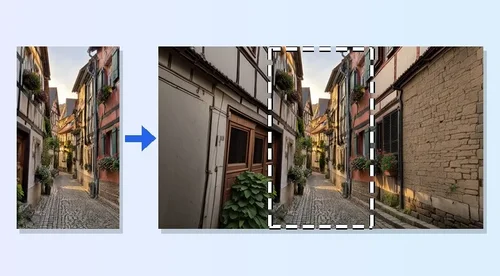
- Mit Outpainting kannst du ein Bild über seine ursprünglichen Ränder hinaus erweitern. Die KI generiert dabei die fehlenden Bereiche passend zum Originalbild.
- Während Inpainting Motive im Bild verändert, fügt Outpainting neue Bildinhalte außerhalb des bestehenden Rahmens hinzu.
- Mit dem Tool KI-Erweitern von MyEdit kannst du deine Bilder frei per Rahmen oder auf ein festes Format in jede Richtung vergrößern.
- MyEdit bietet dir täglich 3 Gratis-Credits. Damit kannst du pro Tag ein Bild mit bis zu zwei Varianten kostenlos erweitern.
Mit Outpainting kannst du ein Foto über seinen ursprünglichen Rahmen hinaus erweitern. So kannst du zum Beispiel aus einem Hochformatfoto ein 16:9-Bild für YouTube machen. In diesem Artikel erfährst du, worin sich Outpainting von Inpainting unterscheidet und wie du ein Bild mit MyEdit erweitern kannst. Zudem wurde das Tool KI-Erweitern in MyEdit an drei Beispielen direkt in der Praxis getestet.
Was ist Outpainting?
Beim Outpainting erweitert generative KI ein bestehendes Bild über seinen ursprünglichen Rahmen hinaus. Das Modell generiert dabei neue Bildinhalte, die sich nahtlos an Motiv, Licht und Perspektive anpassen. Im Gegensatz dazu werden beim Inpainting Inhalte innerhalb des Bildes ersetzt oder verändert. In MyEdit findest du diese Funktion unter KI-Erweitern.
Outpainting und Inpainting im Vergleich
Funktion | Outpainting | Inpainting |
|---|---|---|
Bereich | Außerhalb des Bildrahmens | Innerhalb des Bildes |
Hauptzweck | Format anpassen & Hintergründe erweitern | Objekte entfernen oder Details ersetzen |
In MyEdit | KI-Erweitern | KI-Entfernen, KI-Ersetzen |
Erweitern, zuschneiden oder hochskalieren?
Die drei Begriffe werden oft verwechselt, lösen aber unterschiedliche Probleme:
- Zuschneiden: Entfernt Bildbereiche, um das gewünschte Format zu erreichen.
- Hochskalieren: Erhöht die Pixelzahl desselben Bildausschnitts.
- Outpainting (Erweitern): Generiert neuen Inhalt am Bildrand.
Outpainting in MyEdit: So erweiterst du Bilder mit KI
In MyEdit nutzt du dafür das Tool KI-Erweitern.
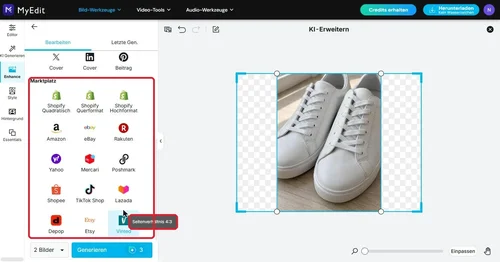
 Flexible Formate: Wähle aus Seitenverhältnissen (wie 16:9, 9:16 oder 1:1) oder passe den Rahmen manuell an.
- Praktische Vorlagen: Passende Formate für Social Media (Instagram, YouTube, TikTok etc.) und E-Commerce (Amazon, Etsy, Shopify).
Anleitung: Foto mit KI erweitern
Schritt 1
Bild hochladen
Öffne KI-Erweitern und ziehe ein Foto in das Upload-Feld oder wähle eine Datei aus (JPG, PNG, GIF, WebP oder BMP, bis 50 MB).
Schritt 2
Format wählen
Du kannst das Bild entweder frei per Rahmen aufziehen oder direkt passende Seitenverhältnisse für Social Media (wie 16:9 für YouTube oder 1:1) sowie Online-Shops (wie Amazon oder Etsy) auswählen.
Schritt 3
Generieren & Vergleichen
Lege die Anzahl der Varianten fest (1 bis 4) und klicke auf „Generieren“. Vergleiche die Ergebnisse unter „Letzte Gen.“ und lade die beste Variante herunter.
Stärken und Grenzen von KI-Erweitern
Vorteile

- Browserbasiert: Keine Installation nötig.
- Fertige Formate: Vorlagen für Social Media & Marktplätze.
- Direkter Vergleich: Bis zu 4 Generierungen zur Auswahl.
Nachteile

 Keine Steuerung: Die KI-Erweiterung erfolgt automatisch. Steuerung per Prompts ist nicht möglich.
- Mögliche Detailfehler: KI kann bei komplexen Details abweichen.
Praxisbeispiele: Outpainting im Test
Outpainting lohnt sich vor allem, wenn ein vorhandenes Foto in ein anderes Format muss, ohne dass du etwas vom Motiv abschneiden willst. Hier sind drei typische Anwendungsfälle im Test mit KI-Erweitern.
Beispiel 1: Hochformat-Handyfoto zu 16:9 für YouTube
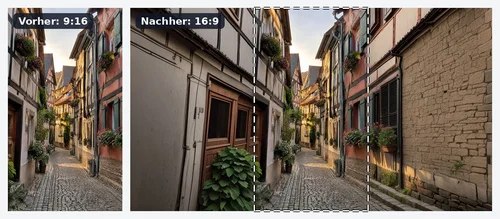
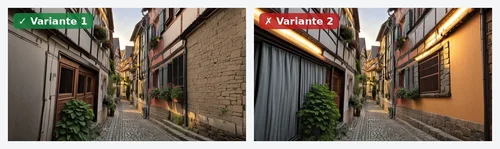
Ein Altstadtfoto im Hochformat 9:16 sollte in das Format 16:9 für eine YouTube-Miniatur oder einen Desktop-Hintergrund umgewandelt werden. Da die KI rund zwei Drittel der Bildfläche neu ergänzen musste, fielen die Varianten im Ergebnis deutlich unterschiedlich aus.
Beispiel 2: Produktfoto im Format 4:3 für Vinted
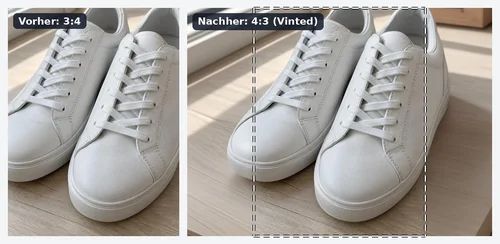
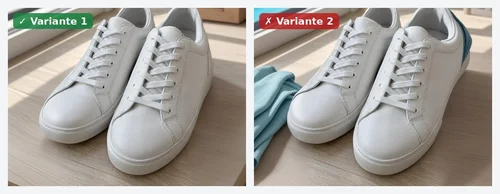
Ein Sneaker-Foto im Format 3:4 sollte für ein Vinted-Inserat ins Querformat 4:3 erweitert werden. Die Vorlage ergänzt Fensterbank und Holzboden stimmig. Bei Variante 2 entstand jedoch ein Fehler: Die KI färbte die Ferse blau und ergänzte ein unpassendes Tuch.
Produktfotos müssen den Artikel unverfälscht zeigen. Achte bei Verkaufsfotos immer darauf, dass die KI nur den Hintergrund ergänzt und nicht das Produkt verändert.
Beispiel 3: Querformat als 4:5-Beitrag für Instagram
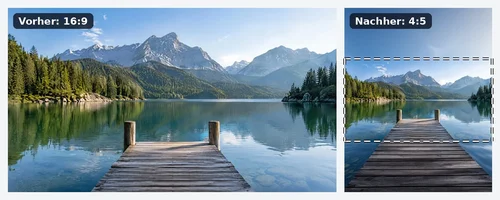
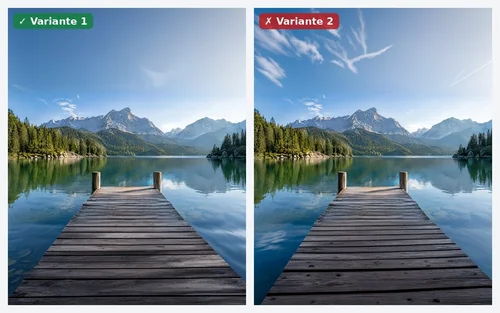
Ein Landschaftsfoto im Format 16:9 sollte als hochformatiger Instagram-Beitrag im Format 4:5 angepasst werden. Die KI ergänzt hier oben den Himmel sowie unten den Steg und das Wasser. Während Variante 1 völlig natürlich wirkt, erzeugt Variante 2 unsaubere Wolken und eine störende Linie im Himmel.
So wurde getestet
- Testumgebung: Getestet am 29. Oktober 2026 auf einem Windows-PC in Google Chrome mit einem angemeldeten MyEdit-Konto
- Tool: KI-Erweitern in MyEdit, zwei Varianten pro Durchlauf (3 Credits)
- Formate: 9:16 auf 16:9, Vorlage YouTube-Miniatur | 3:4 auf 4:3, Vorlage Vinted | 16:9 auf 4:5
Transparenz
- Redaktioneller Ablauf: Alle Beispiele wurden von der Redaktion selbst durchgeführt; die Ergebnisse sind unbearbeitet, nur zum Vergleich nebeneinander gestellt.
- Offenlegung: MyEdit ist ein Produkt von CyberLink, dem Herausgeber dieses Blogs.
Häufig gestellte Fragen (FAQ)
1. Was bedeutet Outpainting?


Outpainting heißt wörtlich „nach außen malen“: Die KI erweitert ein Bild über seine Ränder hinaus und ergänzt dazu passende Bildbereiche. So entsteht aus einem Hochformat ein Querformat, ohne Teile des Motivs abzuschneiden.
2. Was ist der Unterschied zwischen Outpainting und Inpainting?
Beim Outpainting erweitert die KI das Bild über seine ursprünglichen Ränder hinaus, um neue Bildbereiche oder ein anderes Format zu erzeugen. Beim Inpainting werden Elemente innerhalb des bestehenden Bildes ausgetauscht, retuschiert oder verändert.
3. Was ist der Unterschied zwischen Outpainting und Hochskalieren?
Hochskalieren erhöht die Auflösung des bestehenden Bildausschnitts, während Outpainting den Bildausschnitt selbst vergrößert. Ist ein Foto zu klein für den Druck, hilft ein KI-Hochskalierer. Fehlt Bildfläche für ein bestimmtes Format, kommt Outpainting zum Einsatz.
4. Kann ich Outpainting kostenlos nutzen?
Ja. In MyEdit kostet KI-Erweitern 3 Credits pro Vorgang mit zwei Generierungen. Mit den täglich 3 Gratis-Credits eines kostenlosen Kontos lässt sich pro Tag somit ein Vorgang mit bis zu zwei Varianten kostenlos durchführen.
5. Erfindet die KI beim Outpainting Bildinhalte?
Ja, alle Bereiche außerhalb des Originalrahmens werden von der KI neu generiert. Im Test wurde bei einem Produktbeispiel eine angeschnittene Schuhferse blau ergänzt. Erweiterte Bilder solltest du vor der Veröffentlichung oder für Verkaufsinserate daher genau prüfen.