KI-Diashow
KI-Diashow aus Ihren Fotos erstellen, synchronisiert mit Ihrer Musik
Laden Sie Ihre Fotos hoch, wählen Sie Stimmung und Tempo und lassen Sie die KI ein taktsynchrones Video in Ihrer gewünschten Größe und Länge erstellen. Der Text wird automatisch basierend auf Ihren Bildern generiert. Keine Vorlagen erforderlich.
Erstellen Sie für jede Story eine KI-Diashow mit Musik
Urlaubsfotos in 15 Sekunden zum Leben
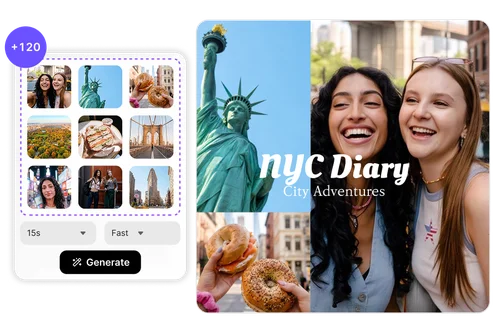
Sie sind mit 120 Fotos aus dem Urlaub zurückgekommen, aber nur vier haben es in Ihren Feed geschafft? Geben Sie auch dem Rest die Chance, Ihre Geschichte zu erzählen. Laden Sie Ihre besten Schnappschüsse hoch, wählen Sie das Format 9:16 sowie 15 Sekunden Dauer aus und stellen Sie das Tempo auf „Schnell“. Die KI synchronisiert jeden Bildwechsel direkt mit dem Takt der Musik. So entsteht Ihre Reiseerinnerung in wenigen Sekunden.
Ihren Hochzeitstag neu erleben
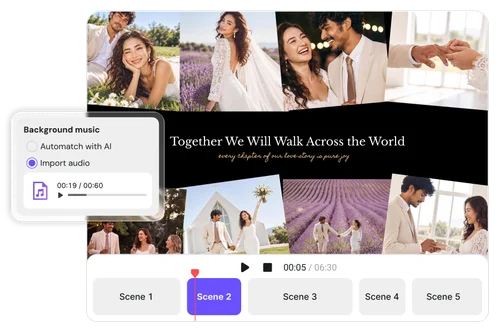
Ihr Hochzeitstag hat Ihnen Hunderte von Fotos geschenkt, doch einfach durch ein Album zu scrollen, erzählt noch nicht die ganze Geschichte. Laden Sie Ihre Lieblingsbilder hoch, wählen Sie 60 oder 90 Sekunden und fügen Sie das Lied hinzu, das eine ganz besondere Bedeutung für Sie hat. Die KI verwandelt Ihre Fotos in ein musiksynchrones Video, während KI-Text die Freude, die Liebe und die besonderen Momente Ihres großen Tages in Worte fasst.
Videorückblick Ihrer schönsten Erinnerungen
Ein ganzes Jahr voller Fotos kann in der Galerie Ihres Smartphones schnell untergehen. Führen Sie Ihre Lieblingsmomente in einem einzigen Video zusammen, von Geburtstagsfeiern und Familienfesten bis hin zu den kleinen Augenblicken des Alltags. Wählen Sie Stimmung und Tempo passend zu Ihrem Jahr, entscheiden Sie sich für das richtige Format für die Plattform Ihrer Wahl und erstellen Sie einen Rückblick für Freunde und Familie.
KI-Diashows erstellen – So funktioniert's
 Schritt 1
Fotos hochladen
Fotos per Drag-and-Drop hochladen oder auf „Fotos importieren“ klicken. Unterstützt werden JPG, PNG und WEBP mit bis zu 120 Bildern. Sie können die Reihenfolge der Bilder ändern.
Schritt 2Stimmung, Format und Länge wählen
Stimmung, Seitenverhältnis (16:9, 1:1, 9:16 oder 4:5) und Länge von 15 bis 90 Sekunden wählen. Lassen Sie die KI passende Musik auswählen oder laden Sie Ihre eigene MP3-Datei hoch.
Schritt 3Generieren, anpassen und exportieren
KI-Diashow generieren und sich das Ergebnis in der Vorschau ansehen. Passen Sie den Text oder das Foto bei Bedarf an. Laden Sie anschließend das Video herunter.
Vorteile der MyEdit KI-Diashows

Keine Vorlagen, keine Platzhalter
Laden Sie zuerst Ihre Fotos hoch, wählen Sie eine Stimmung und lassen Sie die KI ein Video aus Ihren eigenen Bildern erstellen. Statt eine Vorlage mit Ihren Fotos zu füllen, wird jede Diashow an Ihr gewähltes Tempo, Seitenverhältnis und Ihre gewünschte Länge angepasst. So können dieselben Fotos jedes Mal ganz anders wirken.

Szenenwechsel passend zum Beat
Sparen Sie sich das manuelle Anpassen von Bildwechseln an die Musik. Aktivieren Sie den automatischen KI-Abgleich, damit Szenenwechsel passend zum Beat gesetzt werden. Wählen Sie „Langsam“, „Normal“ oder „Schnell“. Rhythmus und Anzahl der verwendeten Fotos werden automatisch daran angepasst.

KI-Text aus Ihren eigenen Fotos
Aktivieren Sie „KI-Text hinzufügen“, um automatisch Bildunterschriften basierend auf dem Inhalt Ihrer Fotos zu erstellen. Für einen Strandurlaub und eine Geburtstagsfeier werden passende Texte statt allgemeiner Bildunterschriften erstellt. Sie können den Text für einzelne Szenen jederzeit deaktivieren.

Für jedes Social-Media-Format
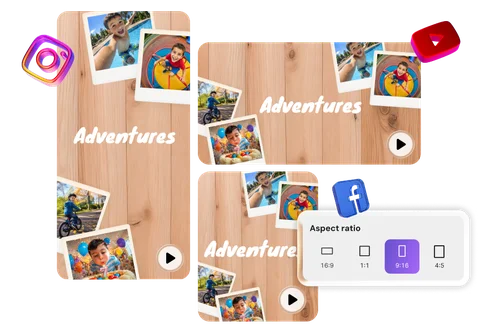
Wählen Sie vor der Generierung das Seitenverhältnis, damit der Bildausschnitt erhalten bleibt. Wählen Sie 9:16 für Reels, Stories und TikTok, 4:5 oder 1:1 für Social-Media-Feeds oder 16:9 für YouTube. Die KI passt Layout und Textplatzierung automatisch an das gewählte Format an.

Jede Szene nach der Generierung bearbeiten
Die KI-Generierung muss nicht endgültig sein. Wählen Sie eine beliebige Szene aus, um den Text zu ändern sowie Schriftart, Größe, Farbe, Abstände oder Position anzupassen oder einen Texthintergrund hinzuzufügen. Sie können das Foto der Szene außerdem skalieren, neu positionieren oder ersetzen.

Sicher im Browser erstellen
Erstellen Sie Ihre Fotodiashow direkt im Browser, ohne Software oder Plug-ins installieren zu müssen. Starten Sie ohne Kreditkarte. Ihre Uploads werden durch HTTPS/TLS-Verschlüsselung geschützt und nach der Verarbeitung automatisch von unseren Servern gelöscht.
Weitere kreative Möglichkeiten mit MyEdit
KI-Diashow – Häufig gestellte Fragen
Was ist eine KI-Diashow?


Eine KI-Diashow ist ein Video, das automatisch aus einer Reihe von Fotos erstellt wird. Die KI legt dabei Tempo, Übergänge, Text im Bild und Hintergrundmusik fest, statt dass Sie alles manuell zusammenstellen müssen. Sie stellen Ihre Bilder bereit und wählen Stimmung, Format und Länge. Die KI bestimmt daraufhin, wie lange jedes Foto angezeigt wird, wo die Szenenwechsel passend zur Musik erfolgen und welche Texte eingeblendet werden. So müssen Sie keine Zeitleiste selbst zusammenstellen, sondern geben einfach die gewünschte Stimmung vor.
Ist die KI-Diashow von MyEdit kostenlos?
Die KI-Diashow wird über Credits abgerechnet. Die Schaltfläche „Video generieren“ zeigt Ihnen immer vorab, wie viele Credits ein Video kostet. Die Kosten richten sich danach, wie viele Fotos Sie hochgeladen haben und welche Länge Sie gewählt haben. Wenn Sie ein kostenloses Konto nutzen und keine Credits verfügbar sind, wird stattdessen einmalig kostenlos eine 15-sekündige KI-Diashow erstellt. Dieses Video kann vollständig heruntergeladen werden und ist nicht nur als Vorschau verfügbar. Die kostenlose Generierung ist einmal pro Konto möglich. Wählen Sie daher die Fotos aus, die Ihnen wirklich wichtig sind.
Welche Bild- und Audioformate werden unterstützt?
Für Bilder werden JPG, PNG und WEBP unterstützt. Sie können bis zu 120 Bilder in einem Video verwenden. Jede Datei darf bis zu 10 MB groß sein und ein Seitenverhältnis zwischen 1:2,5 und 2,5:1 haben. Dateien, die diese Vorgaben nicht erfüllen, werden beim Upload übersprungen. Sie erhalten dabei einen Hinweis, welche Dateien nicht übernommen wurden, sodass eine einzelne ungeeignete Datei den Upload der übrigen Bilder nicht verhindert. Wenn Sie Ihre eigene Musik verwenden möchten, muss sie als MP3-Datei vorliegen, mindestens 15 Sekunden und höchstens 10 Minuten lang sein und darf maximal 900 MB groß sein.
Wie viele Fotos sollte ich hochladen?
MyEdit empfiehlt abhängig von der gewählten Länge und dem gewählten Tempo eine Mindestanzahl an Fotos und aktualisiert die Empfehlung, sobald Sie eine der beiden Einstellungen ändern. Als Richtwert empfehlen wir 3 bis 5 Fotos für ein 15-sekündiges Video, 6 bis 8 für 30 Sekunden, 11 bis 15 für 60 Sekunden und 15 bis 23 für 90 Sekunden. Die jeweils höhere Anzahl gilt für das Tempo „Schnell“. Diese Angaben dienen nur als Richtwerte. Sie können auch weniger oder deutlich mehr Fotos hochladen und trotzdem Ihr Video erstellen.
Kann ich meine eigene Musik statt KI-Musik verwenden?
Ja. Wählen Sie unter „Hintergrundmusik“ die Option „Audio importieren“ und laden Sie eine MP3-Datei hoch. Sie können die Datei auch einfach in das Upload-Feld ziehen. Die Auswahl wird dann automatisch übernommen. Das Feld wird zu einem kleinen Player, sodass Sie überprüfen können, ob Sie den richtigen Titel ausgewählt haben. Beachten Sie, dass die Tempooptionen „Langsam“, „Normal“ und „Schnell“ nur bei der Musikanpassung durch die KI verfügbar sind. Nur so können Szenenwechsel passend zum Beat gesetzt werden. Wenn Sie wieder „Automatisch mit KI abgleichen“ wählen, wird Ihre zuvor ausgewählte Tempoeinstellung wieder übernommen.
In welcher Sprache kann der KI-generierte Text erstellt werden?
Die generierten Texte können auf Englisch oder Japanisch erstellt werden. Standardmäßig richtet sich die Sprache nach der Sprache Ihrer Benutzeroberfläche. Bei einer japanischen Benutzeroberfläche wird japanischer Text erstellt, bei allen anderen Sprachen englischer Text. Sie können die Sprache vor der Generierung im Dropdown-Menü „Sprache“ ändern. Möchten Sie ein Video ganz ohne Text? Deaktivieren Sie einfach die Option „KI-Text hinzufügen“. Das Ergebnis enthält dann nur Fotos und Musik, und der Textbereich wird in der Bearbeitungsansicht ausgeblendet.
Kann ich das Video nach der Generierung bearbeiten?
Ja. Hier können Sie das Video individuell anpassen. Klicken Sie in der Vorschau auf eine beliebige Szene, um deren Inhalte im rechten Bereich zu öffnen. Dort stehen die Tabs „Text“ und „Foto“ zur Verfügung. Texte können Sie ändern und formatieren, einschließlich Schriftart, Größe, Farbe, Zeilenhöhe und Position. Fotos können Sie skalieren, innerhalb des Bildausschnitts neu positionieren oder über „Bild ersetzen“ austauschen. Sie können den KI-Text auch für einzelne Szenen ausblenden, ohne das Video neu generieren zu müssen.
Welche Seitenverhältnisse und Videolängen kann ich wählen?
Es stehen vier Seitenverhältnisse zur Verfügung: 16:9 für YouTube und die Wiedergabe auf dem Desktop, 9:16 für Reels, Stories und TikTok, 4:5 für höhere Social-Media-Posts und 1:1 für quadratische Feeds. Bei der Länge können Sie zwischen 15, 30, 60 und 90 Sekunden wählen. Beides wird vor der Generierung festgelegt und nicht nachträglich zugeschnitten oder gekürzt. So werden Layout und Textplatzierung passend zum gewählten Format erstellt, statt später daran angepasst zu werden.
Muss ich eine App oder Software herunterladen?
Nein. Das Tool läuft in einem Browser auf Ihrem Desktop oder Laptop. Sie müssen nichts installieren, keine Plug-ins verwenden und sich nicht um Updates kümmern. Sie können direkt loslegen, ohne Zahlungsdaten anzugeben. Beachten Sie, dass diese Funktion derzeit für Browser auf Computern und nicht für Smartphones ausgelegt ist. Fertige Videos werden in Ihrer Cloud-Bibliothek im Ordner „Photo Slideshow Video“ unter dem Tab „Video“ gespeichert. Beim Exportieren wird dort automatisch eine Kopie gespeichert, zusätzlich zur heruntergeladenen Datei.