
Auf einen Blick
- In der YouTube-App führt der Weg über „Erstellen“ und „Short“: Aufnehmen, Musik oder Text ergänzen, auf „Short hochladen“ tippen.
- Als Shorts gelten quadratische oder vertikale Videos mit höchstens drei Minuten Länge.
- Wer vorher schneiden will, bearbeitet den Short im Browser, etwa im Video-Editor von MyEdit, und lädt die Datei dann hoch.
- Aus einem eigenen, öffentlichen Video entsteht über Remix ein Short mit bis zu 60 Sekunden.
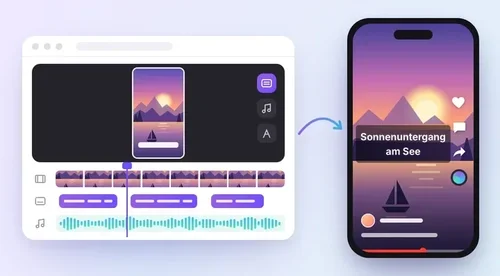
- MyEdit ergänzt, was die Shorts-Kamera nicht bietet: KI-Untertitel, lizenzfreie Musik, Zuschnitt von Querformat auf 9:16 und KI-Videoverbesserung.
Die einfachste Möglichkeit, YouTube Shorts zu erstellen, ist die YouTube-App: „Erstellen“ antippen, „Short“ wählen, aufnehmen, Musik oder Text hinzufügen und hochladen. Jedes hochgeladene Video im quadratischen oder vertikalen Format mit höchstens 3 Minuten Länge zählt ebenfalls als Short. Du kannst also auch am Computer schneiden und anschließend hochladen.
In diesem Artikel zeigen wir Möglichkeiten, Shorts zu erstellen mit Vor- und Nachteilen und fassen die wichtigsten Regeln von YouTube zusammen. Übrigens: Das Limit von 60 Sekunden gilt schon seit Oktober 2024 nicht mehr. Alle Angaben wurden im November 2026 in der YouTube-Hilfe geprüft.
Was zählt bei YouTube als Short?
Ein YouTube Short bezeichnet ein quadratisches oder vertikales Video von höchstens 3 Minuten Länge. Diese Regel gilt laut YouTube-Hilfe für Videos, die nach dem 15. Oktober 2024 hochgeladen wurden. Vorher lag die Grenze bei 60 Sekunden.
Anforderung | Regel von YouTube | Was das bedeutet |
|---|---|---|
Länge | bis zu 3 Minuten | Längere Videos erscheinen als normales Video |
Format | quadratisch oder vertikal | Ein Querformat-Video (16:9) gilt nicht als Short |
Auflösung | maximal 1080p | Export in 1080 × 1920 Pixeln reicht aus |
Titel | bis zu 100 Zeichen | Eingabe vor dem Hochladen in den Details |
Musik | meist bis 90 Sekunden pro Song | Einzelne Titel sind auf 60 oder 30 Sekunden begrenzt |
Urheberrecht | neue Regel seit 24. September 2026 | Shorts von 1 bis 3 Minuten mit Content-ID-Anspruch werden nicht mehr automatisch gesperrt |
Welche Methode eignet sich am besten?
Die beste Vorgehensweise hängt vom vorhandenen Videomaterial ab, da sich Videolänge und Workflow unterscheiden.
- Schnelle Aufnahmen direkt am Handy: Die Shorts-Kamera in der YouTube-App (Methode 1)
- Untertitel, Zeitleiste, lizenzfreie Musik oder Hoch- und Querformat mischen: Online schneiden und hochladen (Methode 2)
- Ausschnitt aus einem eigenen, bereits hochgeladenen YouTube-Video: Remix (Methode 3), bis zu 60 Sekunden aus dem Original
Methode 1: YouTube Shorts in der YouTube-App erstellen
Am schnellsten entsteht ein Short mit der Shorts-Kamera der YouTube-App. Aufnahme, Bearbeitung und Veröffentlichung passieren direkt in der App. Die Schritte folgen der Anleitung in der YouTube-Hilfe.
Schritt 1: „Erstellen“ antippen und „Short“ wählen
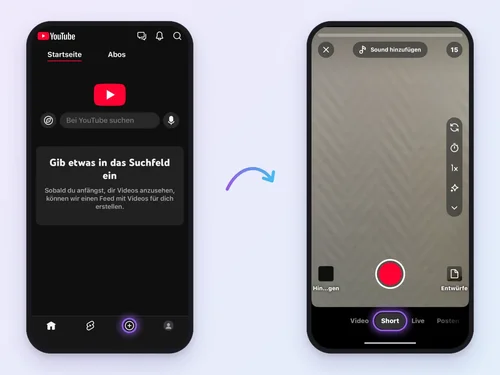
Melde dich in der YouTube-App an, tippe auf „Erstellen“ (+) und dann auf „Short“. Die Shorts-Kamera öffnet sich.
Schritt 2: Länge festlegen und aufnehmen
Die Länge kannst du oben rechts ändern. Dann die Aufnahmetaste gedrückt halten oder einmal zum Starten und wieder zum Stoppen tippen. Auch mehrere Clips hintereinander sind möglich.
Schritt 3: Fehler korrigieren
Rückgängig entfernt den letzten Clip, Wiederholen holt ihn zurück.
Schritt 4: Ton, Text und Effekte hinzufügen
Ein Tipp auf Fertig zeigt die Vorschau. Danach lassen sich Musik, Text, ein Voiceover, Filter oder andere Effekte ergänzen.
Schritt 5: Titel und Einstellungen eingeben
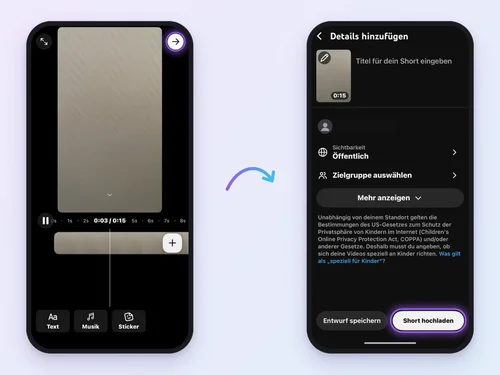
Tippe auf Weiter und gib einen Titel mit höchstens 100 Zeichen ein, außerdem Sichtbarkeit und Zielgruppe. Tippe auf „Mehr anzeigen“, um weitere Angaben wie Standort einzugeben und eine Beschreibung hinzuzufügen. Die neue Funktion „Feedback erhalten“ war in unserem Test in Deutschland noch nicht verfügbar.
Schritt 6: Hochladen oder als Entwurf speichern
Tippe auf „Short hochladen“, um das Video zu veröffentlichen, auf „Entwurf speichern“, um das Video später zu nutzen.
Einschränkungen: Die Shorts-Kamera eignet sich am besten für spontane Videoaufnahmen. Für komplexere Bearbeitung mit mehreren Spuren, automatische Untertitel oder bereits gedrehtes Material bietet Methode 2 mehr Möglichkeiten.
Methode 2: YouTube Shorts online mit MyEdit bearbeiten und erstellen
Wer vor dem Veröffentlichen schneiden möchte, kann ein Kurzvideo zunächst in einem Online-Editor bearbeiten und die fertige Datei hochladen; YouTube behandelt jedes quadratische oder vertikale Video bis zu 3 Minuten als Short. Der Video-Editor von MyEdit läuft direkt im Browser und verarbeitet Hochformat-Clips vom Handy ebenso wie Material im Querformat.
Im Vergleich zur Shorts-Kamera bieten sich hier zusätzliche Funktionen wie automatische KI-Untertitel, eine Zeitachse mit mehreren Spuren und eine Bibliothek mit Musik und Soundeffekten. MyEdit ist unser eigenes Produkt, für diese Methode kannst du auch andere Schnittprogramme verwenden.
Hinweis: Der MyEdit Video-Editor ist nur in der Desktop-Version von MyEdit nutzbar, nicht auf Mobilgeräten. Video-Auto-Reframe funktioniert nicht in Safari, nur in Chrome, Edge und anderen Chromium-basierten Browsern.
Schritt 1: Prüfen, ob Clips im Hochformat sind
Hochkant gefilmte Handyvideos sind sofort einsatzbereit. Für Clips im Format 16:9 kannst du die MyEdit-Funktion Auto-Reframe verwenden, 9:16 auswählen, den von der KI vorgeschlagenen Ausschnitt prüfen und eine vertikale Version herunterladen. Das Tool verarbeitet MP4- und MOV-Dateien bis 10 Minuten und 2 GB.
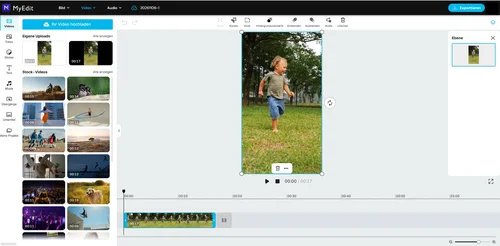
Schritt 2: Clips in den Video-Editor laden
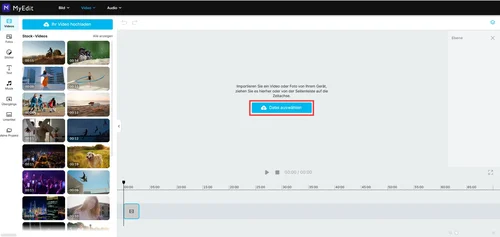
Den Video-Editor im Browser öffnen und die Clips hochladen oder ins Fenster ziehen. Alle gängigen Formate werden unterstützt.
Schritt 3: Zuschneiden auf maximal 3 Minuten Länge
Für einen wirkungsvollen Short solltest du langsame Stellen entfernen. Trimme Clips auf der Zeitachse oder verschiebe sie. Das fertige Video darf nicht länger als 3 Minuten sein.
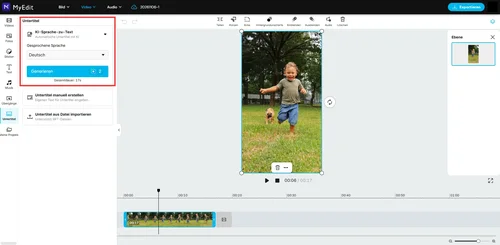
Schritt 4: KI-Untertitel, Text und Musik hinzufügen
Im Video-Editor stehen verschiedene Funktionen zur Verfügung. Du kannst automatische Untertitel per KI erzeugen lassen (Deutsch als Sprache einstellen), prüfe danach den Text kurz auf Namen, Fachbegriffe und Groß- und Kleinschreibung. Außerdem kannst du Texteinblendungen, Übergänge zwischen Clips sowie Musik und Soundeffekte ergänzen.
Schritt 5: Fertiges Video exportieren
In der kostenlosen MyEdit-Version lassen sich Videos bis 5 Minuten ohne Wasserzeichen bearbeiten und einmal pro Tag exportieren.
Schritt 6: Datei auf YouTube hochladen
Am Computer im YouTube Studio anmelden, auf „Erstellen“ und dann auf „Videos hochladen“ klicken und die Datei auswählen. Am Handy läuft der Upload über die YouTube-App.
Schritt 7: Details eingeben und veröffentlichen
Jetzt wie gewohnt Titel und Beschreibung eingeben, Zielgruppe festlegen und den Short veröffentlichen.
Hauptfunktionen
- KI-Untertitel, automatisch erstellt aus der Tonaufnahme
- Zeitachse zum Kürzen, Teilen und Anordnen von Clips
- Bibliothek mit Musik und Soundeffekten
- Textvorlagen für Titel und Einblendungen
- Kostenlose Exporte ohne Wasserzeichen, bis 5 Minuten pro Video
Einschränkungen: Die kostenlose Version erlaubt einen Export pro Tag, alle Änderungen sollten also vor dem Export fertig sein. Ab dem Creator-Abo sind Videos bis 60 Minuten und unbegrenzte Downloads möglich. Video-Auto-Reframe ist nur für Querformat-Clips nötig und benötigt Credits; in der kostenlosen Version lässt sich ein Video unter 10 Minuten einmal gratis umformatieren, wenn die Credits aufgebraucht sind. Das Tool bearbeitet ein Video nach dem anderen.
Methode 3: Short aus vorhandenem YouTube-Video erstellen
Aus einem bereits veröffentlichten, regulären YouTube-Video lässt sich direkt ein Short erstellen, ohne neues Material hochzuladen. Der Short verweist dann auf das Originalvideo.
Schritt 1: Wiedergabeseite des Videos öffnen
Öffne in der YouTube-App ein öffentliches, längeres Video, das du selbst hochgeladen hast.
Schritt 2: „Remix“ und dann „Kurzvideo erstellen“ antippen
Der Shorts-Editor öffnet sich mit dem ausgewählten Video.
Schritt 3: Bis zu 60 Sekunden auswählen
Wähle den gewünschten Abschnitt und tippe auf „Weiter“. Über „Layout“ lässt sich eine andere Anordnung ausprobieren.
Schritt 4: Text oder Filter ergänzen und hochladen
Text oder Filter ergänzen, Details wie Titel und Beschreibung ausfüllen und den Short hochladen.
Einschränkungen: Aus dem Original lassen sich höchstens 60 Sekunden übernehmen. Auch Musik aus der YouTube-Audio-Mediathek kann in diesen Remix-Shorts nicht verwendet werden. Private oder nicht gelistete Videos sowie Videos mit Urheberrechtsbeschwerden Dritter sind ebenso ausgeschlossen. Für Shorts mit bis zu drei Minuten ist Methode 2 besser geeignet.
Fehlt die Option bei einem öffentlichen Video, sieh in YouTube Studio nach. Öffne unter „Inhalte“ das Video, klicke in den Videodetails unten auf „Mehr anzeigen“ und aktiviere unter „Shorts-Remixe“ die Option „Remixe von Video- und Audioinhalten erlauben“.
Weitere MyEdit-Tools für bessere Shorts
Zwei weitere MyEdit-Tools beheben typische Probleme von Smartphone-Aufnahmen schon vor dem Upload: fehlenden oder schwachen Ton und ein unscharfes oder zu dunkles Bild. Beide laufen im Browser und lassen sich vor oder nach dem Schnitt einsetzen.
Shorts vertonen mit dem Video-Sound-Generator
Der Video-Sound-Generator analysiert den Clip und erzeugt dazu passende Geräusche, wie Natur- oder Stadtgeräusche. Das Tool eignet sich vor allem für Clips ganz ohne Ton, Stockvideos oder KI-generierte Clips. Der von MyEdit erzeugte Sound darf kommerziell genutzt werden.
Einschränkungen: Der Sound-Generator funktioniert für MP4- und MOV-Dateien von höchstens 20 Sekunden Länge und 200 MB und erfordert Credits. Die täglich kostenlosen Bonus-Credits können genutzt werden.
Unscharfe Clips mit dem Video Enhancer verbessern
Der Video Enhancer skaliert unscharfe Clips hoch und korrigiert die Belichtung, optional entfernt er Bildrauschen. Da YouTube nur Shorts bis maximal 1080p annimmt, ist eine Hochskalierung über 1080p hinaus nicht sinnvoll. Wir empfehlen die Nutzung für Clips unter 1080p oder für Aufnahmen bei wenig Licht.
Einschränkungen: Das Tool verarbeitet MP4- und MOV-Dateien und benötigt Credits, tägliche Gratis-Credits können genutzt werden.
Checkliste vor dem Veröffentlichen
Zuletzt solltest du noch Länge, Bildausschnitt, Ton und Titel prüfen, denn davon hängt ab, ob YouTube das Video als Short einordnet.
- Länge: Entscheidend ist das fertige Video, nicht das Rohmaterial. Alles über 3 Minuten wird als normales Video veröffentlicht.
- Bildausschnitt: Titel, Kanalname und Buttons liegen später unten und rechts über einem Short. Gesichter und Texte gehören deshalb in die Bildmitte.
- Musik: Die meisten Songs aus der Shorts-Musikauswahl dürfen bis zu 90 Sekunden laufen, einzelne nur 60 oder 30 Sekunden.
- Urheberrecht: Seit dem 24. September 2026 werden neue Shorts zwischen 1 und 3 Minuten mit Content-ID-Anspruch nicht mehr automatisch gesperrt. Für Shorts bis 1 Minute gelten weiter die bisherigen Einschränkungen; am sichersten ist aber weiterhin Musik, für die du die Rechte hast.
- Hashtag: Die YouTube-Hilfe definiert Shorts über Länge und Format, #Shorts ist keine Voraussetzung.
Quellen
- YouTube-Hilfe: Einführung in Shorts auf YouTube (Aufnahme in der App, maximal 1080p, Titel bis 100 Zeichen)
- YouTube-Hilfe: YouTube Shorts mit einer Länge von bis zu 3 Minuten (3-Minuten-Regel, Musik, Urheberrecht ab 24. September 2026)
- YouTube-Hilfe: YouTube-Shorts hochladen und YouTube Shorts aus deinen Videos erstellen (Upload über YouTube Studio, 60 Sekunden bei Remix)
- Tool-Seiten von MyEdit: Video-Editor, Video-Auto-Reframe, Video-Sound-Generator und Video Enhancer (Formate, Grenzen, Browser, kostenlose Nutzung)
- Geprüft im November 2026. MyEdit ist ein Produkt von CyberLink, dem Herausgeber dieses Blogs.
FAQs
1. Wie lang dürfen YouTube Shorts sein?


Bis zu 3 Minuten, wenn sie quadratisch oder vertikal sind. Eine Ausnahme sind Remixe: Ein Short aus einem eigenen, längeren Video übernimmt höchstens 60 Sekunden daraus.
2. Müssen YouTube Shorts im Hochformat sein?
Als Short werden vertikale 9:16 oder quadratische 1:1-Videos akzeptiert. Ein Video im Querformat 16:9 gilt nicht als Short. Solche Videos kannst du mit Schnittsoftware oder mit Video-Auto-Reframe in MyEdit passend auf 9:16 zuschneiden.
3. Kann ich YouTube Shorts am PC erstellen?
Ja. Die Shorts-Kamera gibt es zwar nur in der YouTube-App, du kannst aber am Computer ein vorhandenes Video schneiden, bearbeiten und die fertige Datei dann in YouTube Studio über „Erstellen“ und „Videos hochladen“ veröffentlichen. Die Datei muss quadratisch oder im Hochformat sein, mit einer Dauer von maximal 3 Minuten.
4. Kann ich YouTube Shorts kostenlos erstellen?
Ja. Die Shorts-Kamera in der YouTube-App ist kostenlos. Der Video-Editor von MyEdit bearbeitet Videos bis 5 Minuten kostenlos und ohne Wasserzeichen. In der kostenlosen Version ist ein Export pro Tag möglich.
5. Wie kann ich YouTube Shorts untertiteln?
Im Shorts-Editor der App kannst du manuell Texte eingeben. Automatische Untertitel zur Tonspur musst du vorab mit einem KI-Tool wie z. B. MyEdit erstellen lassen und das fertige Video hochladen.
6. Muss #Shorts im Titel stehen, damit ein Video als Short gilt?
Nein. Die YouTube-Hilfe ordnet Shorts nach Länge und Format ein, der Hashtag gehört nicht zu den Voraussetzungen. Als Hinweis für YouTube-Nutzer schadet er aber trotzdem nicht.
7. Kann man mit YouTube Shorts Geld verdienen?
Ja. Für das YouTube-Partnerprogramm über Shorts braucht ein Kanal laut YouTube-Hilfe 1.000 Abonnenten und 10 Millionen gültige Shorts-Aufrufe in den letzten 90 Tagen. Ab dem 1. Februar 2027 ändert YouTube das Partnerprogramm; wer weiter verdienen will, muss die neuen Bedingungen bis zum 31. Januar 2027 in YouTube Studio akzeptieren.
8. Warum fehlt bei meinem Video die Option Kurzvideo erstellen?
Die Option erscheint nur bei öffentlichen, längeren Videos, die du selbst hochgeladen hast, nicht bei privaten, nicht gelisteten oder Videos mit Copyright-Claims. Außerdem muss im Video die Verwendung für Remixe erlaubt werden: Dafür im YouTube Studio in den Videodetails unter Shorts-Remixe die Option „Remixe von Video- und Audioinhalten erlauben“ wählen.