
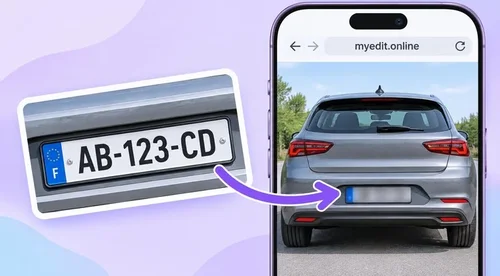
L'essentiel
- Flouter le fond : dans Photos, ouvrez une photo prise en mode Portrait, touchez l'icône de modification et réglez le curseur Contrôle de la profondeur.
- Flouter un visage : sur iPhone 15 Pro ou plus récent, l'outil Nettoyer pixellise le visage que vous entourez.
- Cacher une zone précise : l'app Photos ne floute pas une partie de photo ; Annotations la couvre seulement d'une forme ou d'un autocollant.
- Sans mode Portrait ni iPhone récent : MyEdit floute le fond, un visage ou une plaque dans Safari, sans application, avec une sélection au pinceau.
- Coût de MyEdit : 3 crédits gratuits par jour, cumulables pendant un mois. Avec le modèle Qwen Image Edit (2 crédits), les crédits du jour suffisent pour rendre une plaque illisible ; le modèle par défaut coûte 5 crédits.
Pour flouter une photo sur iPhone sans application, l'app Photos propose deux outils : le mode Portrait pour l'arrière-plan et Nettoyer pour un visage. Mais le curseur de flou n'apparaît que sur certaines photos, Nettoyer est réservé aux iPhone 15 Pro et plus récents, et aucun outil ne floute une zone précise comme une plaque d'immatriculation. Nous avons donc testé ces outils et une solution en ligne sur les mêmes photos, pour voir lesquels floutent vraiment, et dans quelles conditions.
MyEdit est un outil de CyberLink, l'éditeur de ce blog.
Comment flouter une photo sur iPhone avec l'app Photos
Sans rien installer, l'app Photos floute l'arrière-plan avec le mode Portrait et, sur les iPhone récents, pixellise un visage avec Nettoyer. Pour une zone précise, elle ne peut que la cacher avec Annotations.
Flouter l'arrière-plan d'une photo sur iPhone (mode Portrait)
- Ouvrez une photo prise en mode Portrait dans Photos.
- Touchez l'icône de modification, puis le bouton Contrôle de la profondeur (ƒ) en haut de l'écran.
- Faites glisser le curseur : plus le chiffre ƒ est petit, plus le fond est flou (ƒ1,4 au maximum).
- Touchez OK pour enregistrer.
Condition : la photo doit contenir des données de profondeur : une photo prise en mode Portrait ou, sur iPhone 15 et modèles plus récents, une photo d'une personne ou d'un animal prise en mode Photo, à laquelle Photos peut ajouter l'effet Portrait après coup.
Limite : sans ces données, Photos ne peut pas flouter l'arrière-plan.
Flouter le visage d'une photo sur iPhone (Nettoyer)
Selon Apple, la marche à suivre est la suivante :
- Ouvrez la photo dans Photos et touchez l'icône de modification.
- Touchez Nettoyer.
- Entourez le visage : l'iPhone le remplace par une mosaïque au lieu de l'effacer.
- Touchez OK pour enregistrer.
Condition : un iPhone 15 Pro, 15 Pro Max, iPhone 16 ou plus récent, avec Apple Intelligence activé (disponible en français depuis iOS 18.4, en mars 2025).
Limite : le résultat est une pixellisation, pas un flou doux, et l'outil n'existe pas sur les modèles plus anciens. Sur ces iPhone, Annotations permet seulement de cacher le visage avec une forme ou un autocollant.
Flouter le visage d'un enfant avant de publier une photo prend aussi un autre sens depuis la loi du 19 février 2024 sur le droit à l'image des enfants, qui inscrit leur vie privée dans les devoirs des parents. Pour aller plus loin, consultez notre guide pour flouter un visage sur une photo. Et pour faire disparaître complètement quelqu'un, voyez comment enlever une personne sur une photo.
Cacher une zone précise d'une photo sur iPhone (Annotations)
L'iPhone n'a pas d'outil pour flouter une partie d'une photo : Annotations permet seulement de la masquer.
- Ouvrez la photo dans Photos et touchez l'icône de modification.
- Touchez l'icône du stylo (Annoter).
- Couvrez la plaque, l'adresse ou l'écran avec une forme (bouton +), le stylo ou un autocollant, puis touchez OK.
Condition : aucune, l'outil est disponible sur tous les iPhone récents.
Limite : la zone est cachée par un aplat de couleur, elle n'est pas floutée, et le masque se voit.
Flouter une photo sur iPhone sans application avec MyEdit
Quand l'iPhone ne suffit pas (photo sans données de profondeur, iPhone sans Apple Intelligence, zone précise à flouter), Édition via le Chat de MyEdit fait le travail directement dans Safari, sans rien installer. Pour un simple fond flouté en un clic, MyEdit propose aussi Flouter un arrière-plan.
Bon à savoir : les crédits
- Un compte MyEdit gratuit reçoit 3 crédits par jour, cumulables pendant un mois.
- Le modèle par défaut (5 crédits, soit 2 jours de crédits gratuits) est le plus fiable : dans nos tests, il a bien flouté le fond, le visage et la plaque.
- Parmi les modèles à 2 ou 3 crédits, couverts par les crédits du jour, Qwen Image Edit (2 crédits) a donné le meilleur résultat sur la plaque, aussi illisible qu'avec le modèle par défaut.
Étape 1
Importez la photo
Dans Safari, ouvrez Édition via le Chat, touchez Sélectionner un fichier et choisissez la photo dans votre galerie (JPG, PNG, GIF, WebP ou BMP).Étape 2
Sélectionnez la zone au pinceau
Touchez l'icône du pinceau, à côté de « Faites une description de vos modifications » (bouton « Sélectionner une zone » sur ordinateur), puis peignez la zone à flouter (l'arrière-plan, un visage ou une plaque) et touchez Confirmer. Seule cette partie sera modifiée ; la Gomme corrige un débordement.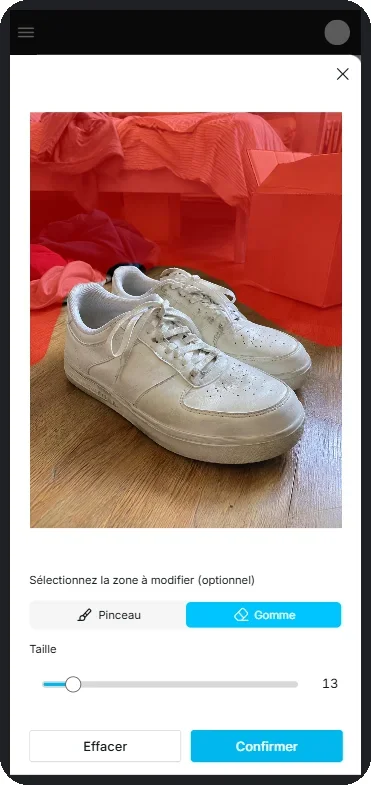
Étape 3
Décrivez la retouche et générez
Écrivez votre demande (voir le tableau ci-dessous), touchez la flèche d'envoi et confirmez l'utilisation des crédits. Le résultat s'affiche à côté de l'original ; touchez l'icône de téléchargement pour l'enregistrer.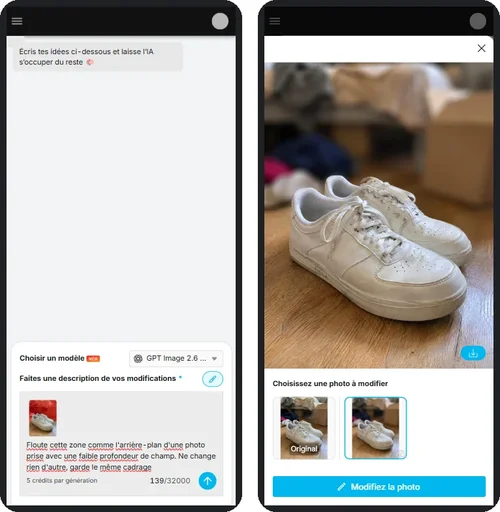
Selon ce que vous voulez flouter, voici quoi sélectionner et quoi demander :
Ce que vous voulez flouter | Sélection (étape 2) | Demande à écrire (étape 3) |
|---|---|---|
L'arrière-plan | Pinceau sur l'arrière-plan, sans le sujet | « Floute cette zone comme l'arrière-plan d'une photo prise avec une faible profondeur de champ. Ne change rien d'autre, garde le même cadrage. » |
Un visage | Pinceau sur le visage | « Floute ce visage et ne change rien d'autre » |
Un visage, avec un emoji | Pinceau sur le visage | « Place un smiley souriant jaune, style emoji, qui couvre entièrement ce visage » |
Une zone précise (plaque, adresse, écran) | Pinceau sur la zone | « Floute cette zone sans modifier le reste de la photo » |
Limite : sélectionnez toujours la zone au pinceau. Sans sélection, l'IA régénère toute l'image : dans notre test, elle a recadré la photo et redessiné le sujet. Vérifiez aussi la zone floutée avant de partager la photo, surtout quand elle contient du texte.
Quel modèle d'IA choisir avec les crédits gratuits ?
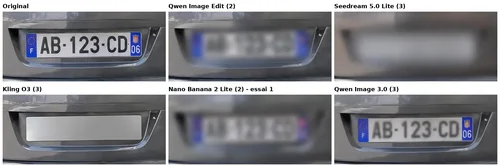
Avec 3 crédits par jour, seuls les modèles à 2 ou 3 crédits s'utilisent sans attendre. Voici ce qu'ont donné ceux que nous avons testés sur la même plaque :
- Qwen Image Edit (2 crédits) : plaque illisible, sans pinceau (nommez la zone dans la demande).
- Seedream 5.0 Lite (3 crédits) : plaque illisible, flou qui déborde un peu.
- Kling O3 (3 crédits) : plaque effacée, pas floutée.
- Nano Banana 2 Lite (2 crédits) : plaque illisible, mais une demande plus appuyée (« Floute fortement cette zone… ») l'a paradoxalement laissée lisible.
- Qwen Image 3.0 (3 crédits) : plaque intacte, aucun flou.
Pour une plaque, choisissez donc Qwen Image Edit. Pour un visage ou un arrière-plan, il a moins bien réussi dans nos tests (fond à peine flouté, visage encore reconnaissable) : mieux vaut cumuler deux jours de crédits pour le modèle par défaut.
iPhone ou MyEdit : le résultat sur la même photo
Nous avons flouté les mêmes photos avec les outils de l'iPhone, quand ils existaient sur notre iPhone XS (iOS 18.7), puis avec Édition via le Chat (modèle par défaut, GPT Image 2.6 Sunburst) dans un navigateur mobile.
Arrière-plan : mode Portrait ou MyEdit
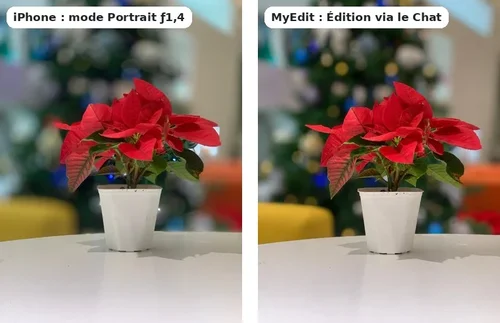
Les deux floutent bien le sapin et les fauteuils. À ƒ1,4, le mode Portrait détoure mal certaines feuilles : la pointe de la feuille de gauche se fond dans le flou, et le bord de la table paraît découpé. Avec l'arrière-plan sélectionné au pinceau, MyEdit garde les contours des feuilles nets et le même cadrage. Le mode Portrait reste gratuit et instantané, mais il ne fonctionne que sur une photo prise dans ce mode ; MyEdit floute aussi une photo classique.
Visage : Annotations ou MyEdit
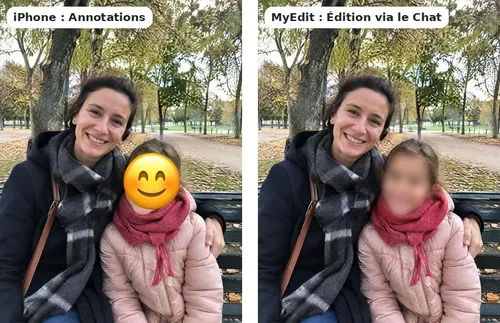
Sur notre iPhone XS, Annotations permet seulement de cacher le visage, avec une forme, le stylo ou un autocollant emoji : pratique, mais visible. Avec MyEdit, le visage de l'enfant devient flou et méconnaissable, tandis que ses cheveux, son écharpe et sa mère restent intacts. Vous préférez un emoji au flou ? MyEdit le fait aussi : dans notre test, la demande « Place un smiley souriant jaune, style emoji, qui couvre entièrement ce visage » a posé un smiley sur le seul visage sélectionné.
À noter : sur iPhone 15 Pro ou plus récent, l'outil Nettoyer d'Apple Intelligence remplace le visage entouré par une mosaïque, selon Apple.
Zone précise : Annotations ou MyEdit
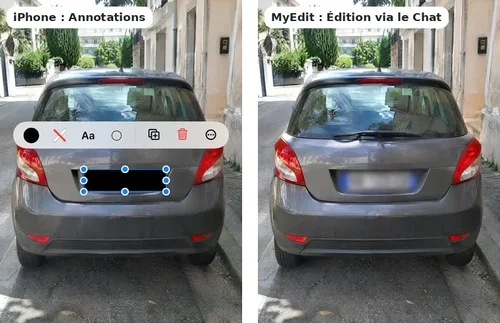
Sur iPhone, Annotations couvre la plaque d'un rectangle noir : elle est bien masquée, mais le bloc se voit tout de suite. Avec MyEdit, la plaque devient illisible, tandis que la voiture et la rue restent identiques.
Quelle méthode choisir pour flouter une photo sur iPhone ?
Le bon outil dépend de votre photo et de votre iPhone :
Votre situation | Solution native | MyEdit en ligne |
|---|---|---|
Photo prise en mode Portrait, fond à flouter | Conseillé. Mode Portrait : intégré à Photos, flou réglable, sans crédit ; contours parfois imprécis | Contours plus nets dans notre test, mais coûte des crédits |
Photo classique, fond à flouter | Impossible dans Photos | Conseillé. Flou naturel et cadrage conservé, à condition de sélectionner l'arrière-plan au pinceau |
Visage, iPhone 15 Pro ou plus récent | Nettoyer : mosaïque à la place du visage, selon Apple | Flou doux, visage méconnaissable, reste de la photo intact |
Visage, iPhone plus ancien | Annotations : autocollant ou forme, masque visible | Conseillé. Même résultat, sur n'importe quel iPhone |
Plaque, adresse ou écran | Annotations : masque visible | Conseillé. Plaque illisible, reste de la photo intact |
Le mode Portrait floute le fond gratuitement, mais seulement sur une photo qui contient des données de profondeur, avec un sujet bien détaché, et sans choix de la zone floutée : les contours fins (feuilles, cheveux, objets détaillés) peuvent être mal détourés.
Pour tout le reste, l'app Photos ne floute pas : elle ne peut que masquer avec une forme ou un autocollant, sauf Nettoyer, réservé aux iPhone 15 Pro et plus récents. C'est là que MyEdit est utile : il floute le fond d'une photo classique, un visage ou une plaque, directement dans le navigateur, à condition de sélectionner la zone au pinceau.
Sources et date du test
- Testé les 23 et 24 novembre 2026 : outils natifs sur iPhone XS (iOS 18.7), MyEdit dans un navigateur mobile avec le modèle par défaut (GPT Image 2.6 Sunburst). Comparaison des modèles sur la plaque le 25 novembre 2026. Sur iOS 26 et plus récent, l'emplacement des boutons de l'app Photos peut varier.
- Assistance Apple : Utiliser le mode Portrait sur votre iPhone
- Assistance Apple : Premiers pas avec Apple Intelligence
- Assistance Apple : Conditions requises pour Correction (Nettoyer)
- Mac4Ever : Que vaut le nouveau mode Portrait de l'iPhone 15 ?
- Apple Newsroom (31 mars 2025) : Apple Intelligence disponible en français
- Loi n° 2024-120 du 19 février 2024 visant à garantir le respect du droit à l'image des enfants (Légifrance)

