
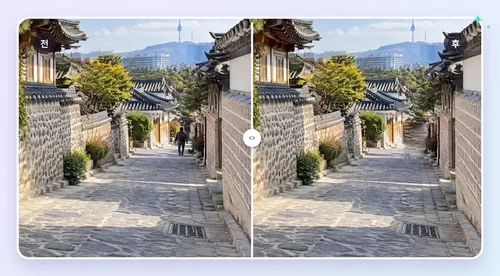
핵심 요약
- MyEdit AI 객체 제거는 지우고 싶은 사람 위를 브러시로 칠하기만 하면 몇 초 만에 자동으로 지워줍니다.
- AI 인페인팅이 사람이 서 있던 자리의 배경을 주변 픽셀 정보로 다시 그려주기 때문에 편집한 흔적이 거의 티 나지 않습니다.
- 별도 프로그램 설치 없이 웹브라우저에서 바로 사용할 수 있고, 미리보기까지는 무료입니다.
- 사람뿐 아니라 사진 속 글자, 워터마크, 잡티까지 같은 방식으로 지울 수 있습니다.
- 초상권 문제를 피하고 싶을 때나 저작권이 있는 사진을 다룰 때 주의할 점도 함께 안내합니다.
모처럼 잘 나온 여행 사진인데 뒤에 낯선 사람이 찍혀서 아쉬웠던 적, 다들 한 번쯤 있으실 거예요. 다행히 지금은 포토샵을 오래 배우지 않아도 사진 속 사람을 깔끔하게 지울 수 있습니다.
MyEdit의 AI 객체 제거에서 지우고 싶은 부분을 브러시로 칠하기만 하면, AI가 그 자리의 배경을 자동으로 복원해 줍니다. 이 글에서는 사진 속 사람을 지우는 여러 방법을 비교하고, MyEdit으로 실제로 지우는 3단계 과정과 자연스러운 결과를 만드는 팁까지 정리했습니다.
사진 속 사람을 지우는 방법, 뭐가 다를까
사진에서 사람을 없애는 방법은 크게 네 가지로 나뉘고, 방법마다 결과물의 자연스러움이 크게 다릅니다.
자르기(크롭)는 가장 간단하지만, 원치 않는 사람이 사진 가장자리에 있을 때만 쓸 수 있고 구도 전체가 바뀌어 버립니다.
흐리게 처리(블러)는 사람의 존재를 가리기는 하지만 그 자리가 뿌옇게 남아 누가 봐도 편집했다는 티가 납니다.
수동 리터칭은 도장 도구나 복제 도장으로 배경을 하나하나 칠해 메우는 방식으로, 결과는 좋을 수 있지만 포토샵 같은 전문 프로그램과 숙련도가 필요해 시간이 오래 걸립니다.
AI 인페인팅은 이 세 가지의 단점을 대부분 해결합니다. 지우고 싶은 영역을 선택하기만 하면 AI가 주변의 색감, 질감, 조명을 분석해 그 자리에 있어야 할 배경을 스스로 그려 넣기 때문에, 전문 지식 없이도 수동 리터칭에 가까운 자연스러운 결과를 얻을 수 있습니다.
MyEdit AI 객체 제거로 사람 지우는 법
MyEdit의 AI 객체 제거는 브러시로 칠하고 제거 버튼을 누르는 것이 전부입니다. 아래 3단계만 따라 하면 누구나 바로 사용할 수 있습니다.
1단계: 사람이 있는 사진 업로드
원치 않는 사람이 찍힌 사진을 선택해 가져오거나, 제공되는 샘플 클립으로 먼저 테스트해볼 수 있습니다. 파일을 올리고 나면 바로 다음 단계로 넘어가 지우고 싶은 부분을 선택할 수 있어 별도의 준비 과정 없이 바로 작업을 시작할 수 있습니다.
2단계: 지울 사람 선택 후 제거
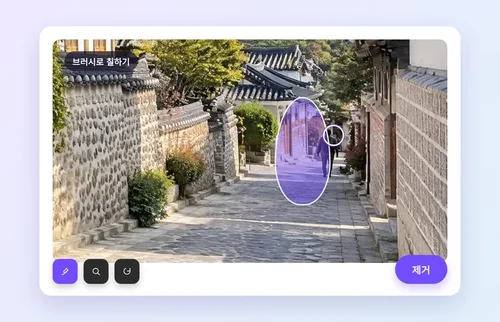
브러시, 이동, 확대·축소 도구로 지우고 싶은 사람 위를 칠한 뒤 "제거"를 클릭하면 선택한 부분이 자동으로 지워집니다. 경계가 애매하게 남았다면 지우개 도구로 마지막 보정을 할 수 있습니다.
3단계: 결과 미리 보고 다운로드
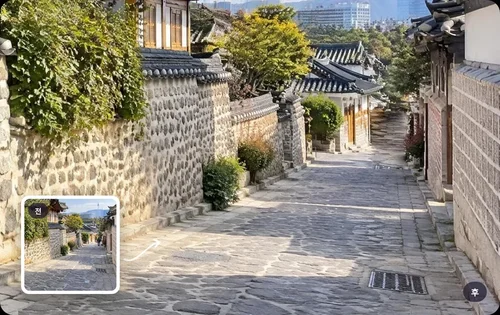
사람이 지워지고 배경이 복원된 사진을 바로 미리 볼 수 있습니다. 결과가 만족스러우면 다운로드합니다.
무료로 써도 될까? 요금과 사용 제한
MyEdit은 가입 없이도 하루 3 크레딧을 무료로 받아 AI 객체 제거를 포함한 크레딧 기반 기능을 체험해볼 수 있습니다. 결과 미리보기는 크레딧 안에서 바로 확인할 수 있고, 더 많은 사진을 편집하거나 다른 AI 기능까지 함께 쓰려면 오디오 프로, 크리에이터 프로, 스튜디오 프로 중 하나를 구독해 매달 보너스 크레딧을 받는 방식입니다.
완전히 무료인 자르기·회전·크기 조정과 달리, AI 객체 제거는 크레딧을 소모하는 생성형 AI 기능이라는 점을 미리 알아두면 좋습니다.
사진 속 사람을 지워야 하는 6가지 상황
사람을 지우는 상황은 생각보다 다양합니다. 아래 여섯 가지가 가장 많이 쓰이는 경우입니다.
1. 여행 인증샷 속 낯선 행인 지우기: 명소 앞에서 찍은 인증샷에 지나가던 관광객이 함께 찍혔을 때 유용합니다.
2. 단체 사진 업데이트하기: 멤버가 바뀐 동아리나 팀 사진에서 더는 함께하지 않는 사람만 조용히 빼고 싶을 때 사용합니다.
3. 전 연인이나 지인 지우기: 추억은 남기고 싶지만 특정 인물만 사진에서 빼고 싶을 때 선택할 수 있는 방법입니다.
4. 제품 사진에 집중시키기: 판매할 제품을 촬영했는데 배경에 사람이 걸렸다면, 제품만 깔끔하게 돋보이도록 지울 수 있습니다.
5. 카카오톡 프로필이나 단체 채팅방 공유용으로 정리하기: 프로필 사진이나 단체 채팅방에 올릴 사진에서 다른 사람의 얼굴을 지우고 자신만 남기고 싶을 때 특히 많이 찾는 용도입니다.
6. 풍경·반려동물 사진에서 방해 요소 지우기: 풍경이나 반려동물이 주인공인 사진에 사람이 끼어들었을 때 배경을 해치지 않고 지울 수 있습니다.
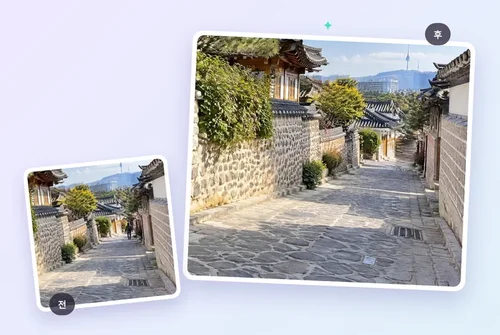
사람을 지운 자리가 어색하지 않게 만드는 팁
AI가 대부분 알아서 처리해 주지만, 몇 가지만 신경 쓰면 결과가 훨씬 자연스러워집니다. 먼저 사진을 확대한 상태에서 브러시로 칠하면 경계를 더 정교하게 선택할 수 있습니다. 사람의 그림자나 바닥에 비친 반사까지 함께 칠해서 지워야 흔적이 남지 않습니다.
배경이 복잡한 패턴(타일 바닥, 벽돌, 창살 등)이라면 한 번에 크게 칠하기보다 작은 영역으로 나눠 여러 번 지우는 쪽이 결과가 좋습니다. 결과가 조금 어색하게 남았다면 지우개 도구로 해당 부분만 다시 선택해 보정하면 됩니다.
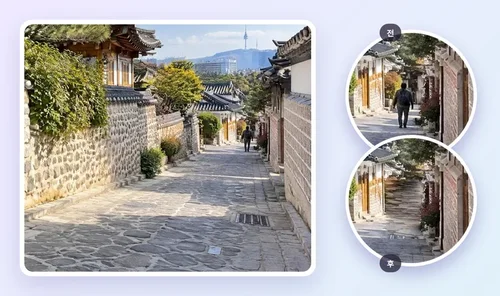
사람 외에 글자, 워터마크도 같은 도구로
MyEdit AI 객체 제거는 사람뿐 아니라 사진이나 스크린샷 속 글자, 타임스탬프, 워터마크를 지울 때도 똑같은 방식으로 작동합니다. 지우고 싶은 글자 위를 브러시로 칠하면 AI가 주변 배경에 맞춰 자연스럽게 채워 줍니다.
인물 보정용으로 잡티나 주름을 지우는 데도 같은 도구를 쓸 수 있어서, 새 게시물이나 상품 페이지에 사진을 재활용하기 전 한 번에 정리하기 좋습니다.
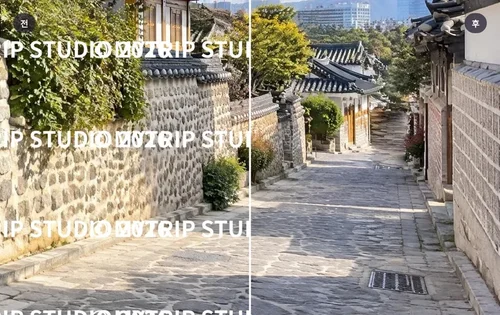
확인한 내용
- MyEdit AI 객체 제거 페이지 기능 설명, 단계, FAQ — 2026-11-02 확인
- MyEdit 요금 안내 페이지 무료 크레딧 및 구독 플랜 — 2026-11-02 확인
- 초상권이나 저작권이 있는 사진을 편집해 사용할 때는 해당 사진의 이용 권한을 별도로 확인해야 합니다.
주요 기능
 브러시로 칠하기만 하면 AI가 사람·물체·글자를 자동으로 제거
- AI 인페인팅으로 배경의 조명과 질감을 분석해 자연스럽게 복원
- 별도 프로그램 설치 없이 웹브라우저에서 바로 사용 가능
- 지우개 도구로 세밀한 부분까지 정밀하게 보정
- 사람뿐 아니라 워터마크, 텍스트, 잡티 제거에도 동일하게 활용
MyEdit은 CyberLink의 자체 제품입니다.

