
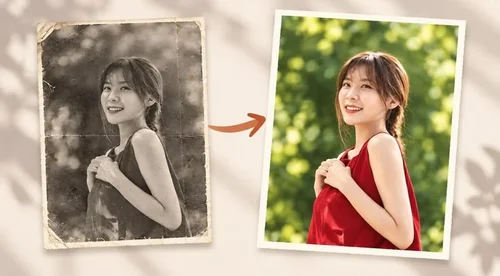
家裡珍藏的黑白老照片,現在只要透過 AI,就能在幾秒鐘內加上色彩🎨 不過,AI 上色後的人物膚色、衣服顏色真的符合當年的樣貌嗎?如果照片有摺痕、褪色或畫質模糊,AI 又能還原到什麼程度?
在這篇文章中,我們模擬了 4 種不同狀況的老照片進行實測,並將上色結果與原圖比較,看看 AI 能還原哪些細節、哪些地方容易出錯,以及如何透過指令調整顏色,讓上色結果更接近照片原本的樣貌。
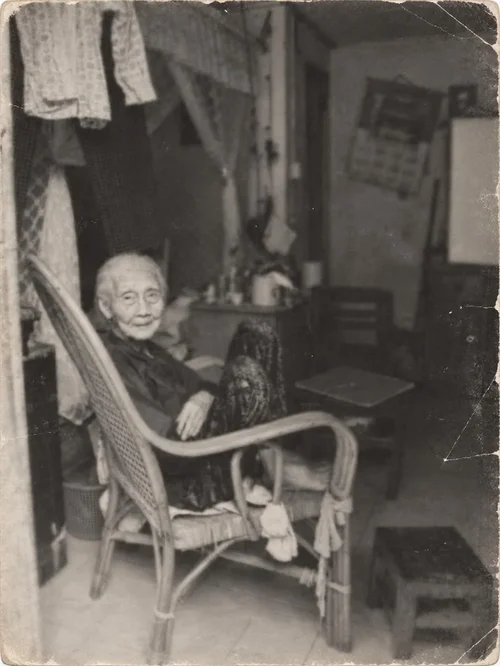
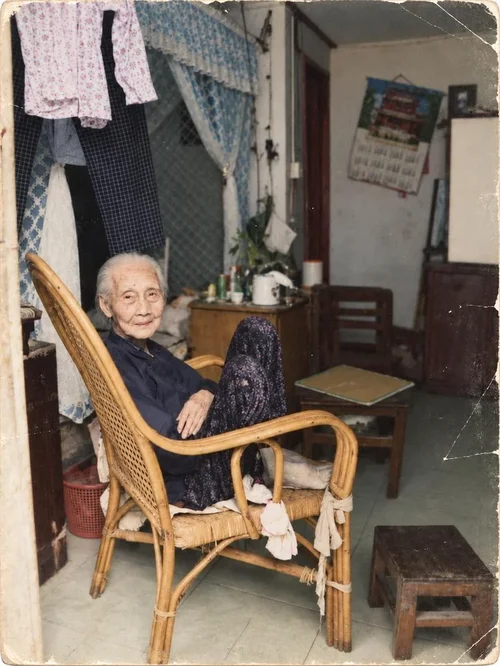
AI 是怎麼把黑白照片變彩色的?
黑白照片記錄的是畫面的明暗變化,並沒有保留原本的顏色資訊。AI 上色時,會根據照片中的人物、物體、場景和光影,推測各個部分可能的顏色,再將推算出的顏色套用到照片上。
像是肌膚、植物這類有常見色彩特徵的對象,AI 通常能上得比較自然;但衣服、家具這類物品的顏色選擇很多,AI 就不一定能猜對。因此,AI 上色後的結果不一定等於照片當年的真實樣貌。
4 張黑白照/老照片上色前後比較
我們先準備 4 張彩色原圖,刻意做成常見的老照片狀況,再交給 AI 修復上色,最後和原圖並排比較,看看還原得準不準。
⚠️ 要注意的是,AI 每次生成的結果都可能不同;另外,真實老照片可能有更複雜的損傷,例如發霉、摺痕或相紙紋路,修復難度也會更高喔!
測試方法
- 測試照片:2 張做成黑白照片,測試上色效果;另外 2 張做成褪色、模糊的彩色照片,延伸測試色彩修復
- 使用工具:MyEdit「對話式修圖」(電腦網頁版),模型為 GPT Image 2.5 Sunburst
- 測試日期:2026 年 11 月 4 日
- MyEdit 為訊連科技旗下產品
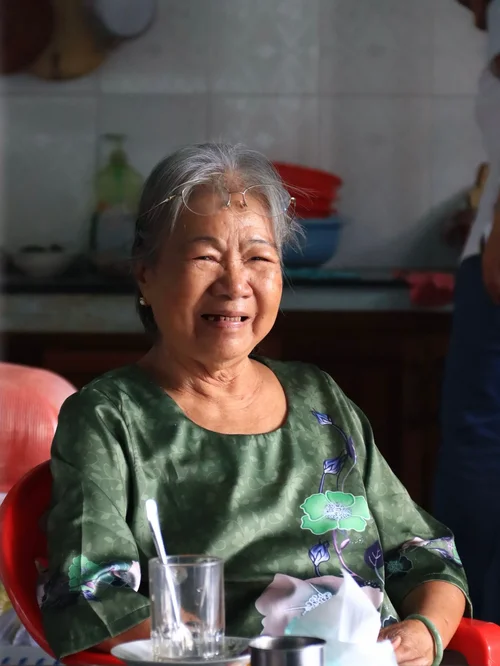
1. 保存良好的黑白照
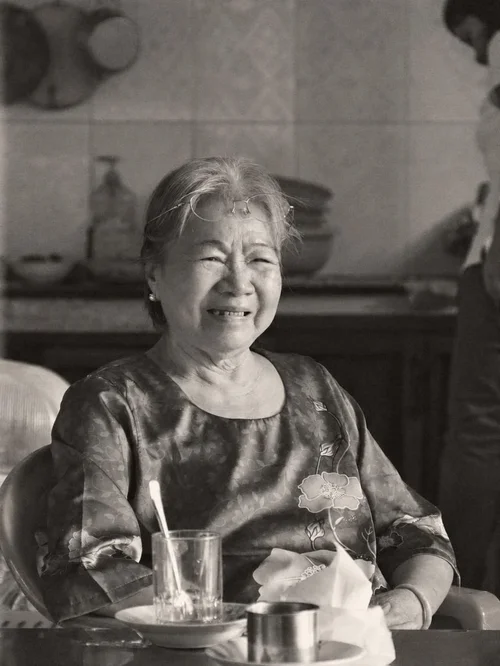
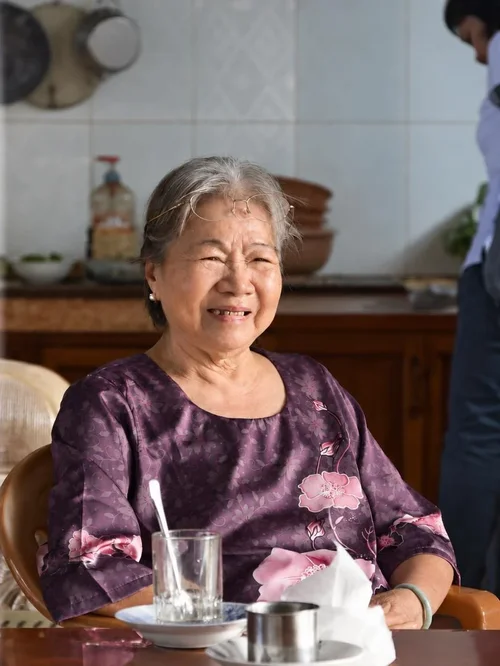
第一張是畫面乾淨、沒有損傷的黑白人像,只下最簡單的指令,看看 AI 自己會怎麼上色。
使用指令
幫這張照片上色
比較結果
- 五官、表情和膚色都很自然,和原圖幾乎一樣
- 白髮、眼鏡和耳環等細節都有保留下來
- 上衣從墨綠色變成紫色
- 紅色椅子和背景碗盤的顏色也與原圖不同
2. 有摺痕、污漬的黑白照
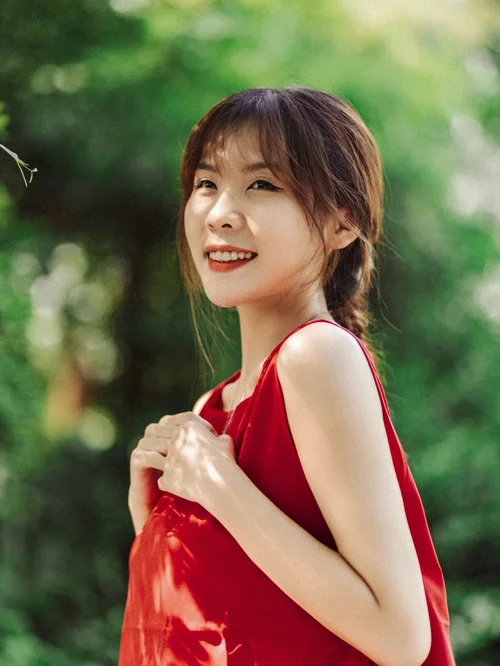
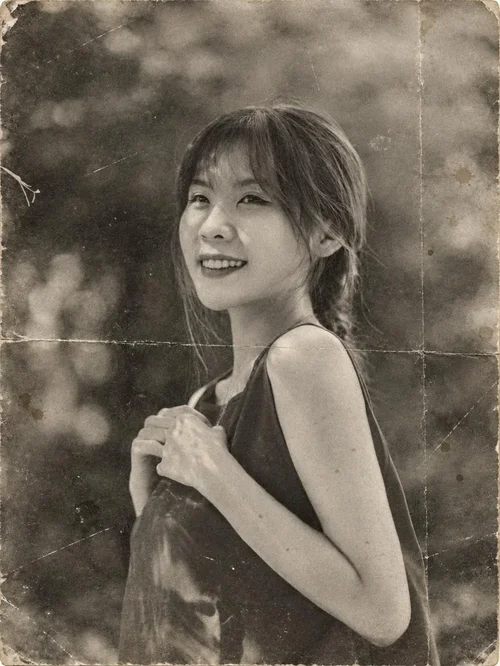
第二張加上了明顯的摺痕、刮痕和污漬。這次把「去除損傷」和「指定洋裝顏色」寫在同一句指令裡。
使用指令
去除照片的髒污、刮痕和模糊後再上色,洋裝改成紅色
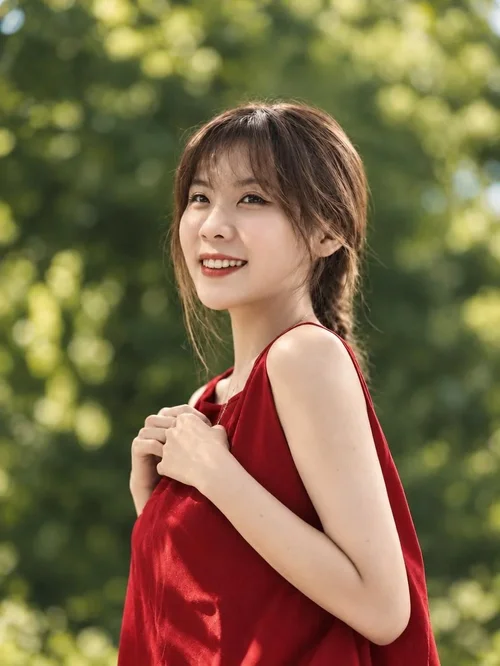
比較結果
- 摺痕、刮痕和污漬都清除了
- 五官和髮型都與原圖相當接近
- 指定紅色後,洋裝成功上色,但比原圖的橘紅色更深
- 原本的底片顆粒感消失,畫面變得比較平滑
3. 褪色的彩色照
除了黑白照片,很多人家裡也有放久了、泛黃褪色的彩色照片。這張街景照被加工成整體泛黃、邊緣磨損的樣子。
使用指令
去除雜訊、髒污和色斑,還原照片原本的顏色
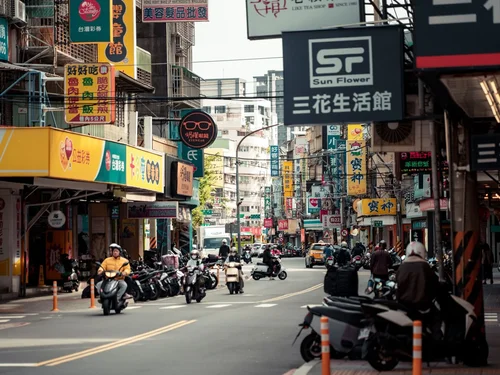
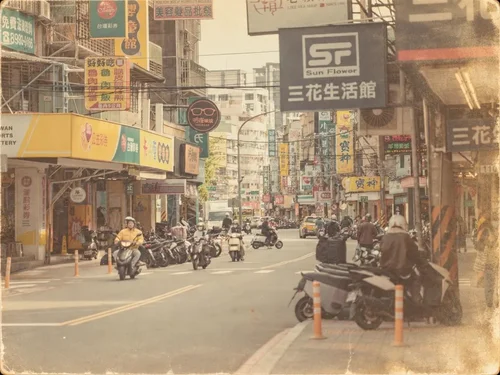
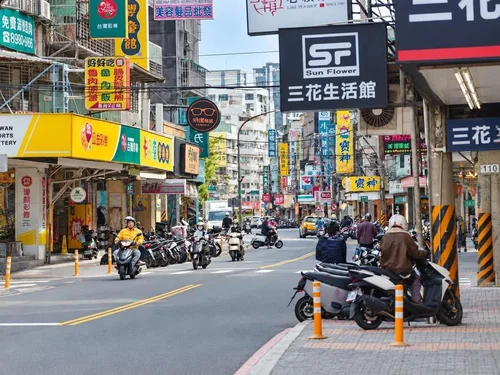
比較結果
- 泛黃和磨損都修好了,招牌、計程車等主要顏色正確
- 整體色彩比原圖鮮豔,看起來像現代照片
- 大字招牌清楚可讀,但電話號碼、店名等小字被改成別的字
4. 模糊失焦的彩色照
最後一張是 6 人的全家福,加工成整體失焦、色調灰暗,還多了一道刮痕。
使用指令
修正失焦模糊,並逼真地還原照片顏色
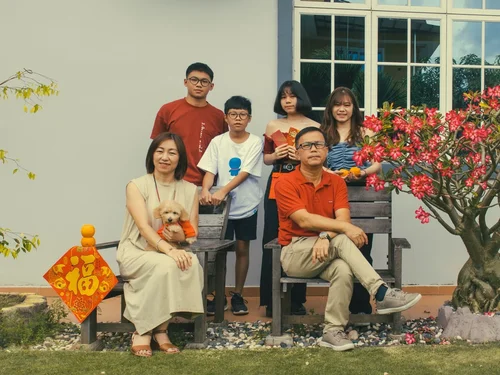
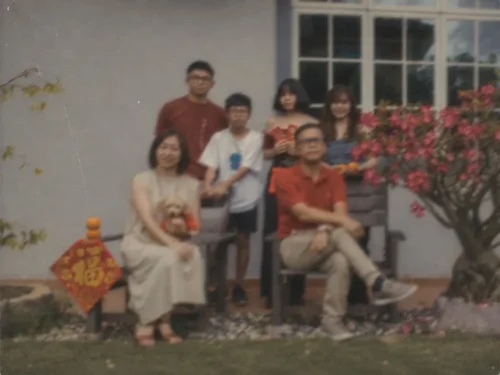
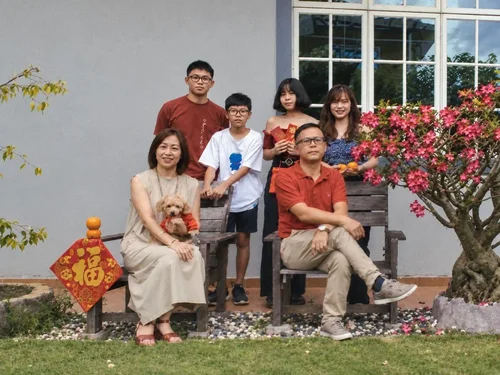
比較結果
- 模糊和刮痕都修好了,6 個人的臉補得很自然
- 衣服、春聯、紅包、橘子的顏色幾乎都正確
- 衣服上的卡通圖案和文字、紋理被改成不同的樣子
- 原本的底片濾鏡效果消失了,畫面變得更明亮
實測結論:AI 上色準不準?怎麼讓結果更接近原圖?
4 張照片測下來,AI 的修復效果主要取決於照片原本保留了多少細節。照片越清楚,AI 越容易修得自然;如果照片已經模糊到看不清楚,AI 就需要自行補畫,結果也可能和原圖有落差。
💡實測發現與改善方法:
- 黑白照片上色:人物五官和照片輪廓大多保留得很好,但物品顏色主要靠 AI 推測,容易和原圖不同。建議在指令中寫出記得的顏色,例如「窗框漆成深棕色」「背景的花朵是淡粉色」。
- 褪色、模糊照片修復:摺痕、刮痕和模糊等問題都有改善,但模糊的細節容易被 AI 重新生成。下指令時可以把修復和上色需求一次寫清楚,減少來回修改與點數消耗;修復完成後,也建議確認重要的文字和圖案沒有跑掉。
- 想保留老照片的感覺:AI 有時會把畫面調得更鮮豔,如果想保留原本的色調和底片質感,可以在指令中補充「保留原本的復古色調和底片顆粒感,不要過度鮮豔」。
完整指令範例
將照片中的人物和背景上色,修復表面的刮痕與褪色。人物外套使用深藍色,褲子使用卡其色,保留原本的底片顆粒感和復古色調,不要過度鮮豔。
3 步驟用 MyEdit 把黑白照片變彩色
了解 AI 上色的特性和指令寫法後,最後實際帶你走一遍操作步驟。MyEdit 對話式修圖不用安裝軟體,用手機或電腦打開網頁就能使用。
第 1 步
上傳照片
打開對話式修圖,上傳要上色的老照片(支援 JPG、PNG、GIF、WebP、BMP)。如果是洗出來的實體照片,請先用手機翻拍,或用掃描器掃成電子檔。
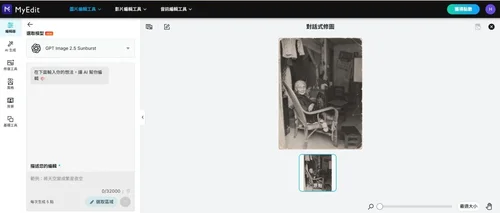
第 2 步
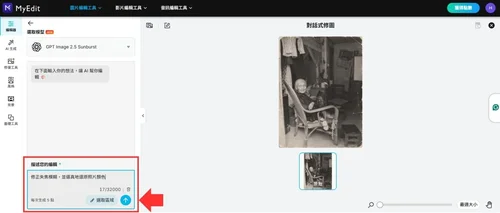
選擇模型並輸入指令
在「選取模型」挑選偏好的 AI 模型(本文實測使用 GPT Image 2.5 Sunburst),接著在「描述您的編輯」輸入指令,可以參考上面的技巧寫得具體一點,再點右下角的藍色箭頭送出。
第 3 步
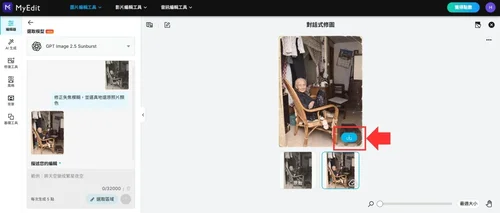
確認並下載
幾秒後,結果會出現在對話紀錄和右側預覽中,下方可以切換「原始」和生成結果比較。不滿意可以繼續在對話框補充指令;確認沒問題後,點下載按鈕儲存。
家裡如果有珍藏的黑白老照片,不妨挑一張試試看,讓舊回憶重新找回色彩吧✨
好康提醒
MyEdit 免費或訂閱用戶每日登入即可免費領取 3 個點數,可用於生成圖片、嘗試各式生圖模型,圖片皆不會有浮水印。
黑白照片上色常見問題
1. 黑白照片用 AI 上色,能還原出原本的顏色嗎?


不一定。黑白照片沒有顏色資訊,AI 是依照畫面內容推測顏色,膚色、植物通常比較準,衣服、家具則可能上錯。在指令中寫出實際的顏色,結果會更接近原本的樣子。
2. AI 上色後,人物的臉會和本人一樣嗎?
實測中,保存良好、有損傷和模糊的照片,人物五官都還原得相當接近原圖。不過 AI 是推測並補上看不清楚的細節,原圖越模糊、損傷越嚴重,和本人產生落差的機會就越高。建議盡量使用保存狀況較好、比較清楚的照片或掃描檔。
3. AI 修復老照片時,照片中的文字會跑掉嗎?
有可能。實測中,大字招牌都能清楚保留,但模糊或褪色的小字,例如電話號碼、店名,會被 AI 重新生成成不同的文字。如果照片中的文字資訊很重要,修復後要記得核對。
4. 可以免費用 MyEdit 把黑白照片變彩色嗎?
可以。註冊並登入 MyEdit 後,每天可以領取 3 點免費點數。本次測試使用的模型上色一次需要 5 點,存滿 2 天的免費點數就能免費試一次。如果需要多次調整,可以考慮訂閱付費方案。