
去除反光
透過 AI 一鍵消除照片中的反光
使用 MyEdit 線上去除反光工具,自動移除透過玻璃、窗戶或眼鏡拍攝照片時產生的眩光與反光,幾秒鐘即可預覽處理效果。
 注意:請上傳文字較少或沒有文字的相片。
去除反光功能適用於哪些情境?
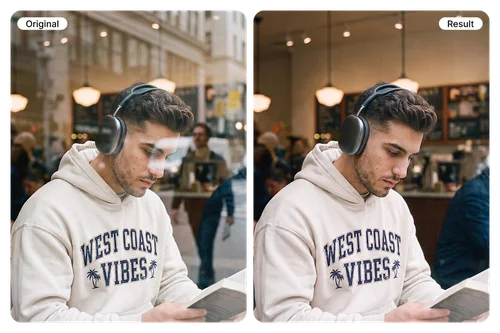
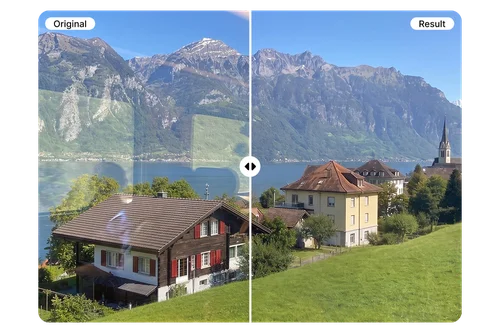
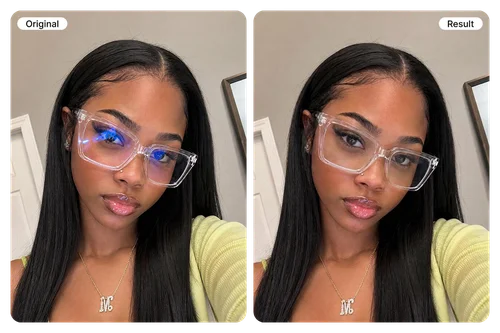
如何消除照片中的反光?
 第 1 步
第 1 步上傳照片
上傳含有窗戶反光或眼鏡眩光照片,支援 JPG、PNG、GIF、WebP 或 BMP 格式。
第 2 步交給 AI 自動消除反光
不需要手動框選或塗抹,照片上傳後,AI 會自動偵測反光並立即處理。
第 3 步預覽並下載清晰照片
預覽處理前後的效果,確認結果後即可下載照片,直接分享、列印或繼續在 MyEdit 中編輯。
為何推薦使用 MyEdit 去除眩光或反光?

一鍵自動去除反光
MyEdit 結合 Qwen Image Edit 與專為反光移除訓練的 AI 模型,能在幾秒內自動偵測並移除玻璃與鏡片反光,不需要手動遮罩、塗抹或選取範圍。

自然還原,保留照片細節
AI 能分離反光與主體,並還原被遮住的畫面,同時保留原有的紋理、色彩與光線,讓照片看起來就像從未出現過反光。

人像、風景、眼鏡照片都適用
不論是隔著玻璃拍攝的人像、風景照,還是人像照片中的眼鏡反光,都能直接使用 MyEdit 線上處理。

處理結果自動儲存至個人作品庫
每張處理完成的照片都會自動整理至「我的作品庫」中的「去除反光」資料夾,之後隨時都能找回並重新下載,不必另外將檔案儲存到裝置。

一站完成後續編輯
去除反光只是 MyEdit AI 工具中的其中一項功能。完成處理後,還能直接提升圖片畫質、將照片製作成影片,繼續探索更多創意應用。

免安裝,也不需要專業技巧
使用 Photoshop 手動去除反光,需要熟悉遮罩等進階工具,往往還得花上不少時間。MyEdit 只要一鍵即可完成,直接在瀏覽器操作,免安裝軟體,也不需要學習複雜的編輯技巧。
照片反光常見問題
如何去除照片中的眩光?


將照片上傳至 MyEdit 的「去除反光」工具,AI 會自動偵測並處理窗戶反光、玻璃眩光與眼鏡反光,不需要手動框選或塗抹。處理後可先預覽前後效果,再下載清晰的照片,或直接在 MyEdit 中繼續編輯。
AI 能去除窗戶和玻璃反光,又不影響照片嗎?
可以。MyEdit 會分離反光與照片主體,並重建被反光遮住的細節,同時保留自然的紋理、色彩與光線。無論是人像、隔著玻璃拍攝的風景照,或眼鏡鏡片上的反光,都能進行處理。不過,若強烈反光完全遮住重要細節,實際效果可能會有所差異。
上傳照片安全嗎?
安全。MyEdit 會妥善保護您上傳的照片與資料,照片僅會用於處理您要求的編輯效果。
去除反光會降低照片畫質嗎?
MyEdit 會盡量保留照片的清晰度與重要細節,不只是將反光模糊或遮蓋,而是利用 AI 重建反光後方的畫面,讓照片看起來自然清晰。建議上傳畫質最高的原始照片,以獲得較好的處理效果。
支援哪些圖片格式和大小?
MyEdit 支援 JPG、PNG、GIF、WebP 和 BMP 圖片,每個檔案大小上限為 50 MB。
可以免費去除照片中的眩光嗎?
您可以免費預覽去除反光後的效果。若要下載無浮水印的最終圖片,則需要使用付費方案,即可不限次數使用此工具。