AI 影片自動裁切
線上自動調整您的影片長寬比
數秒內即可透過 AI 將您的影片裁切為 16:9、9:16、1:1 等多種比例;每天皆可領取免費點數,將影片自動裁切為任何長寬比且無浮水印的畫面。
AI 影片自動裁切的三大妙用
適用於各大短影音平台
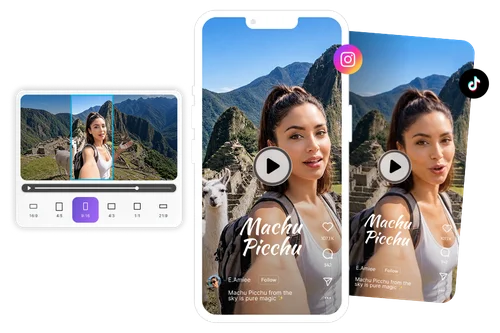
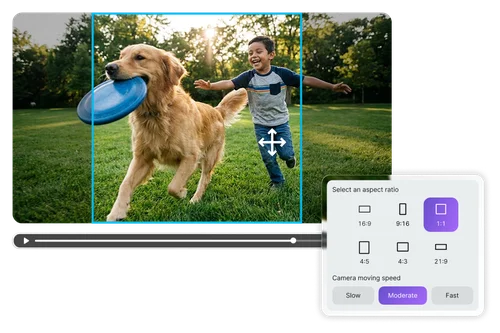
想將橫式螢幕的影片素材用於 TikTok、Instagram Reels 或 YouTube Shorts 嗎?MyEdit 的 AI 影片自動裁切會自動分析您的影片素材,並根據畫面主體位置建議 9:16 的直式裁切比例,您還可以即時手動拖曳框線,微調任何影片畫面細節。
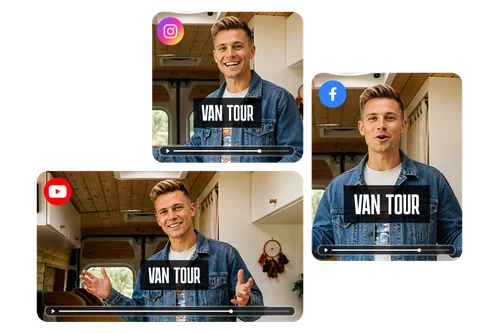
一次調整為多種畫面尺寸
不必再為每個平台單獨匯出不同的剪輯版本,只需上傳一次影片,即可從 16:9、1:1 和 4:5 等六種長寬比中進行選擇,快速取得適用於 YouTube、Instagram 和 Facebook 等社群平台即可用的影片尺寸,大幅提升您的剪輯效率。
如何使用 AI 影片自動裁切?
 第 1 步
第 1 步上傳您的影片或選擇範例
支援最長 10 分鐘且容量在 2GB 以內的 MP4 或 MOV 檔案,或選擇範例短片以了解工具的操作方式。
第 2 步選擇長寬比並讓 AI 進行分析
從 16:9、9:16、1:1、4:5、4:3 或 21:9 等尺寸中進行選擇,接著讓 AI 分析影片素材並生成該比例的建議裁切畫面。
第 3 步最終調整、儲存並下載
根據需求可自由拖曳裁切框以調整畫面焦點,隨後將成果儲存至雲端並下載完整高畫質的檔案。
為何應選擇 MyEdit 的 AI 影片自動裁切工具?

一次內建六種長寬比選擇
只需上傳一次,即可將影片自動裁切為 16:9、9:16、1:1、4:5、4:3 或 21:9,讓您無需在不同的裁切工具之間切換,也不必每次都從頭重新匯出,輕鬆滿足所有平台的需求。

AI 智慧分析影片裁切建議
AI 會分析每支影片並根據主體可能的位置提供裁切建議,對於未捕捉到的場景,隨時都能進行手動微調。
同時提供自由手動調整
您可以隨時手動拖曳裁切框以調整 AI 的初剪,所有變更皆會即時呈現,讓您始終掌握影片畫面的構圖主導權。

支援無浮水印乾淨匯出
MyEdit 支援匯出無浮水印的高畫質影片,非常適合用於您的個人社群平台、Vlog 以及與親朋好友分享,給予您完全的創作自由。

隨時隨地取用的線上工具
不用額外下載軟體或具備專業技術,透過我們的線上 AI 影片自動裁切,隨時隨地都能輕鬆地重構影片尺寸。

可完整使用影片編輯功能
影片裁切完成後,您可以在同一個工作區內繼續使用 MyEdit 的影片修復、影片剪裁等其他工具進行編輯,無需再匯出至其他應用程式。
AI 影片自動裁切常見問題
AI 影片自動裁切支援哪些畫面長寬比?


MyEdit 支援六種影片尺寸比例:16:9、9:16、1:1、4:5、4:3 與 21:9,涵蓋 YouTube、TikTok、Instagram 與 Facebook 所使用的標準格式。
AI 會裁切掉我影片中的重要部分嗎?
AI 會分析您的影片素材,並根據主體所在的位置提供裁切建議,但無法保證每個場景都完全精準,您隨時可以即時拖曳裁切框,修正任何 AI 遺漏的部分。
MyEdit 支援哪些檔案格式與大小?
MyEdit 支援上傳最長 10 分鐘且容量在 2GB 以內的 MP4 或 MOV 檔案;較長的短片可以在裁切前使用 MyEdit 內建的影片裁剪工具進行裁切。
AI 影片自動裁切功能是免費的嗎?
MyEdit 提供免費用戶體驗一次 10 分鐘以內的影片裁切,訂閱版用戶則可直接持續使用。
裁切後的影片會儲存在哪裡?
您的影片裁切成果會儲存於 MyEdit 雲端「我的專案」中的「 AI 影片自動裁切」資料夾裡,因此您可以隨時尋找、重新下載或繼續編輯,無需重新上傳原始檔案。
MyEdit 的 AI 影片自動裁切在所有瀏覽器上都能使用嗎?
目前該功能支援使用 Chrome、Edge 或其他基於 Chromium 的瀏覽器,由於 Safari 缺乏該功能所依賴的影片引擎,因此暫不支援 Safari。
我可以一次裁切多支影片嗎?
每次裁切均只能處理一支影片,但在分析其中一支影片時,您可以開啟新分頁開始裁切另一支短片,無需等待第一支完成。
在 MyEdit 上傳個人的媒體素材安全嗎?
是的,您上傳的媒體檔案均經過安全處理,且僅用於生成您的影片。