AI 修圖線上工具
AI 消除照片雜物,P 圖線上秒完成
AI 修圖線上工具,讓您快速完成各種修圖與 P 圖需求。只要用筆刷塗抹想移除的區域,按下生成,AI 就會自動消除不需要的物件,例如路人、痘痘或浮水印,讓照片瞬間變乾淨自然。
AI 修圖線上工具三大 P 圖應用
AI 修圖消除雜物
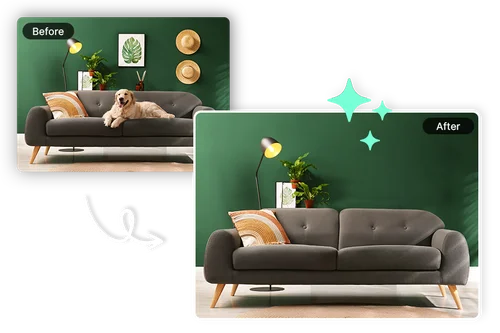
提供筆刷式物件移除功能,可手動標記想要去除的區域,例如欄杆、垃圾桶、電線等干擾元素,AI 會根據周圍畫面自動補全內容,讓修補結果自然融入背景。臉部的痘痘、細紋等瑕疵也能以相同方式處理,讓人像修圖效果更加自然。
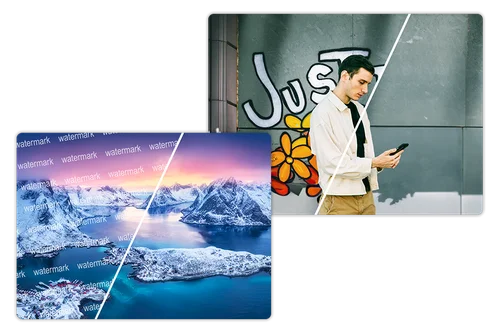
如何透過物件移除工具線上修圖?
 第 1 步
第 1 步上傳圖片進行 AI P 圖
從電腦或手機匯入需要編輯的圖片,即可進入 MyEdit 的物件移除工具,支援 P 掉路人、浮水印、痘痘等常見修圖需求,快速開始影像編輯。
第 2 步線上操作 AI 消除功能
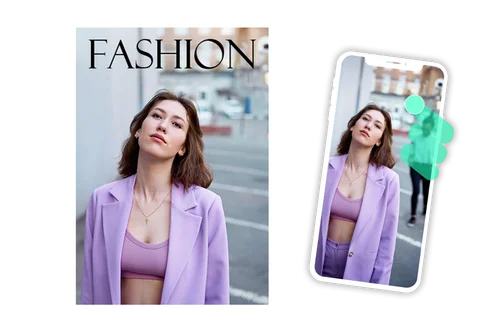
透過筆刷工具調整範圍與大小,直接標記需要移除的區域,例如去除人物、雜物或不需要的元素,精準完成畫面調整。
第 3 步預覽並完成 AI 修圖
完成編輯後可即時檢視結果,針對細節進行微調,確認影像呈現自然後即可下載,應用於社群分享或設計用途。
為何應選擇 MyEdit 的 AI 線上修圖工具?

直觀易操作的物件移除工具
只要簡單三步驟:上傳、塗抹區域讓系統 P 掉不想要的物件、下載,即可輕鬆完成線上修圖,不需要修圖經驗也能操作。

線上 P 圖方便免安裝
透過瀏覽器即可使用 MyEdit 線上修圖,輕鬆去除路人、浮水印、痘痘與圖片上的多餘文字。

精準的 AI 消除功能
使用筆刷、放大與橡皮擦工具,自由控制線上 P 圖細節,準確完成 AI 修圖與畫面清理。

AI 自動判斷並補齊畫面
AI 演算法會分析塗抹區域周圍的畫面內容,自動判斷並補齊該區域,簡單塗抹即可把人 P 掉或去除多餘雜物,讓成品自然不突兀。

快速完成 AI P 圖
AI 修圖處理速度快,幾秒內完成物件消除,達到最自然不違和的線上修圖效果,省時省力,適合大量圖片處理。

預覽 AI 修圖結果
MyEdit 支援即時預覽 AI 消除效果,讓您確認線上 P 圖成果無誤後再下載,避免反覆修改。
AI 線上修圖常見問題
線上 AI 修圖可以移除哪些內容?


MyEdit 的線上 AI 修圖工具可以移除照片中的路人、背景雜物,例如電線、垃圾桶、欄杆等,也能去除痘痘、細紋、陰影、文字及浮水印。只要使用筆刷塗抹想移除的區域,AI 就會自動辨識並自然填補畫面,讓照片看起來更乾淨自然。
如何線上 P 圖,移除相片中不想要的人物或物件?
上傳照片後,使用筆刷塗抹想移除的人物或物件,例如路人、電線桿、垃圾桶等背景雜物,再按下「移除」按鈕,AI 就會自動清除並填補該區域,讓照片看起來就像原本沒有這些對象。臉上的痘痘、細紋或陰影,也可以透過相同方式移除。
如何線上移除照片中的文字或浮水印?
使用筆刷塗抹想移除的文字或浮水印,再點擊「移除」,AI 就會辨識並清除該區域,同時自然填補背景畫面,適合用於移除圖片上的文字標記、浮水印等內容。
AI 物件移除後看起來不自然怎麼辦?
如果移除後的區域邊緣看起來不夠自然,可能是筆刷範圍沒有完整貼合物件所致。建議先將照片放大,再依照細節調整筆刷大小,沿著物件邊緣仔細塗抹,讓 AI 更精準辨識需要移除與填補的範圍,效果通常會更自然。
MyEdit 線上修圖工具免費嗎?
上傳照片、進行修圖與預覽結果皆可免費使用。若要下載不含浮水印的完整解析度成果,則需要訂閱 MyEdit 方案;免費帳號下載的圖片會保留浮水印。
AI 修圖工具需要下載軟體嗎?
不需要。MyEdit 的 AI 修圖工具可直接透過瀏覽器使用,不必下載或安裝任何軟體,無論使用電腦或手機都能直接操作。
在線上 AI 修圖工具上傳照片安全嗎?
是的。您上傳的照片會採加密方式傳輸,處理完成後即會自動從伺服器刪除,不會用於辨識您的身分或其他用途。
可以將生成物件移除的結果用於商業用途嗎?
可以,所有生成的圖片皆可用於商業用途。您可以放心運用於行銷活動、數位廣告及各類商業專案。
若您的企業有更專業的功能需求,也可以了解專為企業打造的 MyEdit 商用版,協助滿足您的企業需求。