線上調整照片尺寸
免費調整照片大小、尺寸、像素或比例
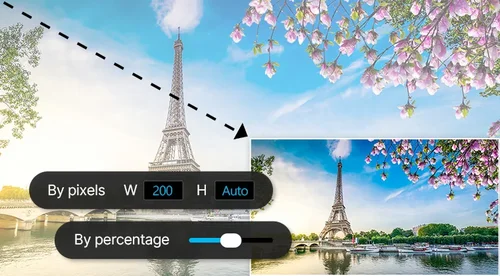
您可依像素或百分比,照原始長寬比線上調整照片尺寸。支援批次處理與等比例縮小,畫質清晰不失真,全程免安裝、無浮水印,操作簡單又安全。
為何需要線上調整照片尺寸?
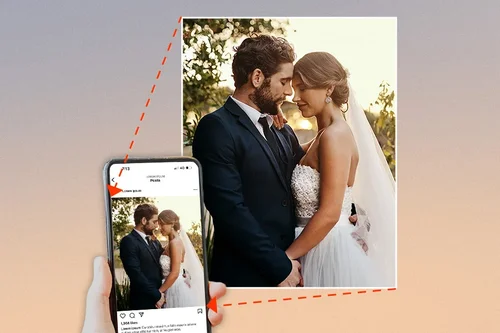
將圖片調整為適合社群媒體的大小
利用照片尺寸調整網站,事先將圖片客製調整成適合 Facebook、Instagram、LinkedIn、Pinterest、Twitter 或 Tumblr 等社群媒體的大小,可以防止圖片畫質因壓縮下降或照片被截掉。
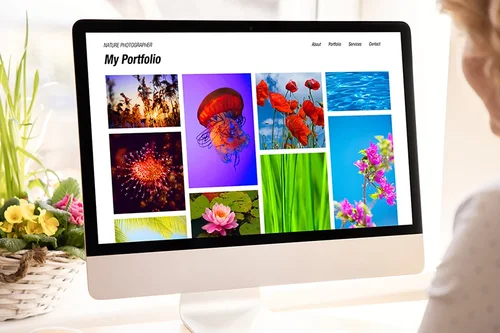
如何線上調整照片尺寸?
 第 1 步
第 1 步選擇圖片檔案
上傳要線上調整照片大小的 JPG 或 PNG 檔。
第 2 步檢視要進行照片尺寸調整的檔案
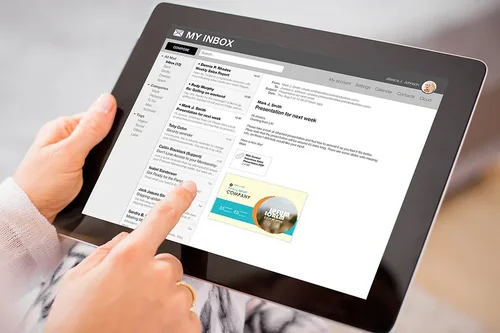
系統會顯示所有待處理的圖片,方便您確認即將進行照片像素調整的圖檔內容是否正確。
第 3 步調整照片尺寸並匯出
輸入像素值後,依長寬比調整照片尺寸,完成設定即可下載調整後的圖片檔案。
為何應選擇 MyEdit 的線上調整照片尺寸工具?
直觀好用的照片尺寸調整介面
只要簡單三步驟:上傳、照片尺寸調整和下載,即可輕鬆線上調整照片尺寸。

免下載、線上完成圖片像素調整
不需下載任何軟體或 App,線上就能快速依照像素或比例調整照片尺寸。

一鍵調整社群媒體適用的照片尺寸
在不影響畫質的情況下,輕鬆將相片調整成適合 Instagram、Twitter 或 Facebook 等社群媒體版面的照片尺寸。

支援多裝置線上調整圖片大小
您可以從任何電腦、手機或平板裝置中選擇檔案上傳,都可迅速完成照片尺寸調整,完全不用擔心系統不相容。

快速完成照片尺寸與像素調整
只需要幾秒鐘,即可完成調整圖片大小與照片像素的程序,圖片壓縮也迅速有效率。

即時預覽調整效果與處理狀態
線上調整照片尺寸過程中,可即時看到哪些圖片成功處理,哪些需重新上傳,操作透明又安心。
照片尺寸調整常見問題
各大社群媒體的照片尺寸規格是多少?


1. Instagram 限時動態:1080 × 1920
2. Instagram 貼文:1080 × 1080(正方形)或 1080 × 1350(直式)或 1080 × 608(橫式)
3. Facebook 貼文:1200 × 628
4. YouTube 縮圖:1280 × 720
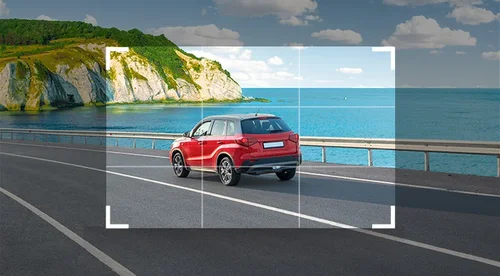
在進行線上照片尺寸調整時,可以參考以上社群媒體照片尺寸,調整成最適合的圖片大小。或使用我們的免費線上圖片裁切工具,調整相片尺寸。
常見照片尺寸是多少?
1. 1 吋:2.8 × 3.5(公分),300 × 420(像素)
2. 2 吋(身分證/護照/台胞證):3.5 × 4.5(公分),413 × 531(像素)
3. 2 吋(健保卡/履歷表/國際駕照):4.2 × 4.7(公分),496 × 555(像素)
4. 3.5 × 5:8.9 × 12.7(公分),1050 × 1500(像素)
5. 4 × 6:10.2 × 15.2(公分),1200 × 1800(像素)
要如何按照像素調整照片尺寸?
請先在 MyEdit 的線上調整照片尺寸工具中,上傳想要調整大小的照片,接著點選「調整大小選項」中的「按照像素」,輸入想要的像素寬和高,即可將圖片縮小或放大成想要的尺寸。
要如何按照百分比讓照片等比例縮小?
請先在 MyEdit 的線上調整照片尺寸工具中,上傳想要調整大小的照片,接著點選「調整大小選項」中的「按照百分比」,左右拉動滑桿調整比例,即可讓照片等比例縮小。
要如何進行證件照尺寸調整?
有時候證件照的檔案或尺寸太大,會難以上傳到部分平台上,這時就可以透過 MyEdit 的線上調整照片尺寸工具進行大頭照尺寸修改。只要上傳照片,並按照像素或百分比調整照片尺寸,即可完成證件照尺寸調整。
要如何在不改解析度的情況下將 JPG 檔案縮小?
您可以使用 MyEdit 線上調整照片尺寸工具,依照像素或百分比縮小照片尺寸,JPG 檔案大小也會隨之縮小。
要如何批次調整多張照片尺寸?
MyEdit 的線上調整照片尺寸工具完全免費,可以無限次調整照片尺寸,但免費版一次只能處理一張照片。
若想一次選取多張照片、批次完成尺寸調整,則需要登入訂閱版帳號:選取所有想調整的檔案,並選擇要依照像素還是百分比調整照片尺寸,即可一次完成多張照片的尺寸調整。
我需要下載 App 或軟體才能進行照片尺寸調整嗎?
不用, MyEdit 的所有工具都是基於瀏覽器的,所以不用下載任何 App 或軟體即可線上完成相片尺寸調整,依照像素或比例免費調整照片大小。
要如何批次調整多張照片尺寸?
請先用電腦打開 MyEdit 的線上調整照片尺寸工具,並登入您的訂閱版帳號,在選取檔案時一次選取所有想要調整照片大小的檔案,並選擇要依照像素還是百分比調整照片尺寸,即可批次完成照片尺寸調整。
用手機也能進行照片尺寸調整嗎?需要下載 App 或軟體嗎?
不需要。MyEdit 的所有工具都可以直接在瀏覽器中使用,無論是手機或電腦,只要上傳照片,選擇依像素或百分比調整尺寸即可,不必另外下載 App 或軟體。
在 MyEdit 進行照片尺寸調整安全嗎?
安全。您上傳的照片會採加密傳輸,處理完成後即自動從伺服器刪除,不會用於辨識您的身分或作其他用途。