
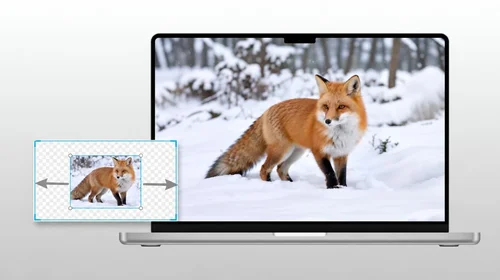
📍 本文重點整理
- 桌布模糊👉 多半是圖片解析度比螢幕低,可以先用 AI 圖片放大提高解析度。
- 桌布被裁切或有黑邊👉 圖片寬高比和螢幕不同,可以用 AI 擴圖補出畫面,或用裁切工具裁成螢幕比例。
- 電腦桌布挑選秘訣👉優先選擇與螢幕解析度相同的圖片;若找不到,至少選擇長寬比相同、解析度足夠的圖片。
- 最常見的桌布尺寸👉 1920×1080(16:9),其次是 2560×1440;4K 螢幕則是 3840×2160。
- 雙螢幕桌布👉 寬度是兩台螢幕相加;Windows 選「跨越」即可橫跨兩台螢幕,Mac 則需裁成兩張分別設定。
找到喜歡的圖,設成電腦桌布卻糊掉或被切掉?問題通常出在圖片尺寸與螢幕不合。
這篇文會先說明桌布模糊、被裁切的原因,再用實際範例示範怎麼用 MyEdit 把圖片調整成合適的桌布,最後整理常見螢幕的解析度對照表和查詢方法。
桌布為何會模糊或被裁切?搞懂像素、解析度與比例
電腦桌布的尺寸通常以「寬 × 高」的像素數表示,例如 1920×1080。選擇與螢幕解析度相同的桌布,畫面就會剛好填滿、不變形。
像素(px)
像素是構成數位圖片的基本單位。「1920×1080」代表圖片橫向有 1920 個像素、直向有 1080 個像素,總共約 207 萬個像素。
解析度
解析度是指螢幕能顯示的像素數,與螢幕的實際尺寸(吋數)是兩回事。同樣是 24 吋的螢幕,解析度可能是 1920×1080,也可能是 2560×1440。因此,挑選桌布時,應以螢幕解析度為準,而不是只看螢幕吋數。如果圖片解析度比螢幕低,系統就得把圖片放大來填滿畫面,桌布看起來就會模糊。
長寬比
長寬比是畫面寬和高的比例,常見的有 16:9、16:10、21:9。只要長寬比相同,就算桌布解析度比螢幕高,系統也會等比例縮小、剛好填滿螢幕;長寬比不同的話,系統只能裁掉一部分畫面,或在兩側留下黑邊。
⭐選桌布的原則:解析度和螢幕相同最好,找不到的話至少長寬比要相同,且桌布的解析度不低於螢幕。
圖片尺寸不合怎麼辦?用 MyEdit 調整成合適的桌布
知道原因後就能對症處理:解析度不夠就放大,比例不合就補成或裁成螢幕比例。這些都可以用線上修圖工具 MyEdit 完成,不用安裝軟體!
遇到的狀況 | 工具 | 作用 |
|---|---|---|
圖片比例不符,畫面不夠寬 | AI 擴圖 | 利用 AI 補出圖片外的畫面,例如將 4:3 圖片擴展為 16:9 |
圖片解析度不足,放大後變模糊 | AI 圖片放大 | 將圖片放大 2~4 倍,並透過 AI 補足細節,改善圖片清晰度 |
圖片太寬,或想調整構圖 | 圖片裁切工具 | 依照螢幕比例裁切圖片,調整畫面範圍 |
需要指定圖片像素尺寸 | 照片尺寸調整工具 | 輸入特定寬度和高度調整尺寸、縮小圖片 |
🖼️ 實際範例:把 4:3 照片變成 16:9 桌布
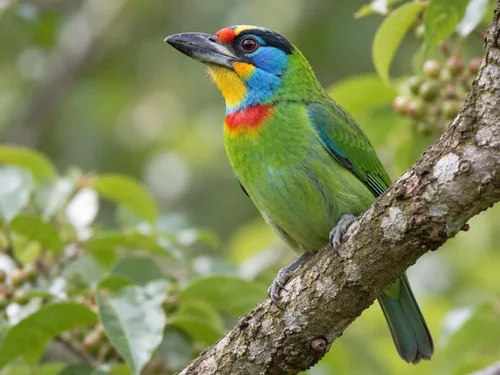
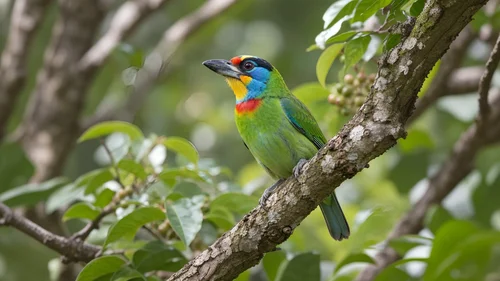
以一張 1152×864 的 4:3 照片為例,要當成 2560×1440 螢幕的桌布,可以照下面的步驟處理(不確定自己螢幕的解析度,可以參考下方的查詢方法)。
調整前:4:3 原圖
調整後:16:9 桌布
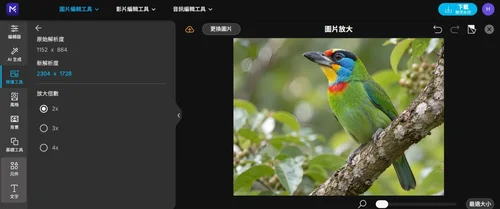
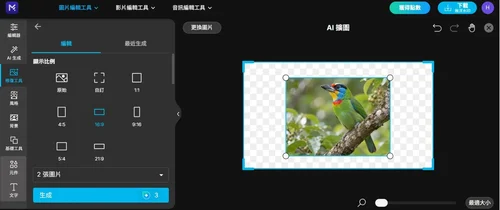
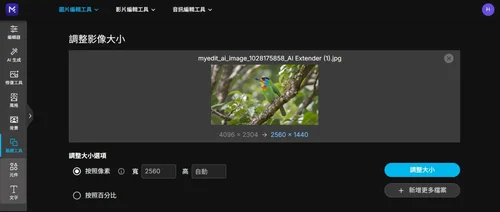
若想讓圖片剛好符合螢幕的像素尺寸,可以把擴好的圖上傳到照片尺寸調整工具,例如輸入寬度 2560、高度 1440,得到和螢幕一樣大的桌布!
好康提醒
MyEdit 免費或訂閱用戶,每天登入後都能領取 3 個免費點數,可以用來試用 AI 擴圖,下載的圖片也不會有浮水印。
常見電腦桌布尺寸對照表
想直接找尺寸剛好的桌布,可以參考以下常見螢幕的解析度。
一般螢幕與筆電
類型 | 解析度(px) | 長寬比 |
|---|---|---|
HD(較舊的筆電) | 1366×768 | 約 16:9 |
Full HD(1080p) | 1920×1080 | 16:9 |
2K/QHD(1440p) | 2560×1440 | 16:9 |
4K UHD | 3840×2160 | 16:9 |
16:10 筆電/螢幕 | 1920×1200、2560×1600 | 16:10 |
帶魚螢幕 | 2560×1080、3440×1440 | 標示 21:9 |
超寬螢幕 | 5120×1440 | 32:9 |
Mac 電腦
MacBook 的螢幕比例約 1.54:1,不是 16:9 也不是 16:10。拿一般 16:9 桌布來用,上下或左右會被切掉一些。
機型 | 解析度(px) |
|---|---|
MacBook Air 13 吋 | 2560×1664 |
MacBook Air 15 吋 | 2880×1864 |
MacBook Pro 14 吋 | 3024×1964 |
MacBook Pro 16 吋 | 3456×2234 |
iMac 24 吋 | 4480×2520(16:9) |
各機型規格可在 Apple 比較 Mac 機型頁面查詢。
雙螢幕桌布
兩台螢幕並排時,桌布寬度是兩台相加,例如 2 台 1920×1080 並排桌布就是 3840×1080。
Windows 在「個人化 → 背景」的「選擇適合桌面影像的方式」選「跨越」,一張圖就能橫跨兩台螢幕;Mac 沒有內建的跨越選項,可以先把寬圖裁成左右兩張,再在「系統設定 → 背景圖片」分別設定給兩台螢幕。
怎麼查自己電腦的螢幕解析度?
不確定自己的螢幕是哪一種,可以用下面的方法查出解析度。
💻 Windows 11:在桌面按右鍵 →「顯示器設定」,或開啟「設定 → 系統 → 顯示器」,在「顯示器解析度」看到的數字就是目前的解析度,標有「(建議)」的通常是螢幕原生解析度。
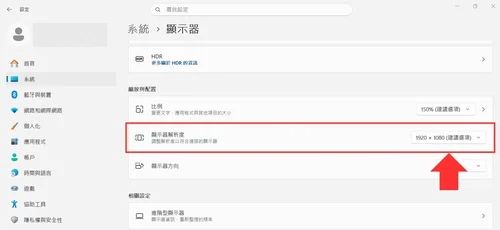
💻 Mac:Mac 最快的方法是對照上方的 Mac 解析度表,也可以按住 Option 鍵、點左上角蘋果選單,選「系統資訊」,在左側「圖形卡/顯示器」的「解析度」查看螢幕的實際像素。
結論
電腦桌布尺寸常見問題
1. 4K 螢幕用 1080p 的桌布會糊嗎?


有可能。1920×1080 的圖片需要放大 2 倍才能填滿 3840×2160 的螢幕,放大後可能出現模糊或細節不足的情況。建議優先使用 3840×2160 的圖片,或先用 AI 圖片放大工具處理。
2. 如何將電腦桌布調整成合適的大小?
Windows 可前往「設定 → 個人化 → 背景」,調整桌布的顯示方式;Mac 則可在「系統設定 → 背景圖片」選擇圖片及顯示方式。如果圖片比例與螢幕不同,可能會出現裁切或黑邊。若想保留完整畫面又不變形,可以先將圖片擴展或裁切成與螢幕相同的比例,再設為桌布。
3. 想調整桌布的像素尺寸,該用哪個 MyEdit 工具?
放大用 AI 圖片放大,縮小用照片尺寸調整工具。圖片比螢幕小時,AI 圖片放大會在放大 2~4 倍的同時補回細節,畫面比較清楚;圖片比螢幕大、只想縮成剛好的尺寸時,用照片尺寸調整工具輸入寬高即可。
4. 怎麼把手機照片變成電腦桌布?
手機照片大多是直式(約 9:16),直接設成電腦桌布,可能會被大幅裁切或留下黑邊。可以使用 AI 擴圖將照片左右延伸,調整成適合電腦螢幕的橫式比例,例如 16:9,再設為桌布。
5. 電腦桌布最常見的尺寸是多少?
最常見的電腦桌布尺寸是 1920×1080(Full HD,16:9),其次是 2560×1440(QHD)。如果使用 4K 螢幕,建議選擇 3840×2160 的桌布。挑選時,最好讓圖片解析度與螢幕一致;若找不到相同尺寸,至少選擇長寬比相同、解析度足夠的圖片。
6. 雙螢幕怎麼設定一張圖橫跨兩個螢幕?
雙螢幕桌布要用寬度等於兩台螢幕相加的圖片,例如兩台 1920×1080 並排就用 3840×1080。Windows 在「設定 → 個人化 → 背景」選取圖片後,把「選擇適合桌面影像的方式」設成「跨越」,一張圖就會橫跨兩台螢幕。Mac 沒有內建的跨越選項,可以先把寬圖裁成左右兩張,再在「系統設定 → 背景圖片」分別設定給兩台螢幕。