適用於各種用途的圖片文字編輯
如何編輯照片中的文字?
 第 1 步
第 1 步上傳照片
開啟 MyEdit 圖片編輯器,上傳想要修改的圖片。圖檔支援 JPG、PNG、GIF、WebP 和 BMP 格式,檔案大小上限為 50 MB。
第 2 步選擇 AI 文字提取並修改文字
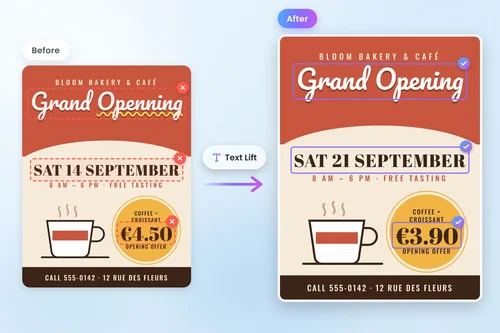
點選「AI 文字提取」,等待幾秒讓 AI 辨識圖片中的文字。接著輸入新的文字,可以保留原本的樣式,也能自行調整字型、顏色和大小。
第 3 步預覽並下載圖片
確認編輯後的效果。完成後,點選右上角的「匯出與分享」,即可下載或分享圖片。
為什麼選擇用 MyEdit 編輯圖片文字?

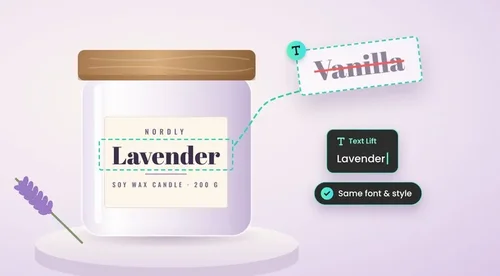
保留原本的字型與風格
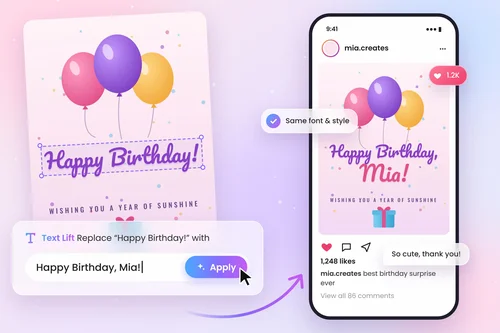
AI 文字提取會分析圖片中的文字樣式,讓替換後的文字保留原有的字型與格式,自然融入圖片。

不需要原始設計檔
即使手邊只有 JPG、PNG 或螢幕截圖,也能直接修改圖片中的文字,不必另外尋找原始 PSD 檔或設計範本。

幾秒就能完成文字修改
無須手動修補背景、製作遮罩或花時間尋找相同字型。只要上傳圖片,透過 AI 文字提取功能分離文字,就能快速完成編輯。

自由調整文字樣式與位置
除了修改文字內容,也能依照設計需求調整字型、大小、顏色、字距與對齊方式,加入粗體、斜體或其他效果,並移動文字、調整擺放位置。

不只修改文字,還能繼續編修圖片
完成文字修改後,可以直接在 MyEdit 圖片編輯器中移除不需要的物件、加入貼圖或新增文字,不必切換其他工具,接續完成其他編輯。

線上使用,不必安裝軟體
MyEdit 可透過網頁瀏覽器使用,支援 Windows、Mac 和 Chromebook。無須下載或安裝軟體,開啟網頁就能開始編輯,完成後即可下載圖片。
圖片文字編輯常見問題
如何編輯圖片中的文字?


將圖片上傳至 MyEdit 圖片編輯器,點選「AI 文字提取」,等待 AI 辨識圖片中的文字。接著輸入想替換的內容,確認編輯結果後,點選「匯出與分享」即可下載修改後的圖片。
可以在保留原本字型的情況下修改圖片文字嗎?
可以。AI 文字提取會辨識圖片原有的文字樣式,讓替換後的文字延續原本的字型與風格,與圖片中的其他元素自然融合。
可以編輯螢幕截圖或 JPG 圖片中的文字嗎?
可以,不需要原始的分層設計檔。MyEdit 支援編輯已合併圖層的圖片,包括螢幕截圖、JPG、PNG、GIF、WebP 和 BMP 格式,檔案大小上限為 50 MB。
使用 MyEdit 編輯圖片文字需要付費嗎?
MyEdit 提供免費的圖片文字編輯功能,您可以用來修正錯字、更新圖片資訊,或將文字翻譯成其他語言。
可以將圖片中的文字改成其他語言嗎?
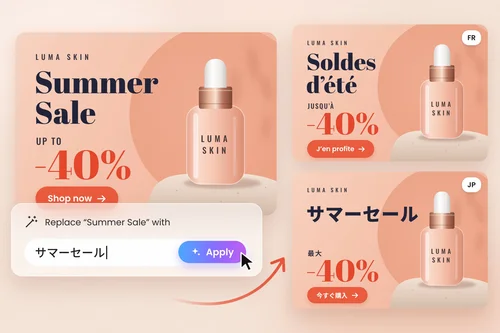
可以。AI 文字提取辨識圖片中的文字後,就能直接替換成其他語言,方便製作不同語言版本的廣告、商品圖片和社群貼文,應用於不同市場。
編輯圖片文字需要 Photoshop 或設計技巧嗎?
不需要。傳統影像編輯軟體通常需要手動修補背景、製作遮罩並尋找相符的字型;使用 MyEdit,只要點選「AI 文字提取」並輸入新文字,就能在幾秒內完成修改。
哪些類型的圖片可以拿來編輯文字?
傳單、海報、迷因、賀卡、社群圖片、橫幅、商品照片和螢幕截圖都可以。建議使用清晰、解析度較高的圖片,讓 AI 更準確地辨識文字,編輯效果也更自然。
編輯圖片中的文字是否合法?
如果圖片是自己創作的,或已取得使用授權,通常可以進行編輯。但請勿利用這項功能偽造身分證件、收據或官方文件,製作誤導他人的假截圖,或侵害他人的著作權,以免觸法。