

Du möchtest ein Foto schnell und online weihnachtlich bearbeiten? Mit KI reicht ein Satz: Du lädst ein eigenes Foto hoch und schreibst, was sich ändern soll. Gesichter und Pose bleiben dabei erhalten.
Als Beispiel wird hier ein einfaches Paarfoto in vier Schritten in eine Weihnachtskarte verwandelt. Erfahre, wie du mit KI deine eigenen Weihnachtsbilder erstellen kannst.
Das Wichtigste in Kürze
- Mit „Bearbeiten per Chat“ in MyEdit bearbeitest du dein eigenes Foto weihnachtlich, ohne eine App zu installieren.
- Du schreibst einfach, was sich ändern soll: Hintergrund, Kostüm, Weihnachtsdeko oder Grußtext. Über den Pinsel kannst du auch einzelne Bereiche markieren und gezielt ändern.
- Im Beispiel blieben beide Personen über vier Runden gut erkennbar, und „Fröhliche Weihnachten“ stand sofort richtig im Bild.
- MyEdit bietet 3 Gratis-Credits pro Tag, mit denen du sofort loslegen kannst.
- Mit Bild-zu-Video wird aus deinem Weihnachtsbild ein kurzes Video.
Was kann „Bearbeiten per Chat“ bei Weihnachtsfotos?
„Bearbeiten per Chat“ ist ein KI-Tool in MyEdit, das dein Bild nach Textanweisungen verändert. Jedes Ergebnis wird automatisch zur Grundlage für die nächste Anweisung. So bearbeitest du dein Foto Schritt für Schritt, wie in einem Chat.
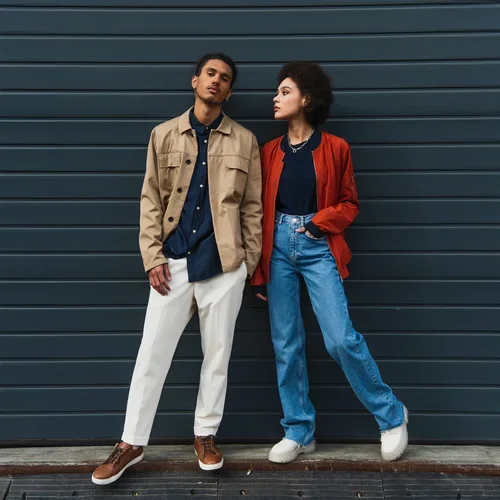
Vorher
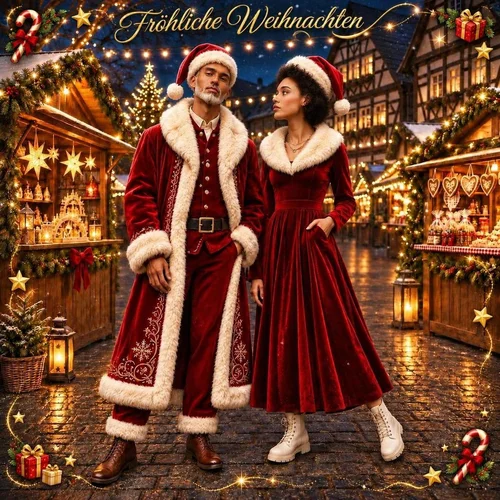
Nachher
Anwendungsmöglichkeiten für Weihnachtsbilder
 Hintergrund tauschen, z. B. gegen einen Weihnachtsmarkt
- Personen als Weihnachtsmann verkleiden, ohne dass sie unkenntlich werden
- Schnee, Lichter und Weihnachtsdeko hinzufügen
- Grußtext wie „Fröhliche Weihnachten“ ins Bild schreiben
Tipp: Zum Ausprobieren reichen die 3 Gratis-Credits pro Tag. Nano Banana 2 Lite, Nano Banana und Qwen Image Edit kosten 2 Credits pro Bild. In diesem Artikel wurde das Premium-Modell GPT Image 2.6 Sunburst mit 5 Credits pro Bild verwendet. Wie sich die Modelle unterscheiden, liest du hier: Beste KI für Bilder in MyEdit.
Anleitung: Foto am Handy weihnachtlich bearbeiten
Das KI-Tool „Bearbeiten per Chat“ in MyEdit öffnest du direkt im Browser, egal ob auf dem Smartphone oder am PC.
Schritt 1
Foto hochladen
Öffne „Bearbeiten per Chat“ und tippe auf „Wählen Sie eine Datei aus“. Am besten eignen sich Fotos, auf denen die Gesichter gut zu sehen sind.Schritt 2
Wunsch eintippen
Schreibe in das Eingabefeld, was sich ändern soll, zum Beispiel einen neuen Hintergrund. Über „Modell auswählen“ kannst du vorher ein anderes KI-Modell wählen. Die Credits pro Bild stehen unter dem Eingabefeld.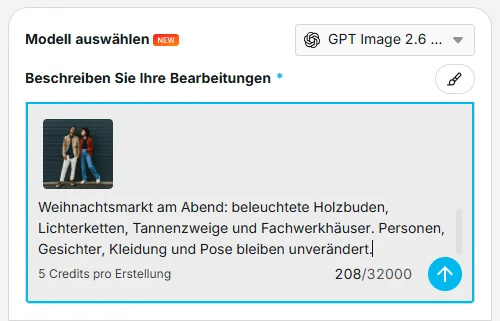
Schritt 3
Generieren und weiter verfeinern
Tippe auf den Pfeil und bestätige mit „Generieren“. Nach einigen Sekunden ist das Bild fertig. Deine nächste Anweisung bezieht sich automatisch darauf.Schritt 4
Bild herunterladen
Tippe auf das Ergebnis und dann auf das Download-Symbol. Alle Versionen findest du später auch in „Meine Bibliothek“.
Praxisbeispiel: In 4 Chat-Nachrichten zur Weihnachtskarte
So ist die Weihnachtskarte aus dem Paarfoto oben entstanden. Jeder Schritt baut auf dem vorherigen Ergebnis auf.
Tipp: Schreib in jeden Prompt, was gleich bleiben soll, etwa „Gesichter und Pose bleiben unverändert“.
1. Weihnachtsmarkt als Hintergrund
Prompt: „Ersetze den Hintergrund durch einen stimmungsvollen Weihnachtsmarkt am Abend: beleuchtete Holzbuden, Lichterketten, Tannenzweige und Fachwerkhäuser. Personen, Gesichter, Kleidung und Pose bleiben unverändert.“

Ergebnis: So sieht ein typischer deutscher Weihnachtsmarkt aus, mit Holzbuden, Fachwerk und Lichterketten. An den beiden Personen hat sich nichts verändert. Die Lichter spiegeln sich sogar auf dem nassen Kopfsteinpflaster.
2. Weihnachtsmann und Weihnachtsfrau
Prompt: „Verwandle den Mann in einen Weihnachtsmann mit rotem Mantel mit weißem Fellbesatz, Weihnachtsmütze und kurzem, gepflegtem weißem Bart. Die Frau trägt ein rotes Samtkleid mit Fellkragen und eine Weihnachtsmütze. Gesichtszüge, Frisur und Pose beider Personen bleiben gut erkennbar.“
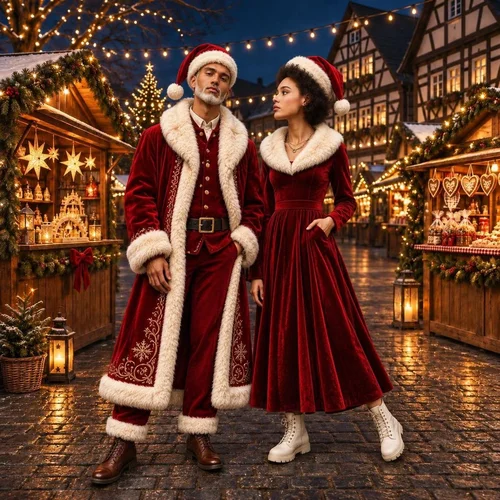
Ergebnis: Beide sind gut wiederzuerkennen. Nur die Haare des Mannes hat die KI ungefragt grau gemacht. Wenn du das nicht willst, ergänze „Haarfarbe unverändert“.
3. Schnee, Lichter und Weihnachtsdeko
Prompt: „Füge leichten Schneefall, funkelnde Lichteffekte und verspielte Weihnachts-Sticker hinzu: Zuckerstangen, goldene Sterne und kleine Geschenke an den Bildrändern. Die Personen dürfen nicht verdeckt werden.“
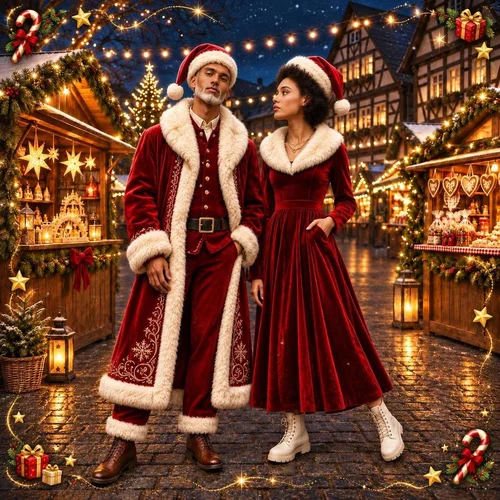
Ergebnis: Zuckerstangen, Sterne und Geschenke sitzen am Rand, die Personen bleiben frei. Der Schnee fiel eher dezent aus. Beachte: Die Deko ist fest im Bild und lässt sich danach nicht verschieben wie in einer Sticker-App.
4. Grußtext ins Bild schreiben
Prompt: „Füge oben im Himmel den Schriftzug Fröhliche Weihnachten in einer eleganten, goldenen Schreibschrift hinzu. Achte auf korrekte Schreibweise mit ö. Sonst nichts verändern.“
Ergebnis: Der Schriftzug stand im ersten Versuch fehlerfrei im Bild, mit Umlaut. Lies ihn trotzdem einmal Korrektur, bevor du die Karte per WhatsApp verschickst, denn bei Text im Bild machen KI-Modelle öfter Fehler.
Praxistest: Wie gut klappen andere Weihnachtsideen per Chat?
Funktioniert das auch mit anderen Motiven? Hier wurde „Bearbeiten per Chat“ in vier verschiedenen Szenarien getestet. Jeder Test beantwortet eine konkrete Frage aus der Praxis.
🛋️ Raum ohne Personen: Bleiben die Möbel unverändert?
Bei einem Wohnzimmerfoto soll die KI dekorieren, aber nicht umbauen. Getestet wurde, ob Sofa, Regal und Wand gleich bleiben, wenn Weihnachtsdeko dazukommt.
Testeinstellung
- Modell: Nano Banana 2 Lite (2 Credits)
- Prompt: „Dekoriere das Wohnzimmer gemütlich für Weihnachten: ein geschmückter Tannenbaum mit warmen Lichtern neben dem Sofa, Kissen und Wolldecke in Rot und Weiß, ein Adventskranz mit vier brennenden Kerzen auf dem Tisch. Möbel, Raum und Perspektive bleiben unverändert.“
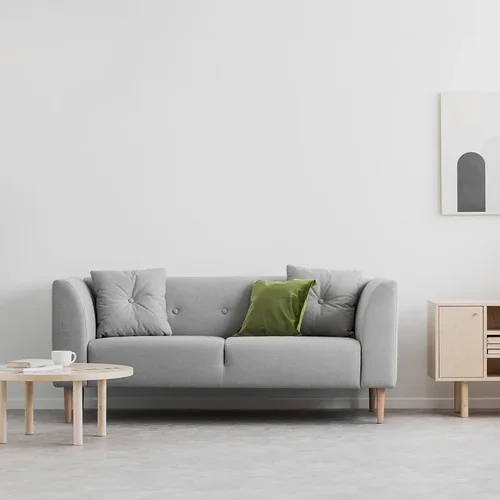

Ergebnis: Sofa, Regal und Wand sind unverändert geblieben, und die Deko passt farblich gut zum hellen Raum. Der Baum ist links allerdings angeschnitten. Du kannst „vollständig sichtbarer Tannenbaum“ ergänzen.
❄️ Sommer zu Winter: Bleibt die Person gleich?
Ein Sommerfoto im Blumenfeld soll zum Winterbild werden. Dabei ändern sich Landschaft, Licht und Kleidung gleichzeitig. Die Frage ist, ob Gesicht und Lächeln trotzdem erhalten bleiben.
Testeinstellung
- Modell: Nano Banana 2 Lite (2 Credits)
- Prompt: „Verwandle die Sommerszene in eine verschneite Winterlandschaft: Schnee auf dem Feld, leichter Schneefall, verschneite Tannen im Hintergrund. Die Frau trägt einen roten Wintermantel, Schal und Mütze statt Kleid und Hut. Gesicht, Lächeln und Pose bleiben unverändert.“
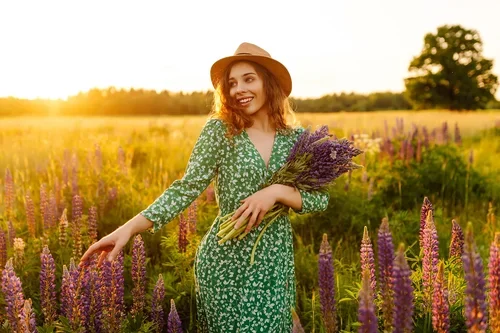
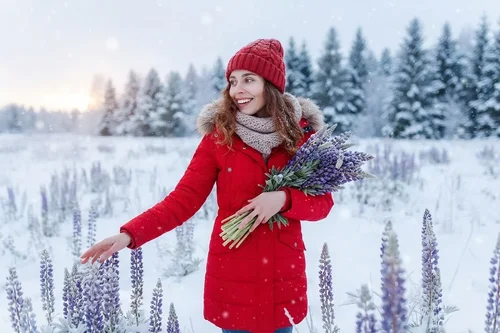
Ergebnis: Aus dem Blumenfeld im Sommer wird ein Wintertag, und das Lächeln ist unverändert geblieben. Kurios: Die lila Lupinen blühen jetzt mitten im Schnee. Wenn dich das stört, schreib einfach „ohne Blumen“ dazu.
🔮 Komplexe Szene: Was passiert mit kleinen Figuren und Gesichtern?
Für eine Schneekugel muss die KI die Personen stark verkleinern und in eine neue Szene setzen. Getestet wurde, wie gut Gesichter und Kleidung dabei erkennbar bleiben.
Testeinstellung
- Modell: Nano Banana 2 Lite (2 Credits)
- Prompt: „Setze das Paar als Miniaturfiguren in eine gläserne Schneekugel auf einem Holztisch. In der Kugel liegt Schnee, kleine Tannen stehen um die beiden herum und es schneit. Im Hintergrund ein unscharfer Weihnachtsbaum mit warmen Lichtern. Gesichter und Kleidung der beiden bleiben erkennbar.“
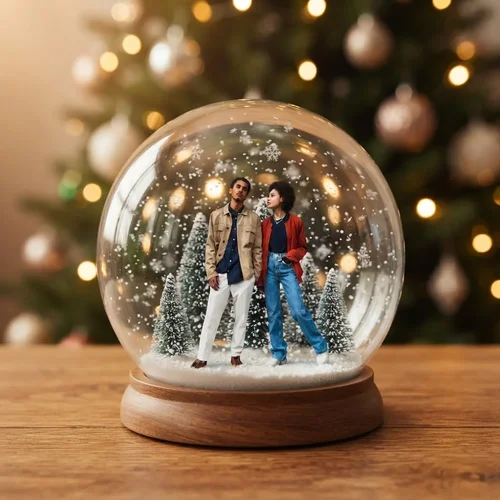
Ergebnis: Ein schönes Motiv für Instagram oder den WhatsApp-Status. Die beiden wirken aber eher eingefügt als wie echte Miniaturfiguren, und die Gesichter sind recht klein.
🖌️ Nur einen Bereich ändern: Bleibt der Rest unverändert?
Manchmal soll sich nur ein Teil des Fotos ändern, zum Beispiel die Kleidung einer einzelnen Person. Dafür gibt es in „Bearbeiten per Chat“ den Pinsel: Tippe auf das Pinsel-Symbol neben dem Eingabefeld, male über den gewünschten Bereich und tippe auf „Bestätigen“. Mit „Größe“ stellst du die Pinselbreite ein, mit dem Radierer korrigierst du zu viel markierte Stellen.
Getestet wurde, ob sich wirklich nur der markierte Bereich ändert.
Testeinstellung
- Modell: GPT Image 2.6 Sunburst (5 Credits)
- Markierter Bereich: nur die Jacke des Mannes (Pinselgröße 23)
- Prompt: „Verwandle die markierte Jacke in einen bunten, kitschigen Weihnachtspullover mit Rentieren, Schneeflocken und Tannenbäumen im Strickmuster. Alles andere bleibt unverändert.“
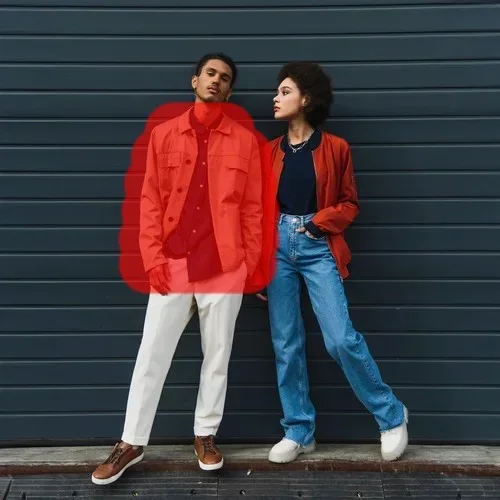
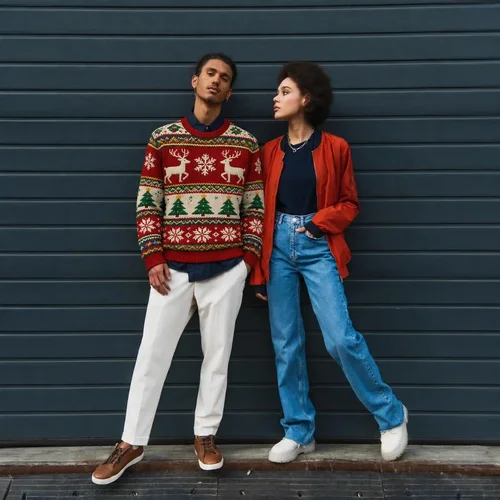
Ergebnis: Nur die markierte Jacke wurde zum Strickpullover mit Rentieren, Schneeflocken und Tannenbäumen. Gesicht, Hose und Pose des Mannes sind gleich geblieben, ebenso die Frau und der Hintergrund. Achte beim Markieren darauf, Gesicht und Nachbarpersonen auszusparen. Ein kleinerer Pinsel hilft dabei.
Was gut klappt und wo die Grenzen liegen
Im Test hat „Bearbeiten per Chat“ alle vier Wünsche umgesetzt. Ein kurzer Blick auf das Ergebnis lohnt sich trotzdem.
Vorteile

- Personen bleiben gut erkennbar, und per Pinsel lassen sich einzelne Bereiche gezielt ändern
- Deutscher Grußtext mit Umlaut sofort richtig
- Läuft im Browser ohne Installation, sowohl auf dem Handy als auch am PC
- Mit 3 Gratis-Credits pro Tag kannst du günstigere Modelle direkt testen
Nachteile

 Die KI ändert manchmal ungefragt Details, z. B. die Haarfarbe
- Nicht jedes Detail passt: Im Test war der Tannenbaum angeschnitten und die Lupinen blühten im Schnee
- Premium-Modelle wie GPT Image 2.6 Sunburst kosten 5 Credits pro Bild, mehr als die 3 Gratis-Credits pro Tag
Weihnachtsbild als Video animieren
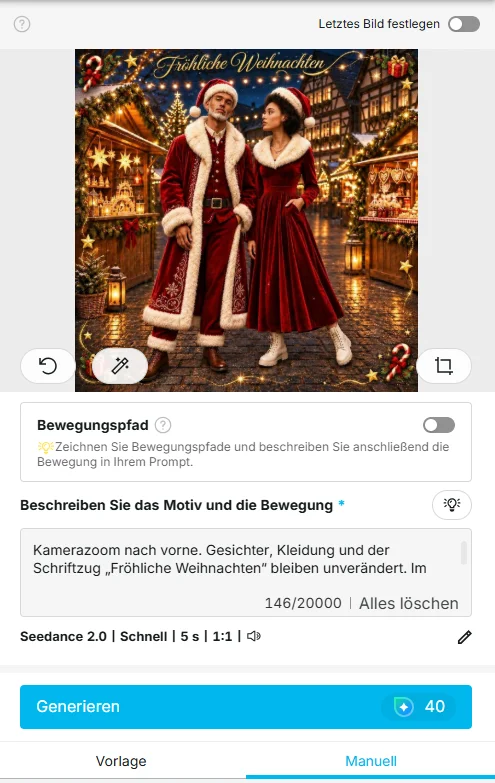
Mit Bild-zu-Video machst du aus deinem Weihnachtsbild ein kurzes Video. Beschreibe einfach kurz die gewünschte Bewegung per Prompt, oder nutze eine der Weihnachtsvorlagen.
Hinweis: Die Weihnachtsvorlagen eignen sich nur für Einzelporträts.
So wurde getestet
- Testumgebung: Getestet am 18. November 2026 in Google Chrome auf einem Windows-PC mit Fensterbreite eines Smartphones (390 Pixel) und angemeldetem MyEdit-Konto.
- Modelle: GPT Image 2.6 Sunburst und Nano Banana 2 Lite für die Bilder, Seedance 2.0 für das Video.
- Aufgaben: Hintergrund, Kostüm, Weihnachtsdeko, Grußtext, Praxistests mit unterschiedlichen Motiven, Animation.
- Kriterien: Erkennbarkeit der Personen, Umsetzung des Prompts, Rechtschreibung im Bild, Credits.
- Offenlegung: MyEdit ist ein Produkt von CyberLink, dem Herausgeber dieses Blogs. Die Bilder sind unbearbeitet.

