
Das Wichtigste in Kürze
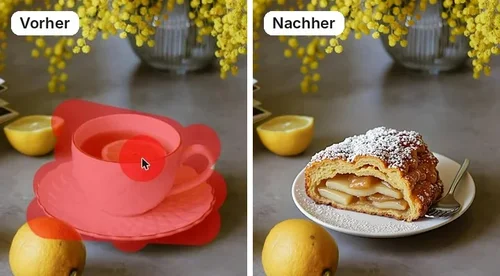
- Beim Inpainting füllt die KI einen markierten Bereich innerhalb des Bildes neu. Alles außerhalb der Markierung bleibt unverändert.
- In MyEdit gibt es dafür zwei Tools: KI-Objektentfernung zum Löschen störender Elemente und KI-Objektersetzung, um neue Inhalte per Text-Prompt einzufügen.
- Der Standardmodus entfernt Personen ohne Credits sauber. Der generative Modus kostet 2 Credits, rekonstruiert aber komplexe Details wie Linien und Fugen genauer.
- Deutsche Prompts werden zuverlässig verstanden, beim Test ergänzte die KI aber auch mal eine nicht verlangte Gabel. Neue Objekte auf eine freie Fläche zu setzen, ist schwieriger, gelang im Test aber mit einer Sandburg am Strand.
Mit Inpainting markierst du eine Stelle, und die KI füllt sie passend zum Rest des Fotos neu. In diesem Artikel erfährst du, was hinter Inpainting steckt und wie du Objekte in MyEdit entfernst oder ersetzt. Beide Tools wurden an vier Beispielen getestet.
Inpainting einfach erklärt
Inpainting ist ein Verfahren, bei dem eine KI einen markierten Bereich innerhalb eines Bildes neu berechnet. Du legst mit einem Pinsel eine Maske über die Stelle, die sich ändern soll. Die KI wertet Farben, Licht und Strukturen rundherum aus und füllt gezielt nur diesen Bereich.
Das Gegenstück dazu ist Outpainting: Dabei ergänzt die KI neue Bildinhalte außerhalb des ursprünglichen Rahmens. Wie das genau funktioniert, erfährst du in unserem Artikel über Outpainting
Entfernen, ersetzen, einfügen: Drei Arten von Inpainting
Funktion | Entfernen | Ersetzen | Einfügen |
|---|---|---|---|
Tool in MyEdit | KI-Objektentfernung | KI-Objektersetzung | KI-Objektersetzung |
Eingabe | Objekt markieren | Objekt markieren und Prompt oder Referenzbild angeben | Freie Fläche markieren und Prompt angeben |
Ergebnis | Die KI füllt die Stelle mit passendem Hintergrund | Ein neues Objekt nimmt den Platz des alten ein | Ein neues Objekt erscheint, wo vorher nichts war |
Typischer Einsatz | Personen, Kabel oder Müll entfernen | Gegenstände austauschen, Details ändern | Deko oder Requisiten ergänzen |
Inpainting, Retusche oder Hintergrund entfernen?
Die drei Begriffe werden oft durcheinandergeworfen, meinen aber verschiedene Dinge:
- Klassische Retusche: Du kopierst mit einem Stempel- oder Reparaturwerkzeug von Hand Bildteile über die störende Stelle.
- Hintergrund entfernen: Das Tool stellt das Hauptmotiv frei und macht den kompletten Hintergrund transparent oder tauscht ihn aus.
- Inpainting: Die KI erzeugt nur innerhalb der Markierung neue Pixel, passend zur Umgebung.
So funktioniert das Entfernen von Objekten
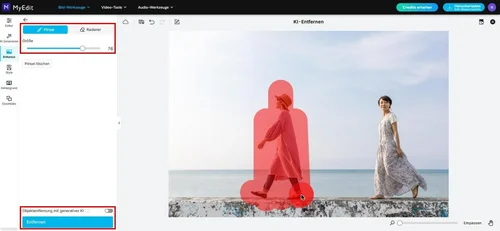
Zum Entfernen unerwünschter Personen und Objekte nutzt du in MyEdit die KI-Objektentfernung. Du markierst lediglich den gewünschten Bereich. Ein Prompt ist dafür nicht nötig. Für komplexe Hintergründe und größere Flächen gibt es zusätzlich die Objektentfernung mit generativer KI (2 Credits pro Durchgang).
Schritt 1
Bild hochladen
Öffne KI-Objektentfernung und lade ein Foto hoch (JPG, PNG, GIF, WebP oder BMP, bis 50 MB).
Schritt 2
Bereich markieren
Übermale die Person oder das Objekt mit dem Pinsel. Über den Regler „Größe“ passt du die Pinselspitze an, und mit dem „Radierer“ korrigierst du Markierungen.
Schritt 3
Entfernen und herunterladen
Klicke auf „Entfernen“ und prüfe das Ergebnis. Passt es nicht, machst du den Schritt rückgängig und markierst neu, oder aktivierst den generativen KI-Modus. Danach speicherst du das Bild über „Herunterladen“.
So funktioniert das Ersetzen und Einfügen von Objekten
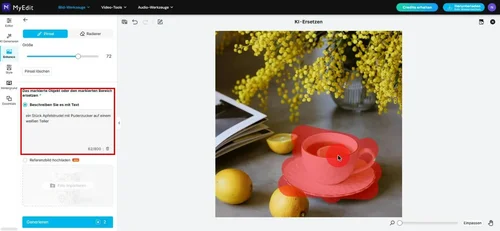
Mit der KI-Objektersetzung tauschst du einen markierten Bereich gegen etwas Neues aus, das du per Text beschreibst. Statt eines Prompts kannst du auch ein Referenzbild hochladen, an dem sich die KI orientiert. Jede Generierung kostet 2 Credits, auch dann, wenn das Ergebnis nicht passt.
Schritt 1: Foto öffnen
Öffne KI-Objektersetzung und lade ein Foto hoch. Es gelten dieselben Formate und dieselbe Maximalgröße wie beim Entfernen.
Schritt 2: Bereich markieren und beschreiben
Übermale das Objekt, das ersetzt werden soll, mit dem Pinsel. Beschreibe anschließend im Textfeld, was dort entstehen soll. Achte darauf, dass die markierte Fläche groß genug für das neue Objekt ist.
Schritt 3: Generieren und herunterladen
Klicke auf „Generieren“ und prüfe das Ergebnis. Passt es nicht, startest du mit einem angepassten Prompt einen neuen Versuch. Wenn das Ergebnis stimmt, speicherst du das Bild über „Herunterladen“.
Drei Dinge haben im Test geholfen:
- Deutsch reicht: Ein deutscher Prompt lieferte ein ebenso stimmiges Ergebnis wie dieselbe Beschreibung auf Englisch.
- Konkret beschreiben: Nenne Objekt, Farbe und Untergrund, etwa „ein Stück Apfelstrudel mit Puderzucker auf einem weißen Teller“.
- Großzügig markieren: Ist die Maske kleiner als das neue Objekt, kann die KI es nicht vollständig einsetzen.
Praxisbeispiele: Inpainting im Test
Wie gut Inpainting funktioniert, hängt stark vom Hintergrund und von der Aufgabe ab. Getestet wurde mit Beispielbildern aus MyEdit: zweimal Entfernen, einmal Ersetzen und einmal Einfügen.
Beispiel 1: Person vor ruhigem Hintergrund entfernen
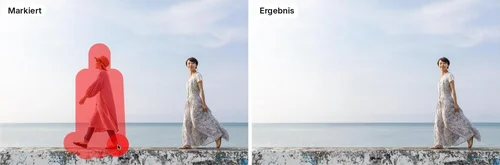
Auf einem Strandfoto laufen zwei Frauen über eine Mauer am Meer. Im Standardmodus verschwand die linke Frau. Himmel, Horizont und Mauer setzte die KI sauber fort. Nur stark vergrößert wirkt die Mauer an der bearbeiteten Stelle etwas verwischt.
Beispiel 2: Standardmodus gegen generative KI
Beim Entfernen bietet MyEdit zwei Modi, die sich in Aufwand und Kosten unterscheiden:
- Standardmodus: Die KI füllt die markierte Fläche anhand der Umgebung auf. Mit Abo kostet das keine Credits, mit einem kostenlosen Konto gibt es nur eine Vorschau mit Wasserzeichen.
- KI-generativer Modus: Die KI generiert den Hintergrund neu. Bei komplexen Hintergründen und größeren Flächen liefert dieser Modus detailreichere Ergebnisse, kostet dafür aber 2 Credits pro Durchgang.
Ob sich der Aufpreis lohnt, zeigt eine Steintreppe, auf der ein Mann mit Laptop und Unterlagen sitzt. Er wurde mit derselben Markierung einmal in jedem Modus entfernt.
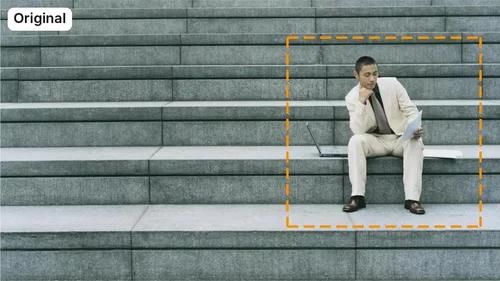
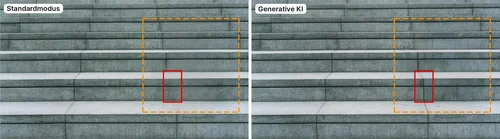
Auf den ersten Blick sehen beide Ergebnisse sauber aus, der Unterschied steckt im Detail. Im Original ist links neben den Füßen des Mannes eine senkrechte Fuge zu sehen. Der generative Modus führt sie in der Stufe weiter, der Standardmodus lässt sie weg, sodass die Stufe wie aus einem Stück wirkt. Dafür zeigt die generative Variante auf dem Stein einige dunklere Flecken.
Für einen schnellen, sauberen Hintergrund reicht oft der Standardmodus. Wenn es auf feine Strukturen und saubere Übergänge im Hintergrund ankommt, lohnen sich die 2 Credits für den generativen Modus.
Beispiel 3: Teetasse per Prompt durch Apfelstrudel ersetzen
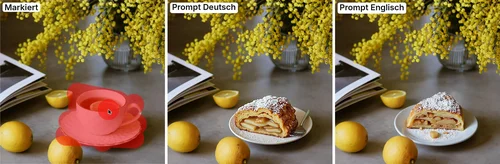
Auf einem Stillleben mit Zitronen und Mimosen sollte die Teetasse einem Stück Apfelstrudel weichen. Im Test lief derselbe Prompt auf Deutsch und Englisch. Beide Varianten überzeugen bei Licht und Perspektive. Außerhalb der Markierung blieb das Foto unverändert. Die deutsche Version fügte allerdings ungefragt eine Gabel hinzu.
Beispiel 4: Neues Objekt auf eine leere Fläche setzen
Einfügen ist die schwierigste Aufgabe, denn die KI muss ein Objekt erfinden, wo vorher nichts war. Getestet wurde das an einem Strandfoto mit einer lesenden Frau. Auf eine freie Sandfläche rechts neben ihr setzte die KI mit dem Prompt „eine kleine Sandburg“ eine Burg mit zwei Türmen und Mauer. Licht, Schatten und Sandstruktur passen zum Foto, nur im Detail wirkt die Oberfläche etwas zu grob.
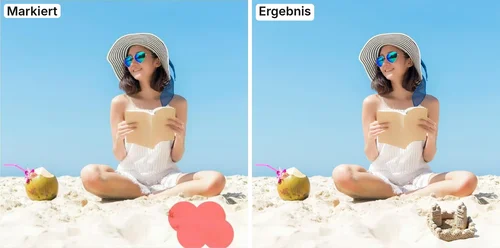
Damit das Einfügen klappt, sollte das neue Objekt zur Umgebung passen und die markierte Fläche groß genug für das Objekt sein. Wie beim Ersetzen kostet jeder Versuch 2 Credits.
Stärken und Grenzen von Inpainting
Vorteile

 Browserbasiert: Keine Installation nötig.
- Entfernen ohne Prompt: Markieren und klicken genügt.
- Standardmodus im Abo ohne Credit-Verbrauch, im Test oft besser als die generative KI.
- Deutsche Prompts werden zuverlässig verstanden.
Nachteile

 Kostenloses Konto: Beim Entfernen nur Vorschau mit Wasserzeichen.
- Jede Generierung beim Ersetzen kostet 2 Credits, auch misslungene.
- Neue Objekte einzufügen, ist anspruchsvoller als Ersetzen.
- Die KI ergänzt teils Details, die niemand verlangt hat.
Inpainting verantwortungsvoll einsetzen
Inpainting verändert, was ein Foto zeigt. Entferne Personen nur aus eigenen Fotos oder mit dem Einverständnis der Abgebildeten. Fremde Wasserzeichen und Logos solltest du unangetastet lassen, denn sie kennzeichnen oft, wem ein Bild gehört. Bei Verkaufsfotos für Kleinanzeigen oder Vinted darf die KI Störendes im Hintergrund entfernen, den Artikel selbst aber nie verändern.
So wurde getestet
- Testumgebung: Getestet am 12. November 2026 auf einem Windows-PC in Google Chrome mit einem angemeldeten MyEdit-Konto (Creator-Abo Pro) und deutscher Oberfläche
- Tools: KI-Objektentfernung im Standard- und im generativen Modus, KI-Objektersetzung mit Text-Prompt
- Bilder: Beispielbilder aus MyEdit (Strand, Steintreppe, Stillleben mit Teetasse)
- Credits: Standardmodus 0, generativer Modus 2, KI-Objektersetzung 2 pro Generierung, insgesamt 8 Credits für die gezeigten Tests
- Kostenloses Konto: Beim Entfernen zeigt MyEdit nur eine Vorschau mit Wasserzeichen, für den Download ohne Wasserzeichen ist ein Upgrade nötig (geprüft am 12. November 2026)
Transparenz
- Redaktioneller Ablauf: Alle Tests wurden von der Redaktion selbst durchgeführt. Die Ergebnisse sind unbearbeitet, nur zugeschnitten und zum Vergleich nebeneinandergestellt.
- Offenlegung: MyEdit ist ein Produkt von CyberLink, dem Herausgeber dieses Blogs.
Häufig gestellte Fragen (FAQ)
1. Was bedeutet Inpainting?


Inpainting heißt wörtlich „hineinmalen“: Eine KI füllt einen markierten Bereich innerhalb eines Bildes neu. So lassen sich störende Objekte entfernen oder durch etwas anderes ersetzen, ohne den Rest des Fotos zu verändern.
2. Wann brauche ich Inpainting und wann Outpainting?
Inpainting nutzt du, wenn etwas im Bild stört oder anders aussehen soll. Outpainting brauchst du, wenn das Bild selbst zu klein ist, etwa weil aus einem Hochformat ein Querformat werden soll. Beide Verfahren arbeiten mit generativer KI, nur an unterschiedlichen Stellen.
3. Kann ich Inpainting in MyEdit kostenlos nutzen?
Teilweise. Mit einem kostenlosen Konto kannst du Objekte im Standardmodus entfernen, siehst das Ergebnis aber nur als Vorschau mit Wasserzeichen. Das Ersetzen kostet 2 Credits pro Generierung, die täglich 3 Gratis-Credits reichen also für einen Versuch pro Tag.
4. Versteht die KI auch deutsche Prompts?
Ja. Im Test lieferte ein deutscher Prompt ein ebenso stimmiges Ergebnis wie dieselbe Beschreibung auf Englisch. Auch das Beispiel im Eingabefeld des Tools ist auf Deutsch.
5. Bleibt der Rest des Bildes beim Inpainting unverändert?
Im Test ja, außerhalb der Markierung blieb das Foto gleich. Innerhalb der Markierung kann die KI aber Details ergänzen, die du nicht beschrieben hast, etwa eine Gabel neben dem Apfelstrudel. Prüfe das Ergebnis deshalb immer, bevor du es veröffentlichst.