
Das Wichtigste in Kürze
- Mit der KI-Diashow von MyEdit entsteht im Browser aus bis zu 95 Fotos ein Video mit Musik
- Format 16:9, 9:16, 4:5 oder 1:1, Länge 15, 30, 60 oder 90 Sekunden.
- Automatische Musikuntermalung oder eigene Musik hochladen.
- Als Richtwert reichen 3 bis 5 Fotos für 15 Sekunden, für 90 Sekunden sind es 15 bis 23.
Eine Diashow mit Musik kannst du am schnellsten mit einem KI-Tool erstellen: Fotos hochladen, Stimmung, Format und Länge wählen, und die KI gestaltet eine passende Präsentation. Mit der KI-Diashow von MyEdit geht das sogar direkt im Browser.
In diesem Artikel zeigen wir, wie du den Diashow-Generator in MyEdit verwendest, wie viele Fotos für welche Länge empfehlenswert sind, welches Format zu Instagram, TikTok oder YouTube passt und wann sich ein eigener Song statt KI-Musik lohnt.
Hinweis: MyEdit ist ein Produkt von CyberLink, dem Herausgeber dieses Blogs.
Diashow erstellen: Was du vorher klären solltest
Anders als bei manueller Bearbeitung lassen sich Format und Länge bei der KI-Diashow nachträglich nicht mehr ändern. Diese Punkte solltest du vorab festlegen:
- Format: Wo willst du die Diashow teilen? Verwende Hochformat für Smartphone-Feeds, Querformat für YouTube oder die Leinwand auf einer Feier.
- Länge: 15, 30, 60 oder 90 Sekunden.
- Anzahl Fotos: JPG, PNG oder WEBP, bis zu 95 Bilder mit jeweils höchstens 10 MB.
- Musik: KI-Auswahl mit Beat-Synchronisierung oder eine eigene MP3-Datei.
Wie viele Fotos brauche ich für eine Diashow?
Wie viele Fotos sinnvoll sind, hängt von Länge und Tempo ab. MyEdit nennt dafür folgende Richtwerte (der höhere Wert gilt jeweils für eine Diashow mit schneller Musik):
Länge | Fotos (Richtwert) | Typischer Einsatz |
|---|---|---|
15 Sekunden | 3 bis 5 | Reel, Story, WhatsApp-Status |
30 Sekunden | 6 bis 8 | Social-Media-Post, Geburtstagsgruß |
60 Sekunden | 11 bis 15 | Urlaubsrückblick, Familienfeier |
90 Sekunden | 15 bis 23 | Hochzeit, Abiball, Jahresrückblick |
Die Werte sind nur Empfehlungen: Weniger oder mehr Fotos sind möglich, max. 95 Bilder kannst du in MyEdit hochladen. Das Tempo bestimmt dabei auch, wie viele der hochgeladenen Bilder die KI tatsächlich im Video verwendet.
KI-Diashow mit Musik erstellen: Anleitung für MyEdit
Mit der KI-Diashow von MyEdit entsteht eine Diashow mit Musik in vier Schritten. Nötig ist nur ein Browser am Computer.
Hinweis: Die Funktion wird derzeit auf mobilen Browsern (am Smartphone) nicht unterstützt.

Schritt 1
Fotos hochladen
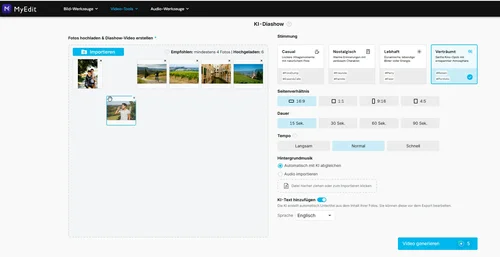
Öffne die KI-Diashow und ziehe deine Fotos in das Upload-Feld oder klicke auf „Fotos importieren“. Bilder müssen kleiner als 10 MB sein und ein Seitenverhältnis zwischen 1:2,5 und 2,5:1 haben, sonst werden sie übersprungen. Die Reihenfolge kannst du nachträglich ändern, ziehe links oben an den hochgeladenen Bildern und verschiebe sie beliebig.
Schritt 2
Stimmung, Format und Länge wählen
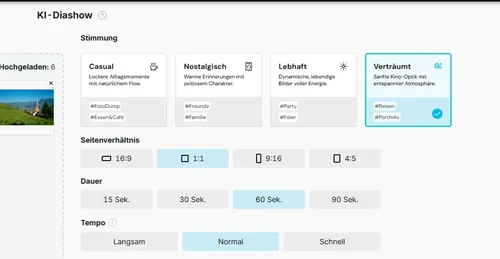
Wähle eine Stimmung, das Seitenverhältnis (16:9, 9:16, 4:5 oder 1:1) und die Länge (15, 30, 60 oder 90 Sekunden). MyEdit passt die empfohlene Fotoanzahl an, sobald du Länge oder Tempo änderst.
Schritt 3
Musik und Tempo festlegen
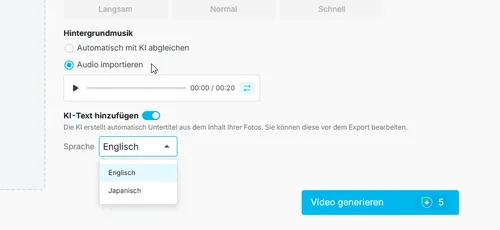
Unter „Hintergrundmusik“ lässt du die KI passende Musik auswählen und stellst das Tempo auf „Langsam“, „Normal“ oder „Schnell“. Alternativ lädst du über „Audio importieren“ eine eigene MP3-Datei hoch. Mit „KI-Text hinzufügen“ legst du fest, ob Bildtexte eingeblendet werden.
Schritt 4
Generieren, anpassen und exportieren
Die Schaltfläche „Video generieren“ zeigt vorab, wie viele Credits das Video kostet. Nach der Generierung kannst du die Vorschau ansehen. Um einzelne Szenen zu ändern, klicke in der Zeitachse auf die Szene und tausche Fotos aus oder verändere Größe und Position. Auch Texte lassen sich so manuell anpassen. Anschließend lädst du das Video herunter. Du findest es auch gespeichert in deiner MyEdit-Bibliothek im Ordner „KI-Diashow“.
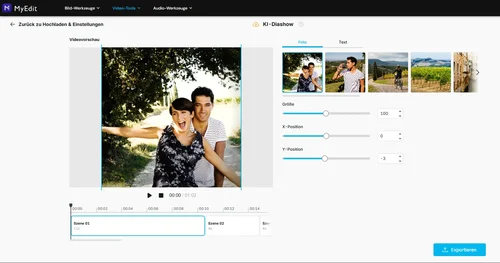
KI-Musik oder eigener Song: Was passt zu deiner Diashow?
Sollen die Bildwechsel im Takt zur Musik erfolgen, ist die KI-Musik die bessere Wahl. Ein eigener Song lohnt sich, wenn ein bestimmtes Lied zur Erinnerung gehört.
Kriterium | KI-Musikabgleich | Eigene MP3-Datei |
|---|---|---|
Bildwechsel im Takt | Ja, automatisch | Nicht verfügbar |
Tempo-Auswahl | Langsam, Normal, Schnell | Nicht verfügbar |
Musikauswahl | Die KI wählt passend zu Stimmung und Inhalten | Dein eigener Titel |
Dateivorgaben | Keine | MP3, 15 Sekunden bis 10 Minuten, max. 900 MB |
Gut geeignet für | Social-Media-Clips, schnelle Rückblicke | Hochzeit, Jubiläum, „unser Lied“ |
Eigenen Song mit dem KI-Musikgenerator erstellen
Wenn du keinen passenden Song hast und trotzdem einen eigenen Soundtrack genauer festlegen willst, ist der KI-Musikgenerator in MyEdit eine Alternative. Hier entsteht nach deinen Vorgaben ein Track mit 60 bis 180 Sekunden Länge. Als Referenz lassen sich bis zu zehn Diashow-Fotos hochladen; daraus leitet die KI Stimmung, Licht und Farben ab. Gesang ist auf Deutsch und anderen Sprachen möglich, du kannst aber auch Instrumentalmusik generieren.
Die generierte Musik kann privat und kommerziell genutzt werden. Das erste Musikstück ist kostenlos, danach fallen Credits an. Den heruntergeladenen Track importierst du in der KI-Diashow über „Audio importieren“, dann allerdings ohne Beat-Synchronisierung.
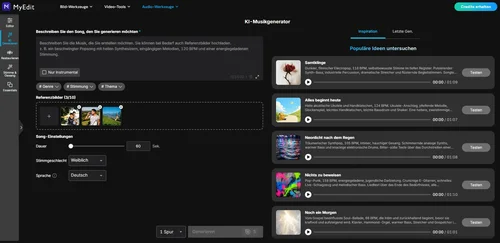
Musikrechte beim Teilen beachten
Bekannte Songs aus Radio und Charts sind urheberrechtlich geschützt. Wer seine Diashow öffentlich auf Instagram, TikTok oder YouTube teilt, riskiert, dass die Plattform den Ton stummschaltet oder das Video ganz sperrt. Daher ist Musik mit geklärten Rechten oder KI-generierte Musik die sicherere Wahl.
Welches Format für welche Plattform?
Das passende Seitenverhältnis hängt davon ab, wo die Diashow geteilt werden soll. Die MyEdit KI-Diashow bietet vier Formate:
Format | Geeignet für | Hinweis |
|---|---|---|
9:16 | Instagram Reels und Stories, TikTok, WhatsApp-Status | Füllt den Smartphone-Bildschirm im Hochformat |
16:9 | YouTube, Wiedergabe am Computer oder auf der Leinwand | Querformat für große Bildschirme |
4:5 | Social-Media-Feeds wie Instagram | Höher als ein quadratischer Post |
1:1 | Quadratische Feeds | Passt in fast jeden Feed ohne Beschnitt |
Wird dieselbe Diashow in zwei Formaten gebraucht, erstellst du sie am besten zweimal mit denselben Fotos, das Ergebnis wird allerdings neu generiert und kann abweichen. Für ein bereits exportiertes Querformat-Video gibt es in MyEdit die Funktion Video-Auto-Reframe, die den Bildausschnitt per KI auf ein anderes Seitenverhältnis umwandelt. Wie du ein Hochformat-Video als Short veröffentlichst, zeigt unser Ratgeber zu YouTube Shorts.
Diashow-Ideen: Länge und Tempo passend zum Anlass
Für die meisten Diashows ist eine Länge von 30 bis 60 Sekunden ideal; die maximale Länge von 90 Sekunden lohnt sich bei besonderen Anlässen wie z. B. Familienfeiern. Diese Einstellungen sind ein guter Ausgangspunkt:
- Hochzeit: 90 Sekunden im Format 16:9 für die Leinwand bei der Feier, Tempo „Langsam“ oder ein Song mit besonderen Erinnerungen.
- Runder Geburtstag: 60 Sekunden mit Fotos aus allen Jahrzehnten, chronologisch sortiert.
- Abiball oder Abschlussfeier: 90 Sekunden mit Tempo „Schnell“, damit möglichst viele Gruppenfotos Platz finden.
- Urlaub: 15 Sekunden im Format 9:16 mit Tempo „Schnell“ für ein Reel oder den WhatsApp-Status.
- Jahresrückblick zu Silvester: 60 Sekunden mit etwa einem Foto pro Monat.
Vor- und Nachteile der MyEdit KI-Diashow
Vorteile

 Keine Vorlagen: Die KI baut das Video aus den eigenen Fotos.
- Bildwechsel automatisch im Takt der KI-Musik.
- Bis zu 95 Fotos pro Video.
- Szenen lassen sich nachträglich bearbeiten (Text, Schrift, Foto).
- Läuft im Browser, ohne Software-Installation, Gratis-Test möglich.
Nachteile

 KI-Text nur auf Englisch oder Japanisch, derzeit noch nicht auf Deutsch.
- Derzeit nur im Desktop-Browser unterstützt, nicht am Smartphone.
- Keine Beat-Synchronisierung bei eigener Musik.
- Kostenlos ist nur die erste 15-Sekunden-Diashow pro Konto, danach ab 5 Credits pro Generierung.
Deutsche Texte in KI-Diashows: So geht’s
Derzeit unterstützt die MyEdit-KI-Diashow nur KI-Text auf Englisch oder Japanisch. Um deutsche Texte einzufügen, kannst du Texte auf Englisch erstellen lassen und diese in der Vorschau überschreiben. Hier kannst du auch noch Schriftart, -größe und -farbe abändern.
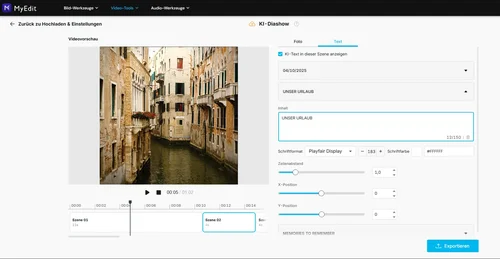
Wenn du keine Texte hinzufügen willst, schalte „KI-Text hinzufügen“ vor der Generierung ab, dann wird das Video nur mit Fotos und Musik generiert. In der Funktion „Video-Editor“ könntest du nachträglich noch eigene Texte als Overlay hinzufügen.
Quellen und Stand
- Funktionen, Formate und Limits geprüft am 10. November 2026 auf den deutschen MyEdit-Seiten der KI-Diashow und des KI-Musikgenerators.
- Richtwerte zur Fotoanzahl: Angaben von MyEdit auf der Seite der KI-Diashow.
- Kosten: „ab 5 Credits pro Generierung“ laut MyEdit-Preisübersicht; der genaue Betrag wird vor jeder Generierung angezeigt.
KI-Diashows - Häufig gestellte Fragen
1. Wie kann ich kostenlos eine Diashow mit Musik erstellen?


Mit einem kostenlosen MyEdit-Konto ohne verfügbare Credits erstellt die KI-Diashow einmalig eine 15-sekündige Diashow mit Musik, die du vollständig herunterladen kannst. Danach kostet jede Generierung Credits ab 5 Credits, abhängig von der Zahl der hochgeladenen Fotos. Bei mehr als 60 hochgeladenen Fotos fallen 10 Credits pro Diashow an. Alle angemeldeten MyEdit-User können sich täglich 3 Gratis-Credits abholen und diese auch für die KI-Diashow nutzen.
2. Wie erstelle ich eine Diashow auf dem PC?
Am PC oder Mac erstellst du eine Diashow am einfachsten im Browser, zum Beispiel im Online-Editor MyEdit. Du lädst die Fotos hoch, wählst Format, Länge und Musik und lädst das fertige Video als Datei herunter.
3. Kann ich eine Diashow mit dem Handy erstellen?
Die KI-Diashow von MyEdit ist derzeit nur für Desktop-Browser ausgelegt, nicht für Smartphones.
4. Wie viele Fotos brauche ich für eine Diashow von einer Minute?
Für 60 Sekunden sind 11 bis 15 Fotos ein guter Richtwert. Wenn du eine schnellere Diashow haben möchtest, kannst du mehr Fotos einplanen, bei der KI-Diashow entscheidet die KI, welche Fotos verwendet werden.
5. Wie kann ich eine KI-Diashow mit Musik hinterlegen?
Entweder wählt die KI passende Musik aus und erstellt die Bilder im Takt zur Musik, oder du lädst eine eigene MP3-Datei mit 15 Sekunden bis 10 Minuten Länge hoch. Bei eigener Musik entfällt die Beat-Synchronisierung, dafür hörst du genau den Song, den du ausgesucht hast.