
Auf einen Blick
- Am schnellsten geht es mit einem Foto und einer Weihnachtsvorlage im KI-Videogenerator: Vorlage wählen, Foto hochladen, generieren.
- Ohne Foto beschreibst du die Szene in Text zu Video, auch ein Schriftzug wie „Frohe Weihnachten“ ist möglich.
- Die KI-generierten Clips mit oder ohne Ton kannst du direkt verschicken oder posten.
- Vorlagen legen Bewegung und Kostüm fest. Wer mehr selbst bestimmen will, schreibt einen eigenen Prompt.
Ein Weihnachtsvideo lässt sich in MyEdit aus einem einzigen Foto oder einem Text-Prompt generieren. Das Ergebnis ist ein kurzer Clip, der als persönlicher Gruß per Messenger funktioniert oder als Story und Reel auf Instagram und Co. In diesem Artikel haben wir 5 Clips mit verschiedenen Methoden und zu verschiedenen Anlässen getestet. Wir erklären außerdem, worauf es bei Format und Musik ankommt.
Hinweis: MyEdit ist ein Produkt von CyberLink, dem Herausgeber dieses Blogs. Alle Personen und die Katze in den Beispielen sind KI-generiert.
Methode | Eingabe und Steuerung | Ergebnis und Credits im Test |
|---|---|---|
Ein Foto und eine Vorlage aus der Kategorie „Weihnachten“. Bewegung und Kostüm legt die Vorlage fest, das Format ist meist wählbar. | Im Test 5 bis 10 Sekunden, 15 bis 50 Credits. Der schnellste Weg, kein Prompt nötig. | |
Foto und eigene Beschreibung. Modell, Länge und Seitenverhältnis wählst du selbst. | Tanzende Elfe: Kling 3.0, 10 Sekunden, 16:9, 60 Credits. Mehr Kontrolle, mehr Credits. | |
Nur eine Beschreibung, kein Foto. Modell, Länge und Seitenverhältnis wählst du selbst. | Weihnachtsgruß mit Schrift: Kling 4.0, 5 Sekunden, 720p, 45 Credits. Der Schriftzug war korrekt. |
Testeinstellungen
- Datum: 25. November 2026, MyEdit im Browser, Oberfläche auf Deutsch; Screenshots der Anleitung in der mobilen Ansicht
- Startbilder: Mit dem KI-Bildgenerator erzeugt, keine Fotos echter Personen
- Vorlagen: Standardeinstellungen der jeweiligen Vorlage
- Eigene Prompts: Auf Deutsch, Ton an, Modell, Format und Länge jeweils angegeben
Weihnachtsvideos aus einem Foto mit Vorlage
In Bild zu Video KI gibt es unter „Vorlagen“ die Kategorie „Weihnachten“. Wähle einfach eine Vorlage aus, lade ein Foto hoch und starte die Generierung. Bewegung, Kostüm und Ton werden von der Vorlage bestimmt.
Santa
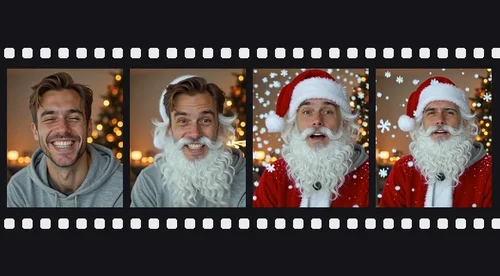
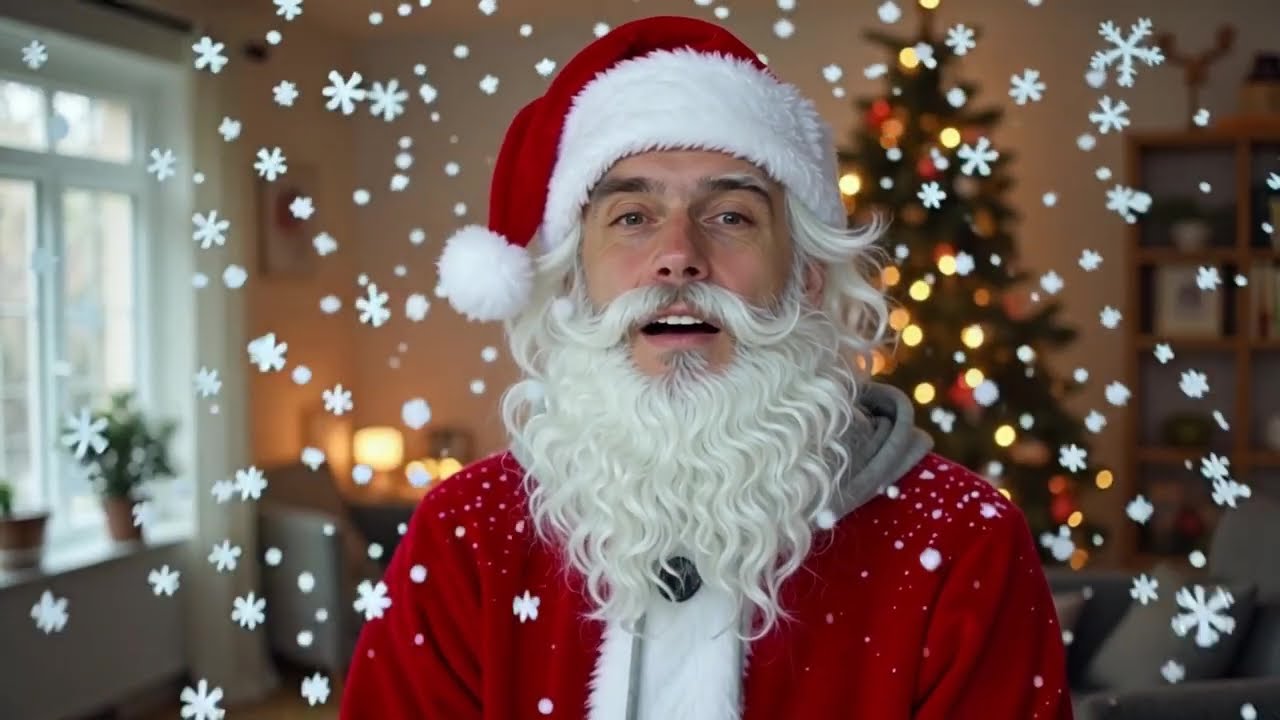
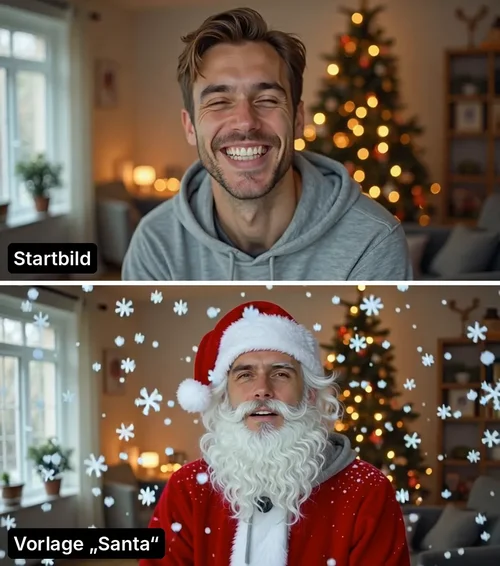
Ein junger Mann ohne Bart verwandelt sich in 5 Sekunden in den Weihnachtsmann: Erst wächst der weiße Rauschebart, dann kommen Mütze und Mantel, dazu fällt Schnee. Die Gesichtszüge bleiben recht gut erkennbar. Der Clip kostet 25 Credits.
Weihnachtsfoto
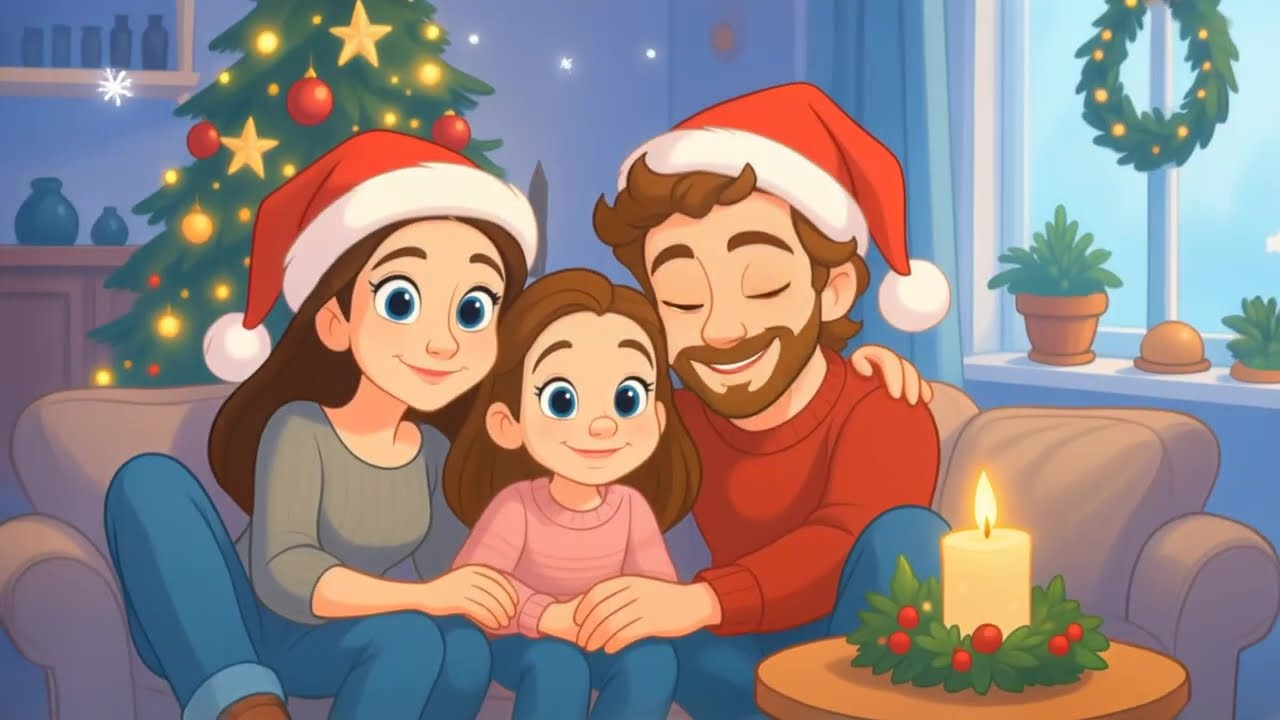
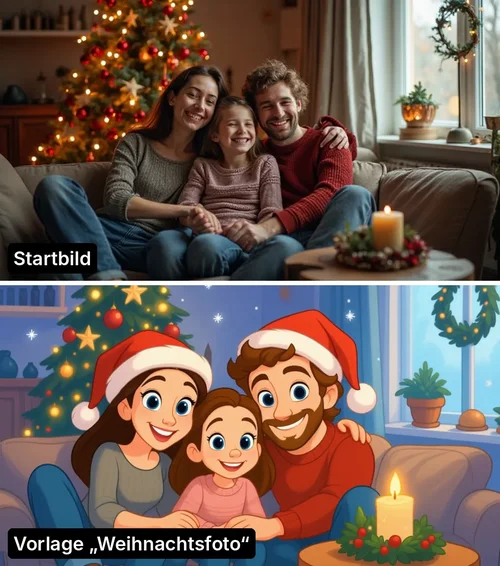
Diese Vorlage erzählt eine kleine Geschichte: Ein Weihnachtsmann tritt ins Bild und fotografiert die Familie, auf dem Kameradisplay erscheint das Foto, und am Ende wird daraus ein Cartoon mit Weihnachtsmützen. Die Gesichter sind dann gezeichnet, aber gut wiederzuerkennen. Für 15 Credits gab es den Clip in 1080p, ebenfalls im Querformat (Format wählbar).
Baumschmuck
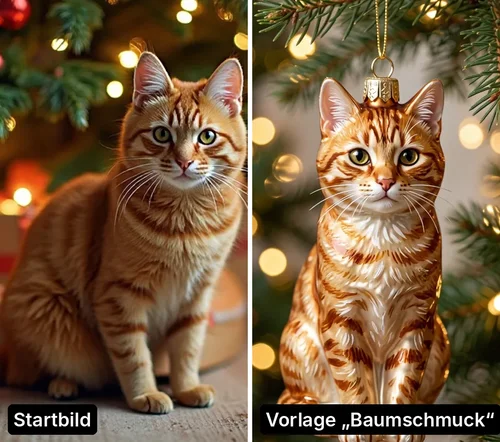
Auch Fotos von Haustieren kannst du in Weihnachtsvideos umwandeln. Mit der Vorlage „Baumschmuck“ wurde die Katze im Test zur glänzenden Figur am Weihnachtsbaum. Diese Vorlage gibt es nur im Hochformat, sie liefert 10 Sekunden und kostet 50 Credits, so viel wie keine andere im Test.
Weihnachtsvideo aus Foto und eigenem Prompt: der tanzende Weihnachtself
Statt einer Vorlage beschreibst du selbst, was mit dem Foto passieren soll. Hierfür testen wir einen echten Klassiker der Weihnachtsclips, den tanzenden Elf. Die Einstellungen: ein Porträt im Querformat, Kling 3.0, 10 Sekunden, 60 Credits pro Versuch. Mit 5 Sekunden war der erste Clip zu kurz, beim zweiten rutschte beim Sprung der Pullover hoch. Erst mit einer genauen Beschreibung des Kostüms und ohne Sprünge passte das Ergebnis.
Prompt
„Die Frau verwandelt sich in eine fröhliche Weihnachtselfe mit grüner Elfenmütze, spitzen Ohren und einem langen rot-grünen Elfenkleid, das bis zu den Knien reicht, dazu eine schwarze Hose. Sie tanzt fröhlich im Wohnzimmer vor dem Weihnachtsbaum: Hüftschwung, eine Drehung, sie klatscht in die Hände. Der Oberkörper bleibt immer vollständig bedeckt. Das Gesicht bleibt gut erkennbar. Fröhliche Weihnachtsmusik mit Glöckchen, feste Kamera.“
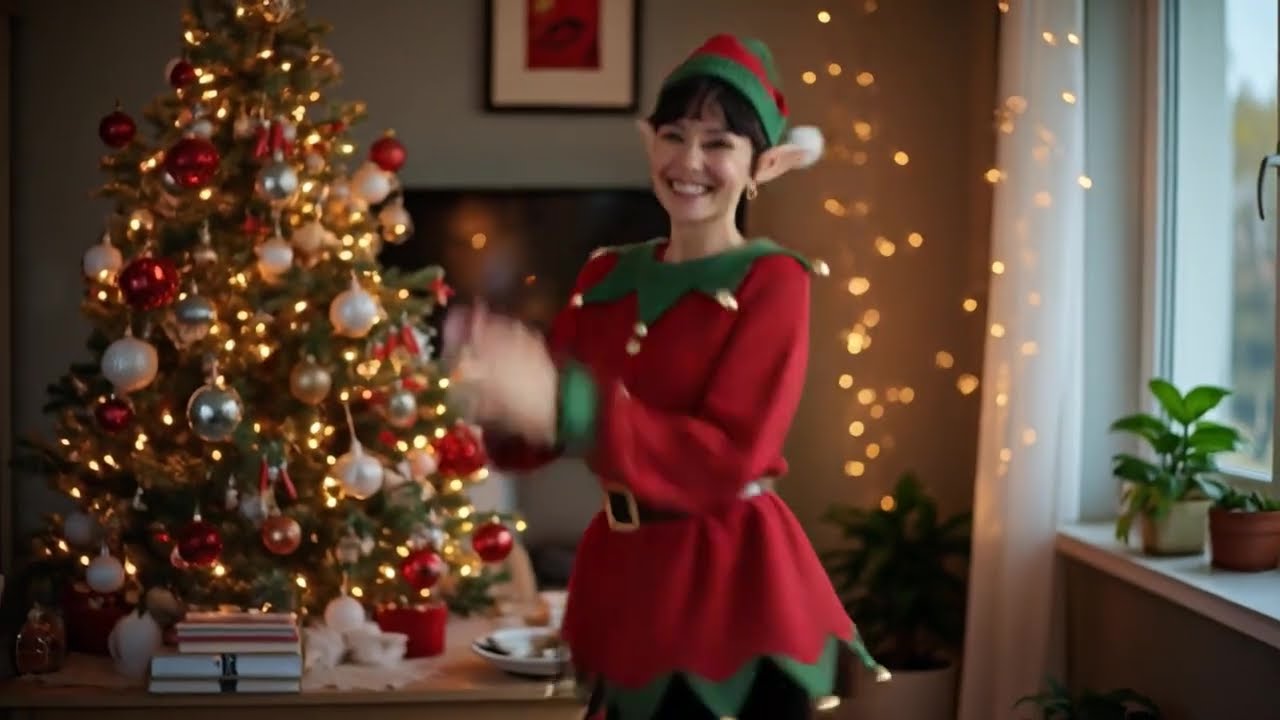
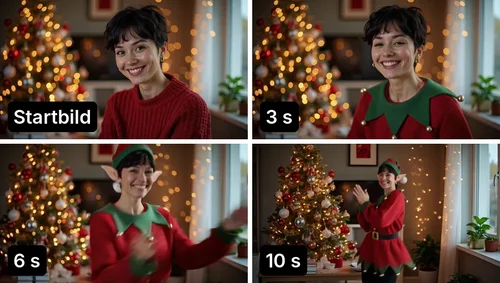
Mütze, spitze Ohren und Kleid sitzen, die Elfe tanzt mit dem ganzen Körper. Nur bei schnellen Drehungen verwischt das Gesicht kurz. Tipp: Kleidung und Bewegung im Prompt so genau wie möglich beschreiben.
Text zu Video: Weihnachtsvideo ohne Fotovorlage
Mit Text zu Video beschreibst du die ganze Szene, ein Foto brauchst du nicht. Das passt für Grüße, bei denen keine Person zu sehen sein soll, etwa an Geschäftspartner oder Kunden. Im Test kam Kling 4.0 zum Einsatz, weil es deutschen Text im Bild zuverlässig schreibt. Ein 5-Sekunden-Clip in 720p kostet damit 45 Credits.
Prompt
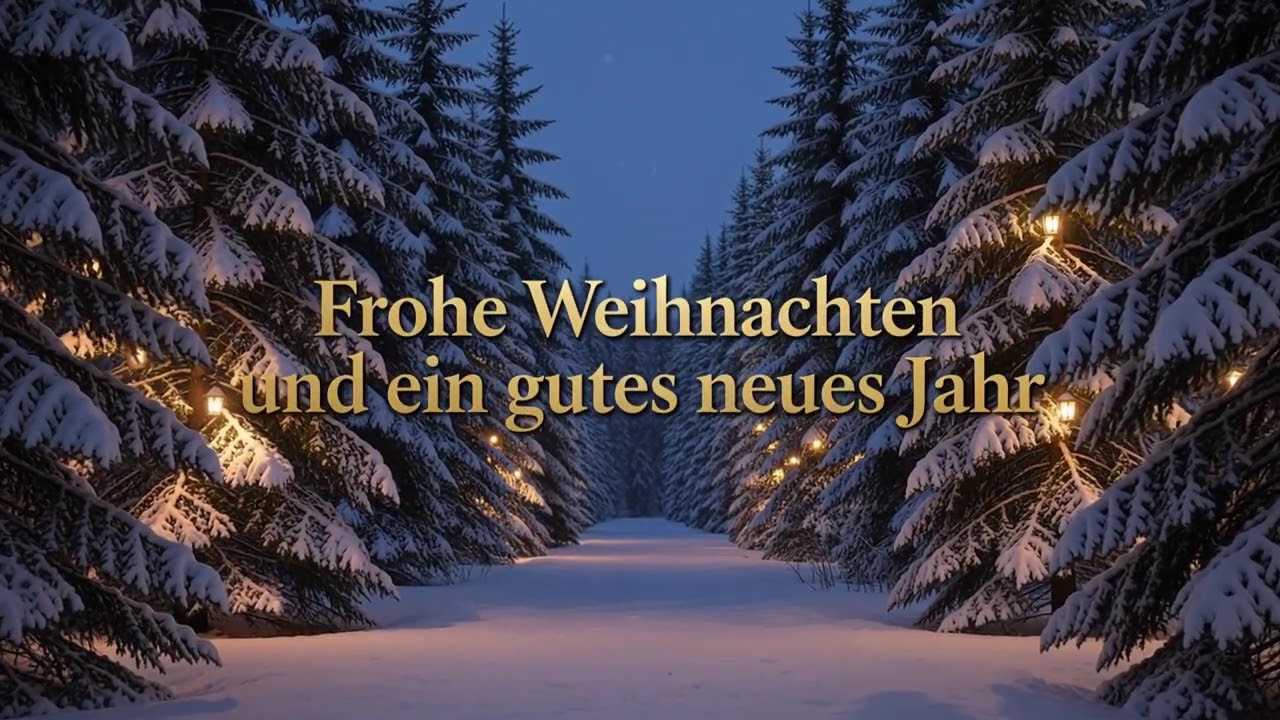
„Ein verschneiter Tannenwald in der Dämmerung, zwischen den Bäumen leuchten warme Lichter. In der Mitte erscheint langsam in eleganten goldenen Buchstaben der Text „Frohe Weihnachten und ein gutes neues Jahr“. Sanfter Schneefall, ruhige Kamerafahrt nach vorn, festliche, ruhige Musik, keine Sprache.“
So erstellst du ein Weihnachtsvideo mit Vorlage
Für ein Weihnachtsvideo mit Vorlage brauchst du nur ein Foto und einen Webbrowser. Der MyEdit-KI-Videogenerator funktioniert auf dem Smartphone oder am Desktop, ein Software- oder App-Download ist nicht nötig.
Schritt 1
Weihnachtsvorlage auswählen
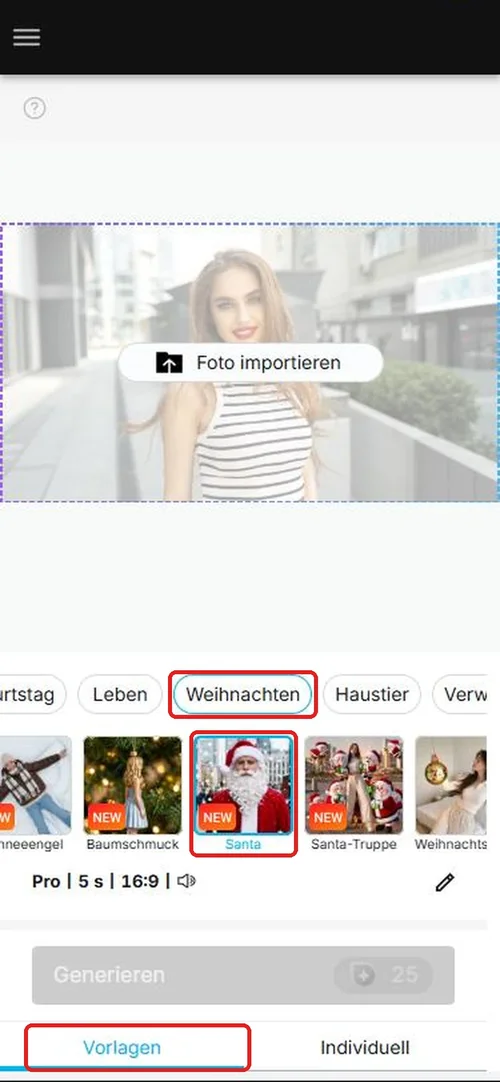
Öffne Bild zu Video KI und tippe auf „Jetzt starten“. Wechsle unten zu „Vorlagen“, suche in den Kategorien nach „Weihnachten“ und tippe auf eine Vorlage, zum Beispiel „Santa“.
Schritt 2
Foto importieren und zuschneiden
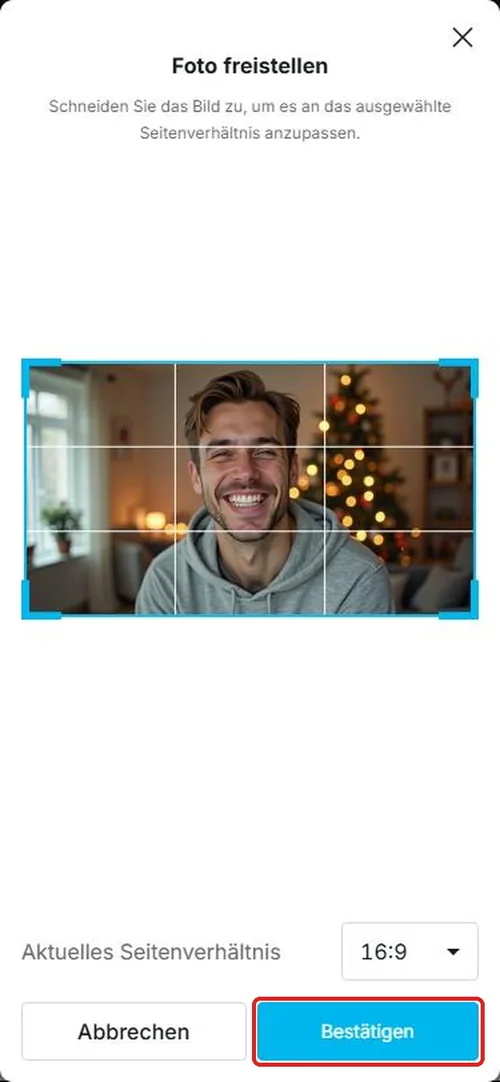
Tippe auf „Foto importieren“ und wähle ein Foto aus deiner Galerie. Im Fenster „Foto freistellen“ legst du den Ausschnitt fest und tippst auf „Bestätigen“. Am besten eignet sich ein gut beleuchtetes Foto, auf dem das Gesicht frontal zu sehen ist.
Schritt 3
Video generieren und herunterladen
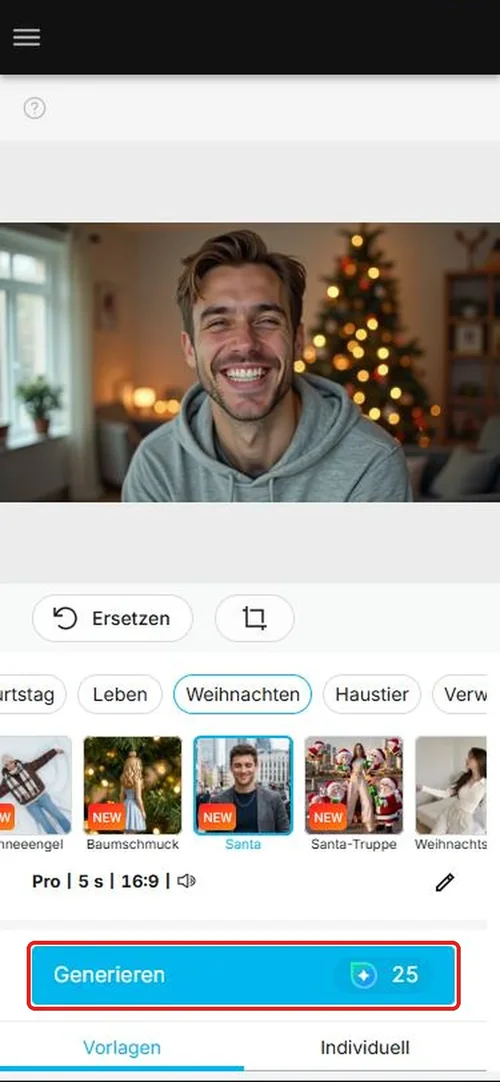
Auf der Schaltfläche „Generieren“ siehst du vorab, wie viele Credits die Vorlage kostet. Der fertige Clip landet in deiner Bibliothek. Von dort lädst du ihn z.B. aufs Smartphone und teilst ihn per WhatsApp oder als Story.
Soll das Foto vorher schon weihnachtlich aussehen, etwa mit Weihnachtsmarkt im Hintergrund, bearbeitest du es zuerst per Chat, wie in Foto weihnachtlich bearbeiten mit KI beschrieben, und animierst es danach.
Grenzen und Tipps für KI-Weihnachtsvideos
Generative Video-KI schneidet kein vorhandenes Material zusammen, sondern berechnet jedes Bild des Clips neu. Die meisten aktuellen Modelle arbeiten nach dem Diffusionsprinzip: Sie beginnen mit Bildrauschen und entfernen es Schritt für Schritt, bis Bilder entstehen, die zur Beschreibung passen. Damit Personen, Licht und Gegenstände von Bild zu Bild gleich bleiben, betrachtet das Modell die ganze Bildfolge auf einmal (t3n / MIT Technology Review).
Bei der Option Bild zu Video ist dein Foto das erste Bild, alles danach erfindet die KI. Daraus ergeben sich typische Grenzen:
- Gesichter können sich im Lauf des Clips verändern, etwa älter oder glatter wirken.
- Hände, Schrift und Bewegungsabläufe sind fehleranfällig.
- Derselbe Prompt liefert bei jedem Versuch ein anderes Ergebnis. Plane einen zweiten Versuch und die Credits dafür ein.
- Clips sind kurz: Vorlagen liefern 5 oder 10 Sekunden, mit eigenem Prompt und Kling 3.0 sind 3 bis 15 Sekunden möglich, in Text zu Video mit Kling 4.0 bis zu 30 Sekunden.
In Bild zu Video bietet MyEdit zahlreiche Modelle zur Auswahl, darunter Kling, Veo, Seedance und Wan. Für die Beispiele in diesem Artikel kamen Kling 3.0 und Kling 4.0 zum Einsatz. Welches Kling-Modell wofür taugt, steht im Vergleich der Kling-Modelle.
Format und Länge für WhatsApp, Instagram und Co.
Bevor du einen Clip erstellst, überleg dir, wo du ihn verwenden willst. Status, Story und Reel füllen den Bildschirm nur im Hochformat 9:16, ein Clip im Querformat erscheint dort mit Balken oder wird beschnitten. Auch im Chat bietet sich eher das Hochformat an für eine bildfüllende Wiedergabe.
Plattform | Empfohlenes Format | Hinweis |
|---|---|---|
WhatsApp-Status | Hochformat 9:16 | Statusmeldungen werden nach 24 Stunden gelöscht |
WhatsApp-Chat | Beliebig | Der Clip wird als Video im Chat abgespielt, Querformat ist kein Problem. |
Instagram Reels | Hochformat 9:16 | Erlaubt sind 1,91:1 bis 9:16, mindestens 720 Pixel und 30 Bilder pro Sekunde (Instagram-Hilfe |
Instagram Story | Hochformat 9:16 | Gleiches Vollbildformat wie Reels. |
Bei den MyEdit Videovorlagen kannst du zwischen 9:16, 1:1 und 16:9 Format wählen. Dein Foto kannst du bei Bedarf zuerst zuschneiden. Die Länge ist bei einigen Vorlagen vorgegeben, manche Vorlagen erlauben auch die Auswahl zwischen 5 oder 10 Sekunden.
Weihnachtsmusik im Video: Was ist erlaubt?
Alle Clips aus dem Test sind auch vertont: Vorlagen bringen eigene Musik mit, mit eigenem Prompt erzeugt die KI passende Musik und Geräusche, du kannst aber auch die Option Ton aus wählen. Die so erzeugte Musik ist lizenzkostenfrei und kann frei verwendet werden.
Wenn du bekannte Weihnachtslieder in Weihnachtsvideos verwenden willst, gilt es zwei Rechte zu unterscheiden: das an der Komposition und das an der konkreten Aufnahme. Viele traditionelle Weihnachtslieder sind als Komposition gemeinfrei, weil der Urheber vor mehr als 70 Jahren gestorben ist (§ 64 UrhG). Eine aktuelle Aufnahme oder ein neues Arrangement kann trotzdem geschützt sein.
Eigene Musik kannst du mit dem KI-Musikgenerator in MyEdit erstellen: Stücke mit 60 bis 180 Sekunden Länge, instrumental oder mit Gesang, auch auf Deutsch. Die Musik kann privat und kommerziell genutzt werden. So entstehen selbst geschriebene Songs mit Text, zum Beispiel mit den Namen der Familie.

