Slideshow Fotografico AI
Trasforma Foto in Slideshow Sincronizzati con Musica, con l'AI
Nessun modello da sfogliare: ti basta caricare le tue foto, scegliere umore e ritmo, e lasciare che l'AI crei un video sincronizzato con il ritmo, delle dimensioni e durata che vuoi, con testi generati automaticamente in base a ciò che c'è nelle foto.
Crea Slideshow Fotografici AI con Musica per Ogni Storia
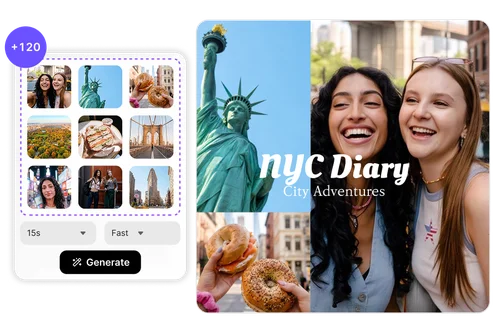
Dai Vita al Tuo Photo Dump di Viaggio in 15 Secondi
Torni da un viaggio con centinaia di foto, ma solo quattro che hai pubblicato sul tuo feed. Dai anche alle altre la chance di raccontare le storie! Carica i tuoi scatti migliori, scegli 9:16 e 15 secondi, e imposta il ritmo su Veloce. L'AI sincronizza ogni cambio di foto con il ritmo della musica, e il tuo viaggio prende vita in pochi secondi. Testo AI mette in evidenza i luoghi che hai visitato, e l'emozione di ogni momento.
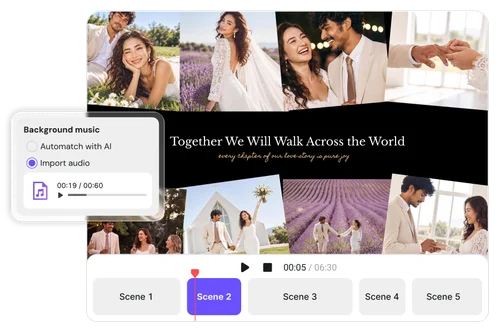
Rivivi il Tuo Matrimonio con una Storia Lenta e Dolce
Hai scatti infiniti del tuo matrimonio, ma lo sfogliarli tutti nell'album non racconta la storia per intero. Carica le tue preferite, scegli 60 o 90 secondi, quindi aggiungi il brano più speciale per te: l'AI trasforma le foto in un video con musica sincronizzata, mentre il Testo AI da voce a tutto l'amore del tuo momento speciale.
Riassumi un Anno Intero di Bei Ricordi
Un anno di foto finisce facilmente in fondo al rullino. Metti insieme i momenti migliori in un video, dalle feste di compleanno ai pasti in famiglia ai momenti di tutti i giorni. Scegli umore e ritmo giusti per il tuo anno, quindi scegli la dimensione giusta per te, e crea un riassunto da condividere in lungo e in largo.
Come Creare uno Slideshow Fotografico con Musica Online, con MyEdit
 Passo 1
Carica le Tue Foto
Trascina le foto nell'area di caricamento, o clicca Importa Foto. Vanno bene JPG, PNG e WebP, fino a 120 immagini, e puoi trascinare le miniature per cambiarne l'ordine.
Passo 2Scegli Umore, Proporzioni, e Durata
Scegli un umore, un rapporto d'aspetto (16:9, 1:1, 9:16, o 4:5) e una durata da 15 a 90 secondi. Lascia che l'AI trovi la musica perfetta, o carica il tuo file MP3.
Passo 3Genera, Ritocca, ed Esporta
Clicca Genera Video e guarda il risultato in anteprima. Regola testo e foto di ogni scena dal pannello a destra, quindi tocca Esporta Video per scaricarlo.
Perché Scegliere il Creatore di Slideshow AI MyEdit

Nessun Modello da Scegliere, Nessun Segnaposto da Scambiare
Per prima cosa, carica le tue foto, scegli un umore, e lascia che l'AI crei il video in base alle foto stesse. Invece di riempire il modello di qualcun altro, ogni slideshow è adattato a ritmo, aspetto su schermo, e durata che scegli, così che le medesime foto possano sembrare diverse ogni volta.

Cambiamenti di Scena al Ritmo
Smetti di sprecare tempo a sincronizzare manualmente le transizioni. Accendi il combaciatore automatico AI per inserire i cambiamenti di scena sulle battute. Scegli tra Lento, Normale, Veloce, e il ritmo ci si adatta, e regola il numero di foto usate nel video.

Testi AI dalle Tue Foto
Accendi la funzione Aggiungi Testo AI per generare didascalie in base a ciò che appare nelle tue foto. Un salto in spiaggia e una festa di compleanno si meritano testo diverso, invece di parole generiche. Puoi anche disabilitare il testo per le singole scene, a piacimento.

Perfetto per Qualsiasi Social
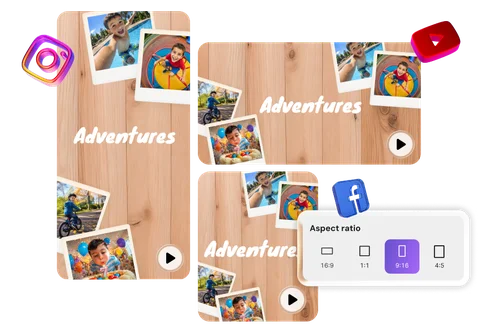
Scegli il rapporto d'aspetto prima della generazione: 9:16 per Reels, Stories, e TikTok, 4:5 o 1:1 per i social, o 16:9 per YouTube. L'AI adatta il layout e il posizionamento del testo al formato scelto.

Modifica le Singole Scene Dopo la Generazione
La generazione AI non deve per forza essere quella finale. Scegli qualsiasi scena per riscriverne la didascalia, regolare font, dimensione, colore, interlinea, o aggiungere uno sfondo al testo. Puoi anche scalare, riposizionare, o sostituire la foto in quella scena.

Creazioni su Browser, Protette
Crea il tuo slideshow direttamente sul tuo browser, senza installare sofware o plug-in. Comincia anche senza carta di credito, e ricordati che i tuoi contenuti sono protetti con cifratura HTTPS/TLS e rimossi dai server automaticamente dopo l'elaborazione.
Altri modi per creare con MyEdit
Domande Frequenti sullo Slideshow AI
Cos'è uno slideshow fotografico AI?


Uno slideshow AI è un video creato automaticamente da un set di foto, con ritmo, transizioni, testi su schermo e musica decisi dall'AI invece che messi insieme manualmente. Tu carichi le immagini e scegli umore e durata, e lo strumento AI si occupa di tutto il resto: ti basta descrivere l'emozione che vuoi, e il gioco è fatto.
Slideshow AI di MyEdit è gratuito?
Slideshow Fotografico AI utilizza crediti, e il pulsante Genera Video mostra sempre quanti ne costerà prima della generazione, in base a quante foto hai caricato e alla durata scelta. Se hai un account gratuito, e non hai crediti disponibili, puoi creare uno slideshow di 15 secondi, scaricabile gratuitamente. Ma puoi farlo solo una volta per account, quindi scegli bene le foto che vuoi usare.
Quali formati di foto e musica sono supportati?
Puoi caricare fino a 120 immagini in formato JPG, PNG, o WebP, della dimensione massima di 10 MB l'una, con rapporto d'aspetto tra 1:2.5 e 2.5:1. I file che vanno oltre i limiti vengono saltati, senza bloccare la generazione. Se vuoi usare una colonna sonora personale, deve essere un file MP3 di almeno 15 secondi e di massimo 10 minuti, di dimensioni fino a 900 MB.
Quante foto devo caricare?
MyEdit consiglia il numero minimo in base a durata e ritmo selezionati. In generale, tra 3 e 5 foto per uno slideshow di 15 secondi, 6-8 per uno da 30, 11-15 per 60 secondi, e tra 15 e 23 per 90 secondi, con il secondo numero adatto alla scelta di ritmo Veloce. Puoi comunque scegliere liberamente più o meno foto, indipendentemente dal consiglio.
Posso usare la mia musica, invece di quella adattata dall'AI?
Sì: in Musica di Sottofondo, scegli Importa Audio e carica un file MP3, oppure trascinalo nel campo di caricamento. Ricordati che l'opzione di scelta ritmo Lento, Normale, Veloce si applicano solo alla musica generata dall'AI: se la vuoi usare, ricordati di abilitare la Sincronizzazione Automatica (Automatch).
In che lingua sarà il testo AI generato?
Il testo generato dall'AI può al momento essere in Inglese o Giapponese, in base alla lingua usata dall'interfaccia: Giapponese per una in Giapponese, Inglese per tutte le altre scelte. Se vuoi un video senza testo, disabilita la funzione Aggiungi Testo AI.
Posso modificare uno slideshow dopo averlo generato?
Sì, puoi cambiare gli elementi a piacimento. Clicca una scena, fanne l'anteprima e nel pannello di destra puoi modificarne Foto e (eventualmente) Testo. Puoi scalare, spostare, o cambiare le foto, oppure cambiare font, dimensione, colore, interlinea e posizione del testo. Puoi anche scegliere di nascondere il testo in una o più scene, senza doverle rigenerare.
Quali rapporti d'aspetto e durate posso scegliere?
Puoi scegliere tra 4 rapporti d'aspetto: 16:9 per YouTube e computer, 9:16 per Reels, Stories e TikTok, 4:5 per un post social "alto", e 1:1 per griglie squadrate. Puoi scegliere una durata di 15, 30, 60 o 90 secondi. Devi scegliere entrambe le dimensioni prima di generare, poiché influenzeranno il layout di foto e testi.
Ho bisogno di scaricare app o software?
Assolutamente no: lo strumento MyEdit funziona interamente sul browser del tuo computer, e non c'è bisogno di scaricare né installare alcuna app. Puoi inoltre cominciare senza inserire alcun dato di pagamento. Questa funzione è al momento solo disponibile per computer, non ancora per smartphone: lo slideshow è salvato nel catalogo sulla cloud in un folder Slideshow Fotografico, nella tab Video, oltre che sul computer dove scegli di scaricarlo.