
핵심 요약
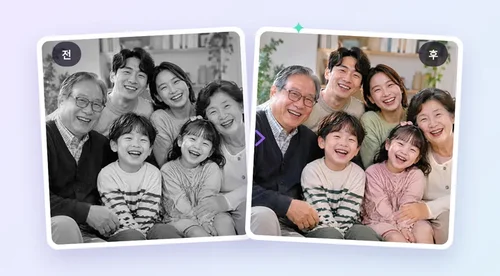
- MyEdit AI 이미지 생성기에 흑백 사진을 참고 이미지로 올리고 프롬프트만 입력하면 몇 초 만에 색이 입혀집니다.
- 직접 만든 흑백 예시 사진 4장으로 시험해 보니 인물 초상과 가족 단체사진이 가장 자연스러웠습니다.
- 사진이 많이 손상됐다면 컬러화하기 전에 오래된 사진 복원으로 복원해 두는 편이 결과가 좋습니다.
- AI가 고른 색은 역사적 사실이 아니라 추측입니다. 기록으로 확실히 아는 색이 있다면 프롬프트에 직접 적어 주세요.
부모님이나 조부모님의 젊은 시절 흑백 사진을 보면 색이 있었다면 어떤 모습이었을까 싶어집니다.
MyEdit의 AI 이미지 생성기에 그 사진을 참고 이미지로 올리고 간단한 프롬프트만 입력하면, 인물과 배경의 색을 추정해 칠해 줍니다.
사용법과 잘 맞는 사진 유형, 기대할 수 있는 수준까지 직접 만든 테스트 예시로 하나씩 정리했습니다. MyEdit은 CyberLink가 운영하는 저희 서비스입니다.
MyEdit으로 흑백 사진을 컬러로 바꾸는 방법
AI 이미지 생성기는 텍스트 프롬프트로 새 이미지를 만드는 도구입니다. 다만 참고 이미지(image-to-image)를 올리면 구도와 인물의 특징은 그대로 두고 색만 새로 입힐 수 있어, 컬러화에도 쓸 수 있습니다.
저희가 작업한 순서는 다음과 같습니다.
1단계
흑백 사진을 참고 이미지로 올리기
컬러화할 흑백 사진 한 장을 올립니다. 스캔한 사진이든 휴대폰으로 찍은 사진이든 모두 됩니다.2단계
AI 모델을 고르고 컬러화 프롬프트 입력하기
AI 모델을 하나 고른 다음 “이 흑백 사진을 자연스러운 색감으로 복원해 주세요”처럼 간단히 적으면 됩니다. 사진을 찍은 시기나 장소를 알고 있다면 프롬프트에 함께 적어 주세요. 구체적일수록 결과가 정확해집니다.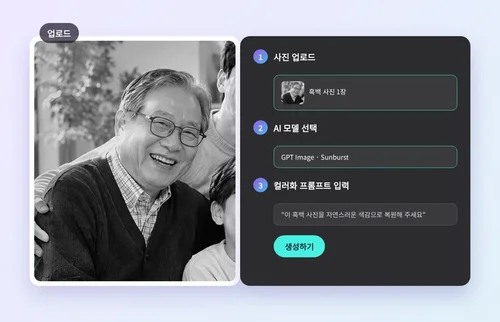
3단계
생성하고 결과를 비교한 뒤 내려받기
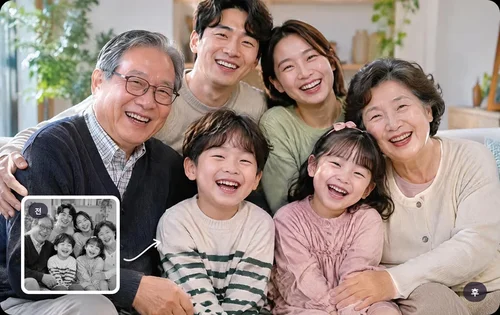
생성 버튼을 누르면 몇 초 만에 컬러 사진이 나옵니다. 원본과 나란히 비교해 보고 마음에 들면 JPG로 내려받습니다.
무료인가요? MyEdit AI 이미지 생성기는 하루에 5장까지 무료로 생성할 수 있습니다(2026년 11월 기준, myedit.online 라이브 페이지 확인). 그날 분량을 다 썼다면 크레딧을 추가로 구매하거나 구독 플랜을 이용하면 됩니다.
사진 4장으로 테스트해 본 결과
컬러화 결과는 사진의 종류와 상태에 따라 달라집니다. 직접 준비한 네 가지 유형의 흑백 예시 사진으로 시험해 본 결과를 아래 표에 정리했습니다.
사진 유형 | 컬러화 결과 |
|---|---|
인물 초상 사진(1~2인, 단순한 구도) | 가장 자연스러웠습니다. 피부·머리카락·옷 색이 고른 톤으로 나왔습니다. |
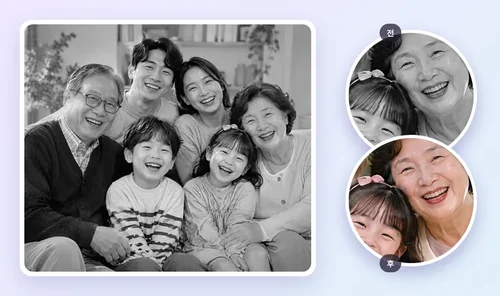
다인원 가족 단체사진(6인 이상, 실내) | 양호했습니다. 인원이 많아도 피부·머리카락 톤은 비교적 고르고, 창가 역광 부분만 색이 흐려졌습니다. |
결혼·가족 행사 단체사진(격식 있는 자리) | 보통이었습니다. 인물이 많을수록 옷 색이 서로 비슷해졌습니다. |
아카이브·군사 기록 사진(손상이 심한 원본) | 편차가 컸습니다. 손상된 부분을 먼저 복원한 뒤 컬러화했을 때 결과가 좋았습니다. |
확대해서 보면 미묘한 차이가 더 잘 드러납니다. 아래는 할머니와 손녀의 얼굴을 확대한 예시입니다. 세대가 달라도 피부와 머리카락 톤에 색이 고르게 입혀졌습니다.
어떤 사진을 컬러화하면 좋을까
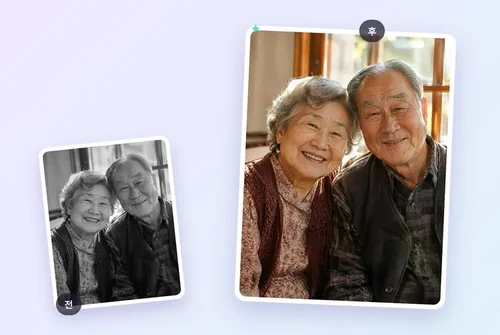
조부모님의 초상 사진
한두 분이 가까이 붙어 정면을 보는 구도라면 AI가 피부·머리카락·옷 색을 추정하기 가장 쉽습니다. 배경이 단순할수록 결과도 자연스럽습니다. 아래 예시가 이 유형입니다.
인원이 많은 가족 단체사진
여러 세대가 한 프레임에 들어간 단체사진은 인원이 많은 만큼 AI가 색을 입힐 대상도 많습니다. 그래도 피부와 머리카락 톤은 비교적 고르게 나왔고, 창문에서 들어오는 역광 부분만 색이 흐려졌습니다. 앞에서 비교한 가족 단체사진이 이 유형입니다.
결혼·가족 행사 단체사진
인물이 여러 명이면 옷 색이 서로 비슷해집니다. 중요한 사진이라면 원하는 색을 프롬프트에 직접 적고, 결과를 보고 필요하면 다시 생성해 보세요.
아카이브·군사 기록 사진
온도와 습도 때문에 많이 손상된 사진은 먼저 복원한 뒤 컬러화하세요. 아래에서 그 순서를 자세히 설명합니다.
컬러화 전에 먼저 복원하기
사진이 다 바래거나 일부가 찢어져 있다면 컬러화부터 하는 것보다 오래된 사진 복원으로 먼저 복원한 다음 AI 이미지 생성기로 컬러화하는 순서가 결과가 좋았습니다.
이 도구가 손상을 줄이고 빠진 부분을 주변 정보로 메워 주면, 컬러화 단계에서 AI가 참고할 정보도 늘어납니다.
사진이 깨끗하다면 복원은 건너뛰고 바로 컬러화해도 됩니다.
테스트 조건
어떻게 테스트했나요
- 기기: 일반 데스크톱 브라우저(Chrome, 전용 앱 설치 없이 진행)
- 계정: MyEdit Creator Pro 구독 계정
- 작업: AI 이미지 생성기로 흑백 예시 사진 4장을 각각 3회씩 생성한 뒤 가장 자연스러운 결과를 선별
- 날짜: 2026년 11월 11일
- 평가 기준: 피부·옷·배경 색이 자연스러운지, 인물 윤곽이 그대로인지
AI 컬러화의 한계
AI가 입히는 색은 추측입니다. 흑백 사진에는 색 정보가 남아 있지 않으니, 당시 옷이나 벽지가 실제로 어떤 색이었는지는 AI도 아는 것이 아니라 맞히는 것입니다.
옷이나 작은 소품의 색은 비슷한 톤으로 뭉치는 경우가 많았고, 사진 품질이 낮을 때는 얼굴이 미묘하게 달라지기도 했습니다. 정확한 색을 알고 있다면 프롬프트에 구체적으로 적고, 중요한 사진은 결과를 꼼꼼히 확인한 뒤 쓰시기를 권합니다.
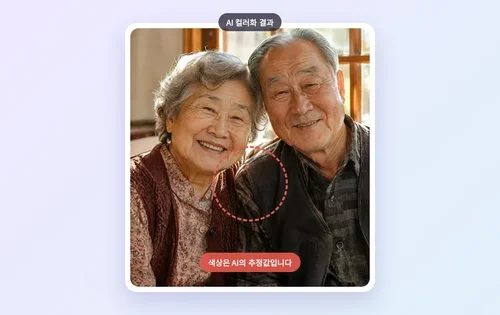
희미한 사진이나 얼굴이 가려진 사진은 결과가 기대만큼 나오지 않을 수 있습니다. 선명한 고해상도 사진으로 시작하는 편이 가장 안정적입니다. 사진이 흐릿하다면 AI 이미지 업스케일러로 먼저 선명도를 높여 두면 도움이 됩니다.
사진 속 거슬리는 사람이나 물건까지 지우고 싶다면 AI로 사진 속 사람 지우는 방법도 함께 보시면 좋습니다.
장점

 사진을 올리고 프롬프트만 입력하면 몇 초 만에 결과가 나옵니다.
- 원하는 색을 프롬프트에 직접 지정해 결과를 조정할 수 있습니다.
- 복원 도구와 함께 쓰면 손상된 사진도 컬러화할 수 있습니다.
단점

 색은 어디까지나 추측이라 역사적으로 정확하다는 보장이 없습니다.
- 사진이 손상되거나 흐릴수록 결과가 불안정해집니다.
- 하루 무료 횟수를 다 쓰면 추가 생성에 크레딧이 필요합니다.

