
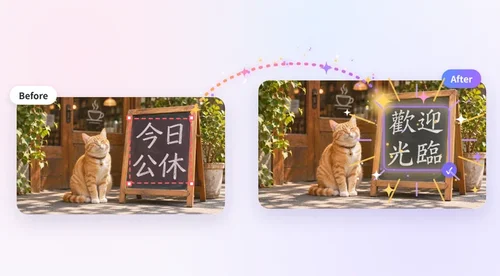
想修改圖片中的文字內容或重新調整排版,卻沒有原始設計檔可以編輯,還能直接在圖片上改字嗎?
本文將以 3 張圖片為例,分別示範如何使用 MyEdit 的「AI 文字提取」與「對話式修圖」修改圖片中的文字,並介紹兩款工具的操作步驟與實際效果。
如何修改圖片中的文字?
沒有原始檔時,編輯圖片文字有兩種做法:用 MyEdit 的 AI 文字提取把圖上的字抽成可編輯的文字再重新輸入,或用對話式修圖圈出文字範圍,讓 AI 重新生成那一塊。以下分別說明兩種方法的操作步驟:
💡方法一:AI 文字提取
AI 文字提取會辨識圖片中的文字和樣式,把字從圖上分離成可編輯的文字圖層,並自動修補原本文字底下的背景。
如果原圖是常見字型,替換後的文字會套用相近的字型與格式;改完能自己調整字型、大小、顏色、字距和位置,也能加上外框等效果。在圖片編輯器裡,這個功能的按鈕名稱是「文字擷取」。
第 1 步
開啟 AI 文字提取並上傳照片
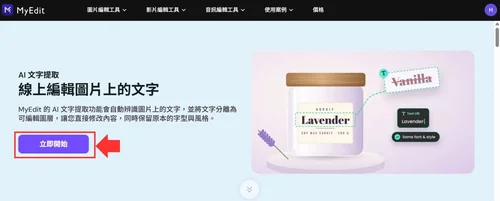
到 MyEdit 的 AI 文字提取 頁面點「立即開始」,上傳要修改的圖片。
第 2 步
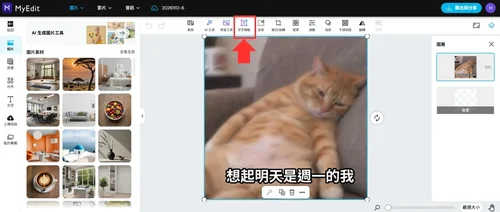
點選「文字擷取」
選取圖片後,點上方工具列的「文字擷取」。AI 會把圖上的文字分離成獨立的文字圖層,右側圖層面板會多出一層文字。
第 3 步
修改文字與樣式
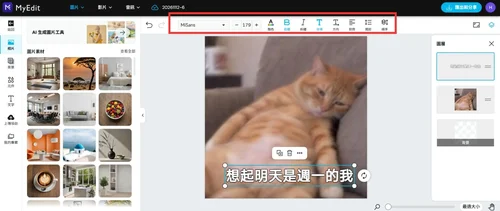
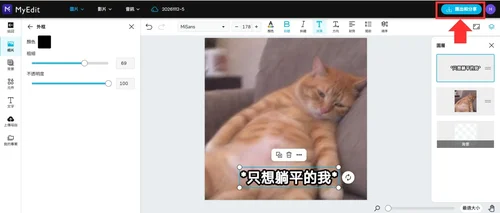
點選文字圖層,直接輸入新內容。上方工具列可以調整字型、大小、顏色、粗體和對齊;原圖文字如果有描邊,到「效果」裡的「外框」調整顏色和粗細。
第 4 步
匯出並下載圖片
確認效果後,點右上角的「匯出和分享」下載圖片。
💡方法二:對話式修圖
對話式修圖會將文字視為圖片的一部分,而非獨立的文字圖層。用智慧筆刷標記想修改的區域,再輸入文字描述修改內容,AI 就會重新生成標記的範圍,並參考周圍的光影與材質,讓修改後的畫面自然融入原圖。
第 1 步
上傳圖片
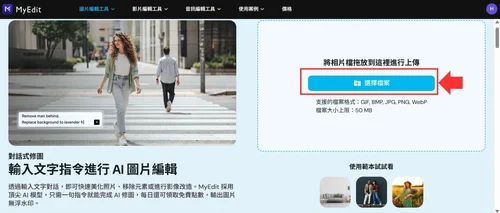
到 MyEdit 的對話式修圖頁面點「選擇檔案」,上傳要修改的圖片。
第 2 步
選擇模型、圈選文字並輸入指令
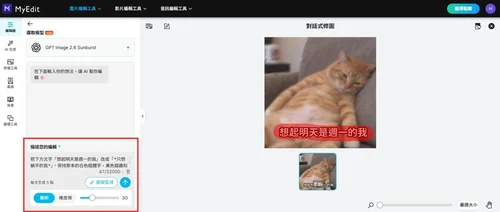
挑選想使用的 AI 模型後,點選「選取區域」用筆刷塗抹想修改的文字,再輸入指令,說明要替換成什麼內容。
第 3 步
生成並下載圖片
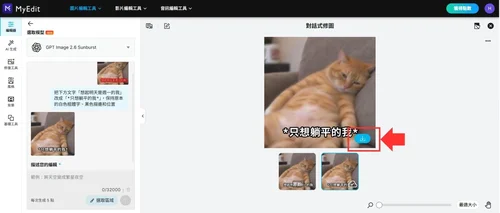
按送出鍵生成,下方縮圖可以和原始圖片切換比較。逐字確認文字正確後,點圖片上的下載按鈕;不滿意可以修改指令重新生成。
實測:同一張圖用兩種方法改字
以下 3 組圖片,每組都分別用 AI 文字提取和對話式修圖修改文字,比較字型、背景和整體效果。
測試方式
- 測試日期:2026 年 11 月 12 日
- 測試方法:每組圖片分別套用 AI 文字提取與對話式修圖(模型:GPT Image 2.6 Sunburst),比較兩種工具的改字結果
- AI 文字提取的結果圖主要呈現它偵測得到哪些文字、可以換成哪些字型,只做了大致調整,不代表最終排版
* 本文介紹的 AI 文字提取與對話式修圖皆為訊連科技 MyEdit 的功能,由 MyEdit 編輯團隊實測與撰寫。
#1 梗圖:為範本換上新台詞
實測過程
- 情境:同一張梗圖換上新台詞,套用到不同話題
- 測試重點:一般常見字體能不能被完整提取、改字後字型是否接近原圖
- 對話式修圖指令:把下方文字「想起明天是週一的我」改成「*只想躺平的我*」,保持原本的白色粗體字、黑色描邊和位置
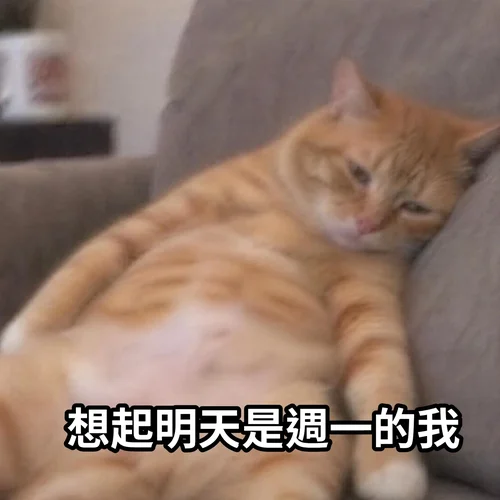
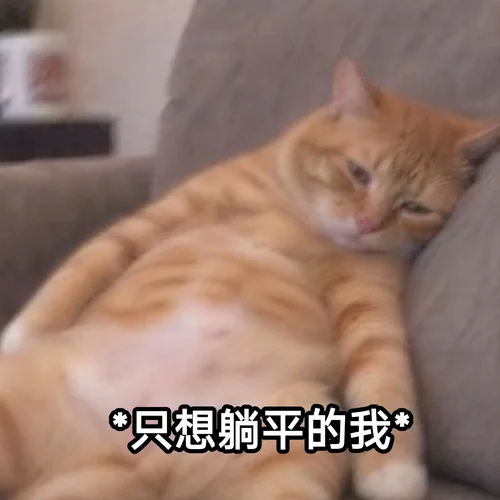
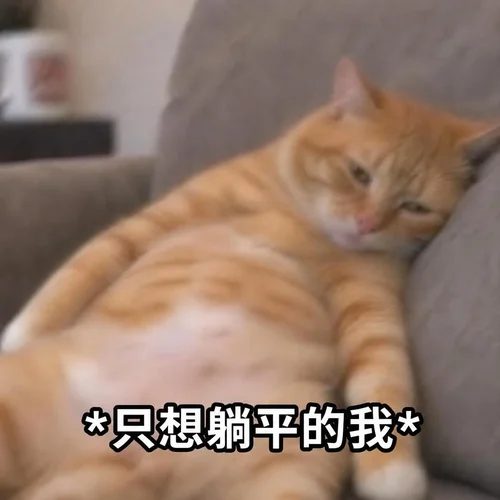
兩種方法都順利換掉文字,原本較長的那行字移除後,貓肚子的位置也都補得自然。
- AI 文字提取:完整抓出整行文字,也偵測到黑色外框。新文字是可編輯的圖層,外框粗細一開始和原圖不完全一致,但可以事後調整,想換其他文字也能自由替換。
- 對話式修圖:生成的字和畫面融合得比較自然,筆畫和外框更接近原本梗圖的感覺;不過解析度比原圖稍低,生成後也無法再單獨調整文字。
#2 促銷海報:把中文翻成英文版
實測過程
- 情境:同一張活動海報改成英文版,給海外市場使用
- 測試重點:小字能不能被偵測並提取;整張換成英文後,設計風格能不能保留
- 對話式修圖指令:幫我把全頁翻譯成英文
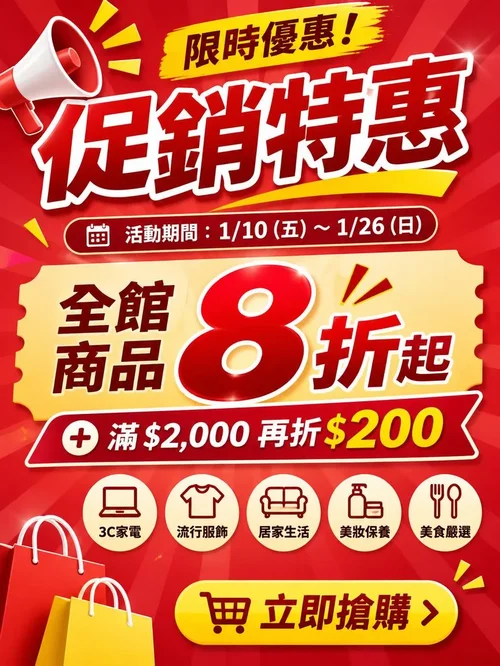
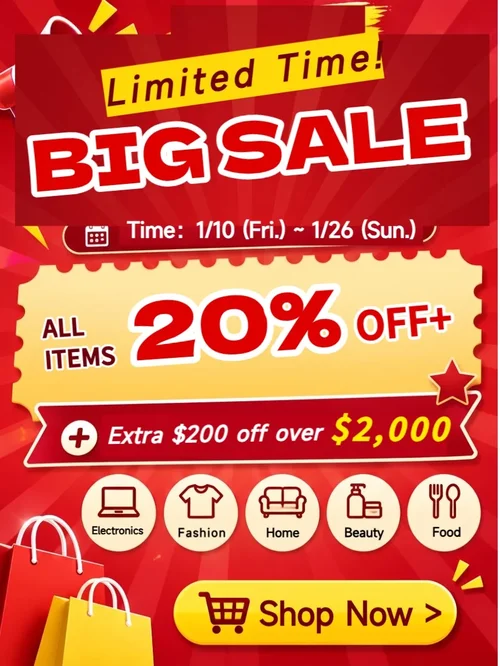

這組兩種方法各有強項,差別在小字處理和整張換語言。
- AI 文字提取:能辨識整張海報上的文字,連分類圖示下方「3C家電」、「流行服飾」等小字也抓得到。不過「促銷特惠」這類立體大標題較難還原,換成英文後要自行挑選字型、重新排版;上半部標題區的背景也沒補回來,大聲公等圖案被一整塊紅色色塊蓋掉。
- 對話式修圖:只輸入一句「幫我把全頁翻譯成英文」,就把整張海報換成英文版,立體字、外框、大聲公和購物袋等設計元素都保留得不錯。不過譯法由 AI 自行判斷容易有誤,如果有指定用字,建議把每段原文和對應譯文一併寫進指令。
#3 封面圖:改掉被人物擋住的標題
實測過程
- 情境:同一張旅遊照重複用在不同主題的貼文封面
- 測試重點:被人物遮住、不同顏色的文字能不能順利提取
- 對話式修圖指令:將「逃離城市計畫」文字改成「海邊走走Vlog」,且人物的頭部和頭髮依然維持在文字前面
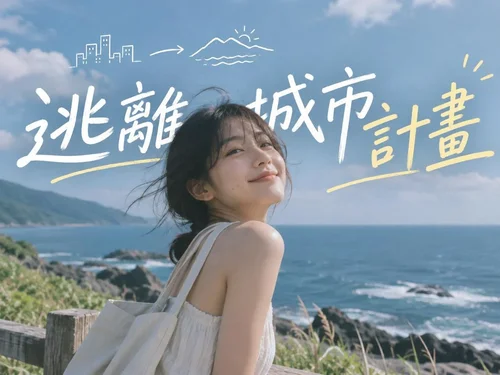
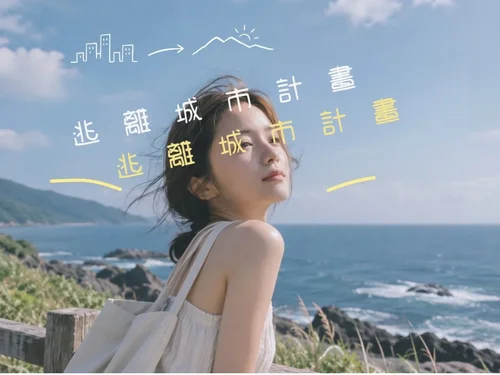
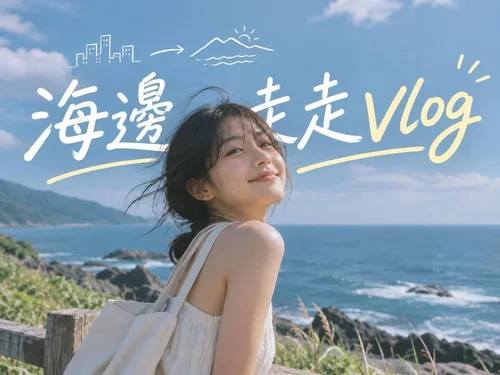
這組是兩種方法效果差異最明顯的案例。
- AI 文字提取:能偵測到部分被遮擋的文字,但無法還原手寫筆刷字體,只能套用系統判斷最接近的字型。白色和黃色兩組字被辨識成「陰影」特效,新文字出現兩層重疊。
- 對話式修圖:依指令把文字換成「海邊走走Vlog」,保留白色手寫筆刷字和黃色字的配色,人物頭髮也維持在文字前方;整體色調略有變化,但對畫面影響不大。
結論:該選哪個工具調整文字?
3 組實測下來,兩種工具的差別在於「控制度」和「處理複雜畫面的能力」。簡單來說,圖片背景單純、想自行掌控文字和排版,選 AI 文字提取;畫面複雜、需要大範圍修改文字,選對話式修圖。
項目 | AI 文字提取 | 對話式修圖 |
|---|---|---|
處理方式 | 辨識文字,分離成可編輯的文字圖層 | 重新生成智慧筆刷標記的區域 |
改完能否再調整 | 可以,字型、大小、顏色、位置都能改 | 不行,要改就重新生成 |
字型來源 | 延續原圖相近的字型 | AI 依指令與周圍畫面生成 |
文字正確性 | 文字由你輸入,內容不會跑掉 | 由 AI 生成,用字可能和指令不同,需檢查 |
手寫字、少見字體 | 較難還原,會換成一般字型 | 能延續原本的筆刷或設計風格 |
複雜背景 | 文字移除後,背景可能補不回來 | 依周圍畫面重新生成,背景較自然 |
適合用 AI 文字提取的情況
- 常見字型、背景單純的圖片,例如梗圖台詞、分類標籤等小字
- 想自己調整字型、顏色、外框和排版,或要換成好幾個不同版本的文字
- 文字內容必須一字不差,因為新文字由自己輸入,不必擔心 AI 翻譯或生成錯誤
適合用對話式修圖的情況
- 立體字、手寫筆刷字這類特殊字型
- 文字被人物遮擋,或圖片背景比較複雜
- 想一次替換整張圖片的文字、轉換語言,同時保留原本的設計風格
⭐使用時要注意
- AI 文字提取會偵測整張圖片中的文字,無法只選取其中一段。偵測到的文字越多,需要逐一檢查和調整的圖層也越多
- 對話式修圖完成後,無法再單獨編輯文字;生成圖片的解析度也可能低於原圖。此外,文字內容由 AI 判斷,建議在指令中明確寫出原文和替換內容,生成後再逐字檢查
編輯照片文字常見問題
1. 文字提取的原理是什麼?


AI 文字提取會先辨識圖片中的文字位置和樣式,例如字型、顏色和外框,再把文字從圖上分離成可編輯的文字圖層,並修補原本文字底下的背景。之後就能像在一般修圖軟體裡一樣,直接修改文字內容、字型、大小和顏色。如果原圖是手寫字、立體字,或背景比較複雜,字型和背景就較難完整還原。
2. 沒有原檔的情況下,要怎麼修改圖片中的文字?
可以用 AI 工具直接修改已經合併圖層的圖片,例如 JPG、PNG 或螢幕截圖,不需要 PSD 等原始設計檔。MyEdit 提供兩種方法:AI 文字提取會把圖上的文字分離成可編輯圖層,適合常見字型和背景單純的圖;對話式修圖則是圈選文字範圍後輸入指令,讓 AI 重新生成那一塊,適合特殊字型或畫面複雜的圖。
3. 修改圖片文字時可以保留原本的字型嗎?
常見字型可以。MyEdit 的 AI 文字提取會辨識原本的文字樣式,讓替換後的文字延續相近的字型與風格。如果是手寫筆刷字、立體字這類一般字型找不到的字,可以改用對話式修圖,在指令中描述字體風格,讓 AI 依原圖生成。
4. AI 可以下指令改文字嗎?
可以。MyEdit 的對話式修圖能用文字指令修改圖片上的字:先用筆刷圈選要改的文字,再輸入指令,例如「把下方文字改成『只想躺平的我』,保持原本的白色粗體字和黑色描邊」,AI 就會依照周圍的光影和材質重新生成該區域。由於文字是 AI 生成的,建議在指令中寫清楚原文和新文字,生成後再逐字檢查。
5. 修改圖片中的文字合法嗎?
修正自己圖片中的錯字、更新自家商品資訊,或將圖片翻譯成其他語言,都屬於一般使用情境。不過,若修改證件、單據、合約等文件,或擅自修改他人享有著作權的圖片並冒用,可能涉及偽造文書或侵害著作權,應避免這類用途。