
本文重點整理
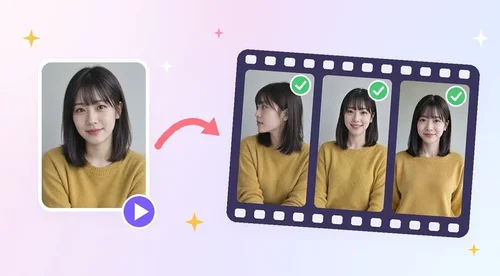
- AI 影片為什麼會變臉?👉 模型不會記得角色,每顆鏡頭都重新推算畫面;動作越大、片段越長,臉被重算得越多。
- 保持角色一致的基本功是什麼?👉 先做一張正面、光線均勻的角色參考圖,再把角色外觀寫成固定描述,每顆鏡頭照抄,只改動作與運鏡。
- 換鏡頭後怎麼不換人?👉 用上一顆鏡頭的最後一格當下一顆的首格,或用首尾畫格鎖住鏡頭的起點與終點。
- 哪個模型的角色最穩?👉 實測 4 個模型五官都沒有明顯崩壞;跨鏡頭最穩的是 Veo 3.1(4.5 分),轉頭最流暢的是 Seedance 2.5。
- 角色已經跑掉怎麼辦?👉 只重做走樣的那一顆鏡頭;影片畫質修復只能讓畫面更清晰,救不回臉型。
AI 角色一致性,指的是同一個角色在影片的每一格、每一顆鏡頭裡,五官、髮型和服裝都維持可辨識的樣子;要做到這點,關鍵不在寫更長的提示詞,而是用同一張參考圖和同一段角色描述去錨定模型,再把每顆鏡頭的動作控制在模型穩得住的範圍。
這篇文章會帶你了解 AI 角色為什麼會變臉,再整理 6 個實際可操作的方法和繁中提示詞範本,最後用同一位角色實測 4 個影片模型,讓你知道哪種鏡頭該交給哪個熱門模型!
AI 角色一致性是什麼?最常見這 2 種「不一致」!
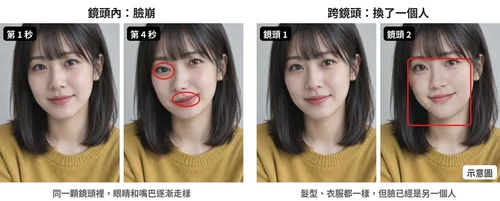
AI 角色一致性是讓觀眾從頭到尾都認得出「這是同一個人」,而破壞它的問題其實有 2 種:第 1 種發生在同一支影片裡:角色轉頭或走動時,眼睛、鼻子、嘴型逐漸飄移,也就是大家常說的臉崩;第 2 種發生在鏡頭之間:每一支片段單看都很正常,接在一起卻像換了演員。
2 種問題的成因不同,解法也不同,下表對照兩者的症狀、常見原因和建議先試的做法,先判斷你遇到的是哪一種,再挑下面的方法處理。
項目 | 鏡頭內:臉崩 | 跨鏡頭:換了一個人 |
|---|---|---|
你會看到 | 五官在同一支影片裡飄移或閃爍,轉成側臉時臉型改變 | 每支片段單看都正常,接起來卻像不同的人 |
常見原因 | 動作或運鏡幅度太大、片段太長、臉在畫面中太小 | 每支片段都是獨立生成,模型不記得上一顆鏡頭的長相 |
先試這招 | 縮短秒數,一顆鏡頭只放一個動作 | 固定參考圖與角色描述,用上一顆的最後一格當首格 |
為什麼 AI 影片的角色會變臉?
AI 影片的角色會變臉,底層邏輯是因為模型並不會「記得」角色,而是每一次都依照輸入重新推算畫面,以下也幫你整理了最常見的三個變臉原因:
- 每次生成都是重新畫一次:即使提示詞一字不差,兩次生成的起點也不同,臉型、瀏海長度、耳環這類細節自然會有差異;片段之間沒有共用的記憶,差異就會在剪接時被看出來。
- 動作越大,臉被重算得越多:正面不動時,模型能大量沿用參考圖的像素;一旦大幅轉頭、快速走動或鏡頭急推,臉部有很大一部分是參考圖裡沒有的角度,只能靠模型猜,五官就容易飄移。
- 不同模型擅長的鏡頭不同:有的模型在近距離表情上很穩,遇到側臉卻容易走樣;有的模型擅長大動作,細節卻比較鬆。這也是本文要實測多個模型的原因。
6 個保持 AI 角色一致性的方法
保持 AI 角色一致性最有效的做法,是在生成影片前就固定住「角色長什麼樣」,生成時只讓「角色做什麼」改變!以下提供 6 個維持 AI 影片角色一致性的方法並依製作順序排列,每個方法也會附上它做不到的地方。
1️⃣ 先做一張角色參考圖,當作全片的基準
角色參考圖是所有鏡頭的起點,選得好,後面每一步都比較省力!我們建議選擇單人、正面、五官沒有被遮住、光線均勻的半身照,背景越單純越好。
手邊沒有合適的照片,也可以先用 AI 繪圖生成器 生成一位虛構角色,並刻意加上一兩個好辨認的特徵,例如齊瀏海、單邊耳環或顏色鮮明的上衣,之後比對時一眼就能看出有沒有跑掉。若想讓多張角色圖的風格一致,也可以參考這篇 ChatGPT 生圖模型比較與實測挑選合適的模型。
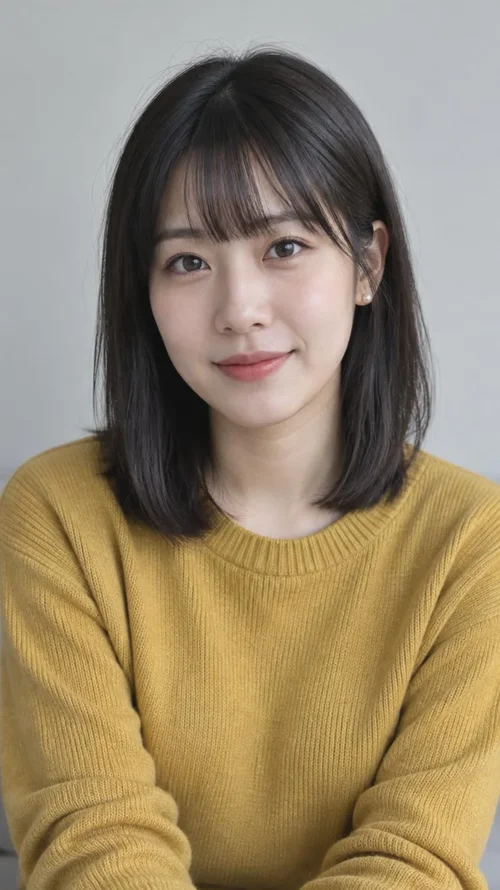
⚠️ 需注意:參考圖只能提供一個角度,角色轉到參考圖沒有的角度時,模型仍需要自行推算。
2️⃣ 角色描述寫成固定段落,每顆鏡頭照抄
把角色的外觀寫成一段固定文字,每一顆鏡頭的提示詞都原封不動貼上,只在後面改動作和運鏡,描述的順序也要固定,例如「髮型 → 配件 → 服裝」,不要這一顆寫「黃色毛衣」、下一顆寫「黃芥末色針織衫」。
這段描述只寫看得見、不會變的特徵,情緒、姿勢、場景都留給後半段,避免模型把「開心」理解成另一張臉。
⚠️ 需注意:文字只能縮小差異範圍,無法單獨保證是同一張臉,仍要搭配參考圖使用。
3️⃣ 一顆鏡頭只放一個動作,秒數越短越穩
同一顆鏡頭裡要求角色「轉頭、揮手、再走向鏡頭」,是最常見的臉崩原因,建議把這一串行為拆成三顆短鏡頭,每顆只做一件事,模型需要重新推算的臉部範圍就小得多。
秒數也一樣:片段越長,後段越容易偏離參考圖,能用 5 秒說完的動作,就不要拉到 10 秒。
⚠️ 需注意:鏡頭切得太碎會讓剪接節奏變得零碎,需要靠旁白或配樂把段落串起來。
4️⃣ 用首尾畫格鎖住鏡頭的起點與終點
首尾畫格是在生成前指定影片的第一格和最後一格,模型只需要補出中間的動態,起點和終點都是你確認過的角色畫面,中間就比較不會飄到另一張臉。
例如,MyEdit 的 AI 圖片生成影片 可以設定片段的首尾畫格,也能在圖片上畫出動態路徑,指定角色沿著哪條路線移動。
⚠️ 需注意:首格和尾格的姿勢差太多時,模型仍可能用奇怪的過渡去連接兩張圖,兩格之間的變化盡量保持在一個動作內。
5️⃣ 下一顆鏡頭,用上一顆的最後一格當首格
跨鏡頭換人最直接的解法,是讓鏡頭之間共用畫面!做法是把上一顆鏡頭播放到最後一格暫停,存下那張畫面,再把它當作下一顆鏡頭的首格。
這樣下一顆鏡頭的起點,就是觀眾剛剛看到的同一張臉,剪接點也會自然銜接。
⚠️ 需注意:如果上一顆的最後一格已經有點走樣,誤差會被帶進下一顆,所以接之前要先確認那一格還像角色本人。
6️⃣ 依鏡頭類型挑模型
每一個 AI 影片模型都有自己擅長的鏡頭表現,我們建議實際的做法是依鏡頭類型分配,例如:近距離表情、轉成側臉、全身走動,各自交給表現最好的模型;同一支作品裡混用不同模型並不是問題,只要每顆鏡頭都從同一張參考圖或上一顆的最後一格出發即可。
以本文實測為例,轉頭、側臉鏡頭適合交給 Seedance 2.5,需要前後接鏡頭的段落適合交給 Veo 3.1,正面說話則適合 Kling 3.0,詳細表現整理在下方的實測段落。
⚠️ 需注意:不同模型的色調和畫質略有差異,混用時可能需要在剪輯時統一調色。
了解 6 個方法後,接下來最常卡關的就是提示詞怎麼寫。下一段直接提供兩組可以套用的範本,把方法 2️⃣ 的固定描述和方法 3️⃣ 的單一動作寫進同一段提示詞裡。
AI 角色描述提示詞推薦寫法
好用的角色提示詞由兩段組成:前段是每顆鏡頭都照抄的角色描述,後段才是這一顆的動作和運鏡。以下兩組範本可以提供給你參考:
範本一:寫實人物(本文實測使用)
- 繁中:及肩黑色直髮、齊瀏海、左耳小珍珠耳環、芥末黃針織上衣的年輕女性。她先看著鏡頭微笑,接著慢慢把頭轉向畫面左側,停在四分之三側臉。固定鏡頭,攝影機不移動,光線不變。
- 英文:A young woman with shoulder-length straight black hair, blunt bangs, a small pearl earring on her left ear and a mustard-yellow knit sweater. She smiles at the camera, then slowly turns her head toward the left of the frame and stops at a three-quarter view. Static camera, consistent lighting.
範本二:動漫風角色
- 繁中:動漫風格,銀白色短髮、右眼下方一顆淚痣、深藍色立領外套的少年。他站在原地抬頭看天空,微風吹動瀏海。鏡頭緩慢推近,光線不變。
- 英文:Anime style, a boy with short silver-white hair, a beauty mark under his right eye and a navy stand-collar jacket. He stands still and looks up at the sky as a breeze moves his bangs. Slow push-in, consistent lighting.
繁中和英文提示詞都能使用,部分模型對英文的攝影術語(例如 three-quarter view、push-in)反應比較直接;如果繁中版本的運鏡不如預期,可以只把運鏡那句改成英文再試一次。另外,負面提示詞(例如「不要變形」)效果有限,把角色特徵寫清楚、把動作寫小等正面要求,通常比列出不要什麼更有用。
實測:同一個角色在 4 個模型的一致性
範本寫好之後,同一段提示詞交給不同模型,結果會一樣嗎?我們就用範本一的角色,實際測試了 MyEdit 裡的 4 個熱門模型。
以下,我們會用同一張角色參考圖,在 4 個模型上各跑兩顆鏡頭:鏡頭 A 測同一支影片裡轉成側臉時臉會不會崩,鏡頭 B 用鏡頭 A 的最後一格當首格,測換鏡頭後還像不像同一個人,並且每支影片只生成一次,不挑最好的結果。
測試方法
- 實測日期:2026 年 11 月 25 日
- 裝置與作業系統:HP Laptop 14s/Windows 11
- 瀏覽器:Chrome 158
- 工具:MyEdit AI 圖片生成影片,比例 9:16,每支 5 秒;Veo 3.1 只能選 4、6 或 8 秒,鏡頭 A 為 6 秒、鏡頭 B 為 4 秒
- 任務:鏡頭 A 為正面微笑後轉向畫面左側、停在四分之三側臉;鏡頭 B 以鏡頭 A 最後一格為首格,角色轉回正面走近鏡頭;兩顆鏡頭的角色描述皆為「及肩黑色直髮、齊瀏海、左耳小珍珠耳環、芥末黃針織上衣的年輕女性」
- 評分標準:記錄五官第一次明顯變形或閃爍的秒數;跨鏡頭相似度以 1~5 分評估,5 分為瀏海、耳環、衣服與臉型皆一致,1 分為明顯是另一個人
結果是,4 個模型的五官都沒有明顯崩壞,跨鏡頭也都認得出是同一人,耳環、瀏海和黃色上衣全程維持,真正的差異在兩個地方:模型有沒有照提示詞做動作,以及角色走近時畫面穩不穩定。跨鏡頭相似度以 Veo 3.1 最高(4.5 分),其餘 3 個模型都是 4 分。
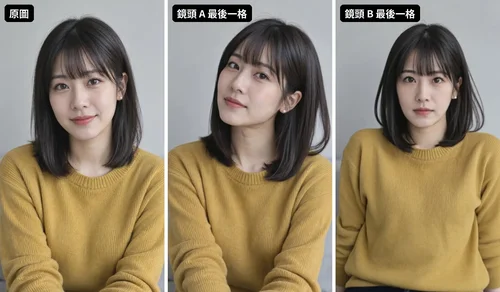
以下依序整理每個模型的原圖、鏡頭 A 與鏡頭 B 最後一格對照,以及實測結果,可以對照你常拍的鏡頭類型來挑選。
🤖 Kling 3.0
Kling 3.0 實測結果
項目 | 結果 |
|---|---|
鏡頭內開始走樣 | 無明顯變形 |
側臉 | 未轉到側臉 |
跨鏡頭相似度 | 4/5 |
實測觀察 | 鏡頭 A 只把頭微微歪向一側,沒有轉到四分之三側臉,2.5 秒時閉眼一次。鏡頭 B 從歪頭轉回正面後就停在原地,沒有走近;表情從微笑變得較嚴肅,但瀏海、耳環和上衣全程一致。 |
畫面紋理(鏡頭 B) | 畫面偏柔,針織上衣的織紋被抹平,皮膚略顯光滑,AI 感中等。 |
適合的鏡頭 | 正面說話、表情特寫 |
不建議用在 | 需要大幅轉頭的鏡頭 |
🤖 Seedance 2.5
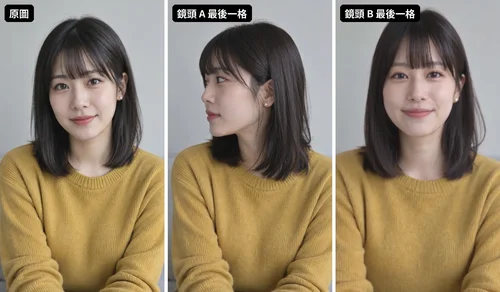
Seedance 2.5 實測結果
項目 | 結果 |
|---|---|
鏡頭內開始走樣 | 無明顯變形 |
側臉 | 不崩 |
跨鏡頭相似度 | 4/5 |
實測觀察 | 4 個模型中轉頭最流暢,1.5 秒眨眼後一路轉到接近全側臉,比提示詞要求的四分之三側臉轉得更多,耳環全程都在。鏡頭 B 走近時,2.5 秒臉部出現動態模糊,3.0 秒鏡頭推得過近。 |
畫面紋理(鏡頭 B) | 4 個模型中最柔,像打了柔焦、輕微失焦,皮膚有磨皮感。 |
適合的鏡頭 | 側臉、轉身 |
不建議用在 | 快速走近鏡頭 |
🤖 Veo 3.1
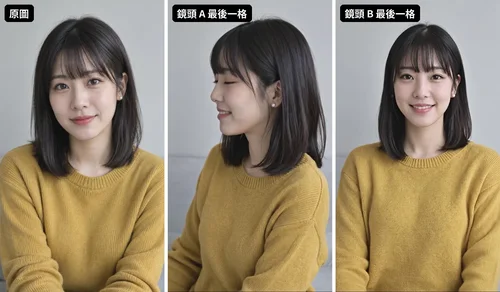
Veo 3.1 實測結果
項目 | 結果 |
|---|---|
鏡頭內開始走樣 | 無明顯變形 |
側臉 | 不崩 |
跨鏡頭相似度 | 4.5/5 |
實測觀察 | 鏡頭 A 從第 1 秒起把微笑改成露齒大笑,畫面也略為拉遠、露出背後的沙發,3 秒轉成側臉。鏡頭 B 轉回正面後,臉型、瀏海和耳環都與開頭一致,是跨鏡頭最穩的模型,但幾乎沒有照指示走近。 |
畫面紋理(鏡頭 B) | 最接近原圖,保留自然的顆粒與針織紋理,AI 感最輕。 |
適合的鏡頭 | 需要前後接鏡頭的連續劇情,並在提示詞中寫明表情 |
不建議用在 | 表情必須維持不變、卻沒有特別鎖定的鏡頭 |
🤖 MiniMax H3
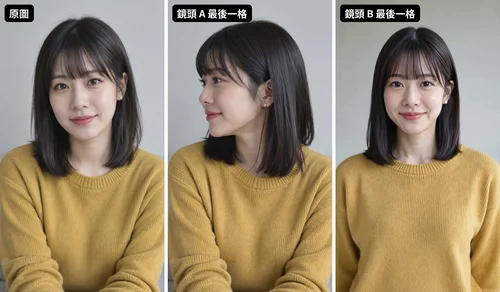
MiniMax H3 實測結果
項目 | 結果 |
|---|---|
鏡頭內開始走樣 | 無明顯變形 |
側臉 | 不崩 |
跨鏡頭相似度 | 4/5 |
實測觀察 | 鏡頭 A 前 1.5 秒幾乎不動,2 秒眨眼後才開始轉頭,最後停在接近全側臉,耳環與瀏海維持不變。鏡頭 B 在 2.0 秒畫面突然跳近、臉看起來變圓,2.5 秒頭頂被切掉,到 3.0 秒才拉回原本的距離。 |
畫面紋理(鏡頭 B) | 銳利度被拉高,針織羅紋像用線畫出來,皮膚有美肌濾鏡感,AI 感最重。 |
適合的鏡頭 | 5 秒內只做一個動作的鏡頭 |
不建議用在 | 角色走近或運鏡較多的鏡頭 |
用 MyEdit 做出角色一致的 AI 影片
看完 4 個模型的表現,接下來我們將示範如何在同一個工具裡,把前面的方法和範本實際應用在你的影片上。
我們推薦使用 MyEdit 的 AI 圖片生成影片 做角色一致的影片,流程是上傳角色參考圖、套用固定角色描述,再逐顆鏡頭生成。工具內可以切換 Veo、Kling、Seedance、MiniMax 等模型,所以需要依鏡頭類型換 AI 影片模型時,你就不需要再換平台。
第 1 步
上傳想要轉為影片的照片
上傳角色參考圖作為首格,拍第二顆以後的鏡頭時,改上傳上一顆鏡頭的最後一格;若要指定結尾畫面,也可以在首尾畫格中再放一張尾格。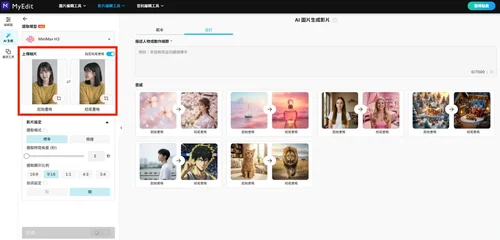
第 2 步
選擇 AI 模型或輸入敘述文字
依鏡頭類型挑選模型,比例選 9:16、16:9 或 1:1;提示詞先貼上固定的角色描述,再寫這一顆的單一動作與運鏡。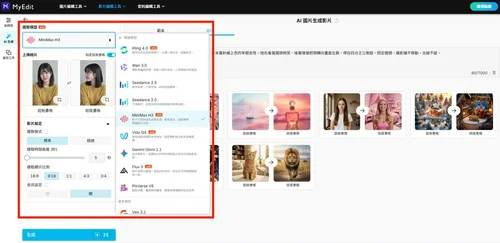
第 3 步
預覽並下載 AI 生成影片
預覽時從第 1 秒看到最後 1 秒,確認瀏海、配件和服裝都沒有改變,再下載影片;走樣的話只重做這一顆鏡頭。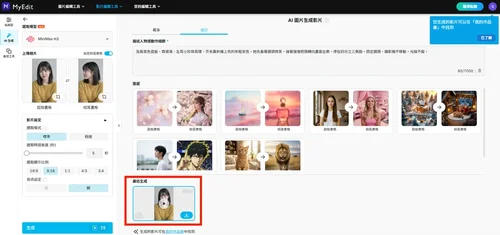
AI 圖片生成影片使用點數計算,每天登入都能獲得點數,消耗量依影片長度與選用的模型而定,若想試試看製作一致的 AI 角色,歡迎使用 MyEdit 體驗看看!
AI 角色已經跑掉了,還能怎麼補救?
關於本文
- MyEdit 是訊連科技旗下產品。
- 本文所有測試皆於 2026 年 11 月 25 日在 MyEdit 網頁版實測,模型名稱、點數與工具功能以當日介面為準。

