
📍 本文重點整理
- 5 款 Nano Banana 模型差在哪?👉 2.1 重排版、Pro 重寫實、2 是品質與速度的平衡、2 Lite 速度最快,初代是舊版。
- 要在圖上放繁體中文?👉 推薦用 2.1、Pro 或 2:以生成菜單實測,這 3 款 12 個品項與價格都沒寫錯;2 Lite 漏了一行,初代多為亂碼。
- 趕時間先用哪個?👉 2 Lite,實測平均 7.4 秒就能出一張圖(1K)。
- 只想用一個模型?👉 推薦使用 2.1:每張 3 點,排版與中文字表現不輸 6 點的 Pro。
同樣叫 Nano Banana,在 MyEdit 的 AI 繪圖生成器裡卻有 2.1、2 Lite、2、Pro 和初代 5 個版本可以切換,為了幫助你精準地選擇最適合自己的模型,我們將在本文提供詳細的實測生圖分析!
你在文中將能了解到 Nano Banana 5 種模型的規格、需要點數和定位,接著還能看我們用台灣人熟悉的小吃店菜單、颱風防災圖表和傳統市場阿嬤當題目的詳盡測試解析,更清楚理解在各種情境下該選擇哪種模型最合適!
5 種 Nano Banana 模型差別在哪?適合怎麼用?
5 個版本最大的差別在定位:2.1 和 Pro 主打品質,2 和 2 Lite 主打速度與成本,初代則是 2025 年推出的第一版。
截至 2026 年 11 月,MyEdit 的 AI 繪圖生成器裡提供的 Nano Banana 繪圖模型由新到舊依序是:
- Nano Banana 2.1
- Nano Banana 2 Lite
- Nano Banana 2
- Nano Banana Pro
- Nano Banana(初代)
*註:Nano Banana 是 Google Gemini 影像模型的暱稱。Nano Banana 2.1 以 Gemini 3.6 Flash 為底層,2 Lite、2、Pro、初代則分別對應 Gemini 3.1 Flash Lite Image、Gemini 3.1 Flash Image、Gemini 3 Pro Image 與 Gemini 2.5 Flash Image。
項目 | Nano Banana 2.1 | Nano Banana 2 Lite | Nano Banana 2 | Nano Banana Pro | Nano Banana |
|---|---|---|---|---|---|
官方釋出時間 | 2026.10.06 | 2026.06.30 | 2026.02.26 | 2025.11.20 | 2025.08.26 |
官方定位 | 接替 2 的新一代主力,成本更低、文字與多輪編輯更穩 | 家族中速度最快、成本最低 | 2.1 推出前的主力款,兼顧速度與成本 | 準確度優先,適合複雜任務 | 初代舊版 |
解析度 | 1K/2K/4K | 固定 1K | 1K/2K/4K | 1K/2K/4K | 固定 1K |
每張點數(1K/2K/4K) | 3/4/8 | 2 | 3/5/7 | 6/6/12 | 2 |
參考圖片上限 | 14 張 | 14 張 | 14 張 | 14 張 | 3 張 |
指令字數上限 | 2500 字 | 2500 字 | 2500 字 | 2500 字 | 2500 字 |
實測平均生成秒數(1K) | 21.6 秒 | 7.4 秒 | 11.3 秒 | 23.1 秒 | 9.1 秒 |
實測:繁中文字 | 全部正確 | 漏掉一行 | 全部正確 | 全部正確 | 大多是亂碼 |
實測:版面設計 | 最有設計感 | 較陽春 | 中規中矩 | 有設計感,但偶有畫面過於複雜問題 | 結構有誤 |
實測:寫實人像 | 寫實,細節自然 | 動作僵硬 | 寫實,生活感強 | 最細膩 | 略顯僵硬 |
💡 如何依用途挑 Nano Banana 模型?
- 菜單、海報、資訊圖表這類要排版又有中文字的設計:Nano Banana 2.1
- 像相機拍出來的寫實人像:Nano Banana Pro
- 平常隨手生圖,想在速度和品質間取平衡:Nano Banana 2
- 先大量試指令、找構圖方向:Nano Banana 2 Lite
- 圖上有中文字時:不建議用初代 Nano Banana
小提醒
- 每天登入 MyEdit 可以領 3 點免費點數,夠生成 1 張 Nano Banana 2 Lite 或初代的圖(每張 2 點),且免費點數可累積使用。
- AI 繪圖生成器生成的圖片皆不含浮水印。
- 想修改手邊現有的照片,也可以在對話式修圖選 Nano Banana,直接用文字下指令。
3 種情境用同一組指令實測:5 款模型哪個表現最好?
我們用「中文菜單、防颱資訊圖表、市場阿嬤」3 種情境來做測試。整體來看,Nano Banana 2.1 在 3 題中表現最穩,Pro 在寫實人像勝出,初代 Nano Banana 則只要圖上有中文字就容易出錯。
📝 實測方式
- 測試日期:2026 年 11 月 11 日
- 測試裝置:Lenovo IdeaPad Slim 3 筆記型電腦(Intel Core i5-13420H 處理器 / 16GB RAM / Windows 11 專業版)
- 瀏覽器:Google Chrome
- 測試任務:3 個台灣在地情境,同一句指令依序交給 5 個模型,各生成 1 張
- 共同設定:解析度 1K、每次 1 張,比例依情境設定
- 計時方式:從按下「生成」到圖片出現為止
- 評分標準:繁中文字與數字是否正確、是否照指令呈現、寫實度與細節、生成秒數與點數
#1. 台式小吃店菜單:大量繁中文字與價格對齊
測試指令
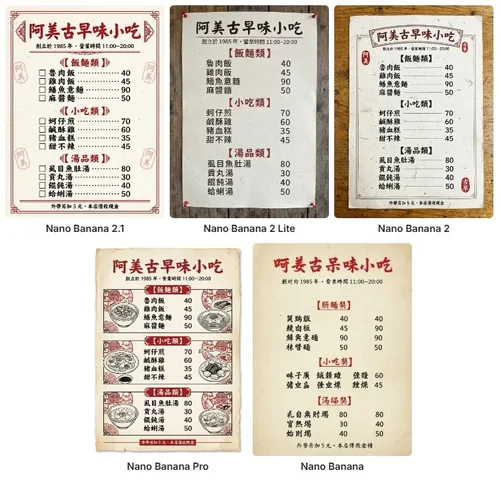
一張直式的台式小吃店菜單設計,米白色紙張質感,紅黑配色,傳統台灣風格。最上方店名寫「阿美古早味小吃」,店名下方一行小字「創立於 1985 年・營業時間 11:00–20:00」。菜單分成三個區塊,每個區塊有標題,品項名稱靠左、價格靠右對齊:【飯麵類】「魯肉飯 40」、「雞肉飯 45」、「鱔魚意麵 90」、「麻醬麵 50」【小吃類】「蚵仔煎 70」、「鹹酥雞 60」、「豬血糕 35」、「甜不辣 45」【湯品類】「虱目魚肚湯 80」、「貢丸湯 30」、「餛飩湯 40」、「蛤蜊湯 50」。最下方一行小字「外帶另加 5 元・本店僅收現金」。所有文字必須是繁體中文,完整清楚、不可出現錯字。
✏️ 實測觀察:
- Nano Banana 2.1:中文字和數字全部正確,排版完整,最符合菜單設計需求。
- Nano Banana 2 Lite:中文字和數字正確,但少了指令要求的「外帶另加 5 元・本店僅收現金」;畫面沒有設計感,又是釘在木板上的照片,不符合直接拿來當菜單的期待。
- Nano Banana 2:中文字和數字全部正確,但重複出現的「古早」「阿美」印章有點不知所云;菜單較無設計感,而且是放在桌上的照片,不符合直接拿來當菜單的期待。
- Nano Banana Pro:中文字和數字全部正確,但另外多加了菜色插圖,反而讓畫面變亂。
- Nano Banana:文字幾乎都是亂碼,店名變成「呵姜古呆味小吃」,品項數量也和指令不符。
#2. 颱風防災指南:多區塊資訊圖表設計
測試指令
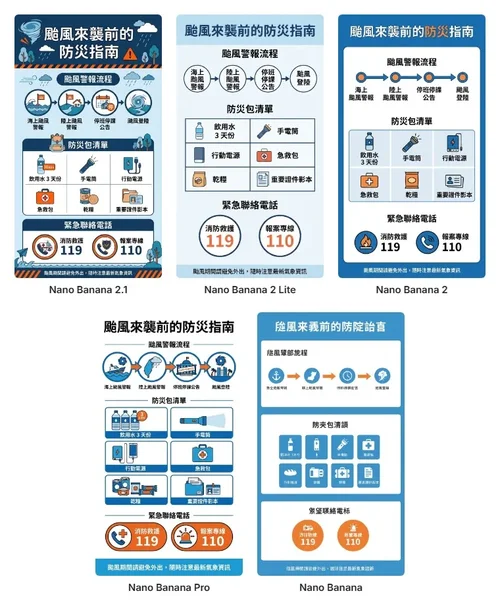
一張直式資訊圖表,標題「颱風來襲前的防災指南」,扁平插畫風格,藍白配色搭配橘色重點色,版面分成三個區塊:第一區「颱風警報流程」:由左到右的時間軸,四個節點依序為「海上颱風警報」→「陸上颱風警報」→「停班停課公告」→「颱風登陸」,節點之間用箭頭連接。第二區「防災包清單」:2 欄 3 列共 6 格,每格一個小圖示加文字:「飲用水 3 天份」、「手電筒」、「行動電源」、「急救包」、「乾糧」、「重要證件影本」。第三區「緊急聯絡電話」:兩個醒目的圓形圖示,分別寫「消防救護 119」和「報案專線 110」。最底部一行小字「颱風期間請避免外出,隨時注意最新氣象資訊」。版面整齊對齊,文字為繁體中文、清楚易讀。
✏️ 實測觀察:
- Nano Banana 2.1:文字正確,整體最有設計感;但防災包清單沒有照「2 欄 3 列」排列(6 個品項仍完整呈現),水瓶上也多了英文「3Days」。
- Nano Banana 2 Lite:文字正確,也符合 2 欄 3 列和時間軸的要求。
- Nano Banana 2:文字正確,標題的「防災」兩字還特別用顏色區分;沒有照 2 欄 3 列排列但品項完整,時間軸的箭頭不夠直觀但仍屬正確。
- Nano Banana Pro:文字正確,也符合 2 欄 3 列和時間軸的要求;但防災包清單有奇妙的空白,畫面還混入英文「SUSPENDED」「3 DAYS」,整體設計感不如 2.1。
- Nano Banana:文字幾乎全是亂碼。第一次生成時還跳出「無法生成結果」,用同一個指令重試才成功。
#3. 傳統市場阿嬤:寫實人像與指令遵循度
測試指令
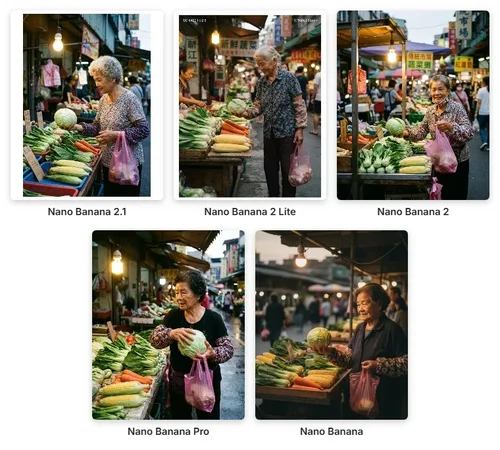
寫實攝影風格,傍晚的台灣傳統市場,一位約 70 歲、戴著花布袖套的阿嬤站在菜攤前,右手拿著一顆高麗菜,左手提著粉紅色塑膠袋。攤位上擺著青江菜、紅蘿蔔和三根玉米,上方掛著一顆黃色燈泡。淺景深,人物臉部和手部細節自然,35mm 鏡頭質感。
✏️ 實測觀察:
- Nano Banana 2.1:人物和背景都寫實,手指、燈光、吊掛的塑膠袋、鐵皮等細節自然;但紙板上的手寫文字有點像亂碼,整張圖也多了一圈沒要求的白邊。
- Nano Banana 2 Lite:人物動作有些僵硬,青江菜也不太自然;背景招牌寫錯字(「新」江菜),左上和右上角還多了相機設定文字,也有白邊。
- Nano Banana 2:人物和背景都寫實,口罩拉到下巴的細節很貼近生活,背景招牌在景深外也看得出寫對字;但菜攤上的價格牌很刻意,明顯是 AI 生成的字,不像攤販手寫。
- Nano Banana Pro:人物和背景都寫實,手指和臉部自然,雨後地面的反光細膩,很有台灣菜市場的感覺;不過雙手都扶著高麗菜,沒有照指令左右手分開拿。
- Nano Banana:塑膠袋不夠自然,人體沒有變形但略顯僵硬,菜攤招牌字是亂碼,玉米也明顯超過指令要求的三根。
實測小結
- 繁中文字:需要放中文字的圖,選 Nano Banana 2.1、Pro 或 2,避開初代。這 3 個模型的菜單與資訊圖表文字全部正確;2 Lite 會漏行,初代只要字一多就是亂碼。
- 版面設計:做菜單、海報、資訊圖表,優先選 2.1。2.1 的菜單和資訊圖表最有設計感,可以直接拿去用;Pro 雖然遵循「2 欄 3 列」的指令,但多加的插圖和空白反而讓畫面變亂。
- 寫實人像:要寫實照片選 Pro,預算有限選 2.1 或 2。Pro 的人物、手指和地面反光最細膩,2.1 和 2 也很接近;2 Lite 和初代的人物較僵硬,招牌還有錯字或亂碼。
- 生成速度:想快速試指令先用 2 Lite,定稿再換 2.1 或 Pro。2 Lite 平均 7.4 秒最快,初代 9.1 秒、2 為 11.3 秒,2.1 和 Pro 都要 20 秒以上。
- 點數效率:CP 值最高選 2.1。2.1 每張 3 點,設計感和文字正確度卻不輸 6 點的 Pro。
3 步驟在 MyEdit 用指定 Nano Banana 模型生圖
第 1 步
撰寫 AI 繪圖文字指令
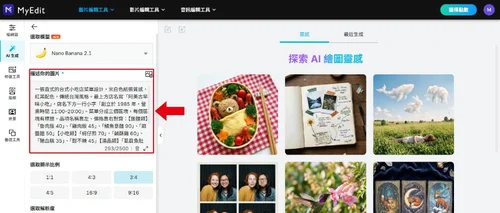
進入 AI 繪圖生成器,在「描述你的圖片」欄位輸入指令,描述想要的畫面。需要中文字時,可以把要出現的文字用「」標出來。
第 2 步
選擇 AI 模型、顯示比例和解析度
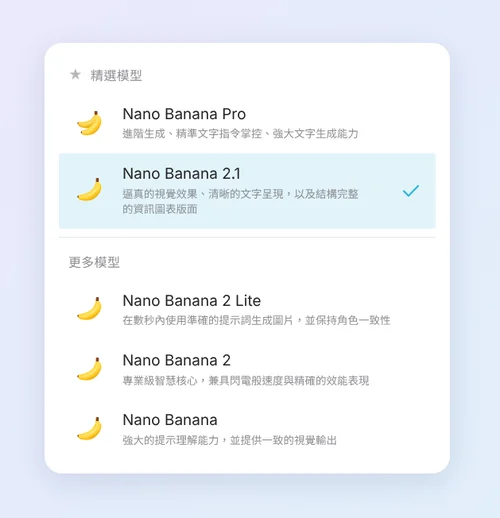
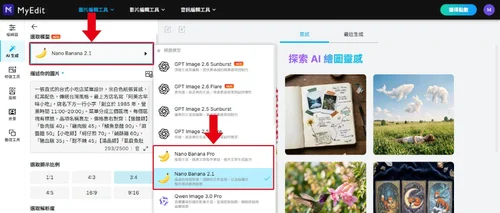
打開「選取模型」下拉選單,Pro 與 2.1 列在精選模型,2、2 Lite 與初代則在更多模型,選好後再設定比例和解析度。
💡 小提醒:從初代或 2 Lite 這類沒有解析度選項的模型切換過來時,解析度可能被預設成 2K、點數跟著變高,建議按生成前再度確認解析度等設定。
第 3 步
生成並下載 AI 圖片
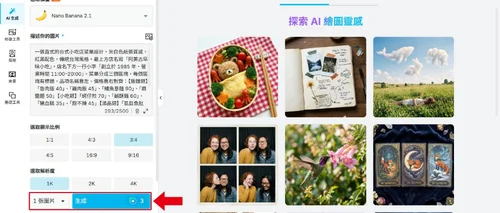
按下「生成」,依版本不同,實測約 7 到 26 秒會出現結果,滿意就點下載按鈕存成 JPG。
💡 小提醒:實測初代 Nano Banana 偶爾會跳出「無法生成結果」(會退點數),用同一句指令再按一次通常就能成功。
結論:日常先用 2.1,要寫實再換 Pro
這次實際生成 15 張圖看下來,Nano Banana 2.1 是最不容易失手的版本:中文字沒寫錯、排版最像設計稿,每張也只要 3 點,如果可以接受一張圖生成時間 20 秒左右,推薦大家可以優先選擇這個模型。
如果要生成人像或需要真實質感的畫面,可以再換成 Pro,它的皮膚紋理和光影最到位,不過價格是每張 6 點、平均要等 23 秒。
Nano Banana 2 的速度大約快一倍,適合不想等的日常用途。2 Lite 生成速度最快,平均每張圖只要 7.4 秒,適合拿來試指令、找構圖方向。初代 Nano Banana 則留給不需要文字的簡單圖片。
各個模型的強項和適合領域都不同,可以參考我們的比較結果,直接到 MyEdit 試試哪種 Nano Banana 模型最符合你的圖片生成需求!
💡 想一併比較 OpenAI 的圖片生成選擇,可參考我們的 ChatGPT Image 模型解析與實測文章,內有 4 種 GPT Image 模型的實測。
關於本文
- MyEdit 是訊連科技旗下產品。
- 文中 5 個模型的規格、點數與選單位置,皆於 2026 年 11 月 11 日登入 MyEdit 逐一核對。
- 15 張實測圖都在 MyEdit AI 繪圖生成器生成。
常見問題
1. 用 Nano Banana 一定要付費嗎?


不一定,每天登入 MyEdit 可以領 3 點免費點數。Nano Banana 依版本以點數計費,1K 每張:2 Lite 與初代 2 點、2 與 2.1 為 3 點、Pro 為 6 點;點數不夠時可以到「獲得點數」頁面取得更多。
2. Nano Banana 可以生成繁體中文字嗎?
可以,但效果依模型而異。實測中 Nano Banana 2.1、Pro 與 2 都能正確寫出 12 個菜單品項與價格,2 Lite 漏了一行文字,初代 Nano Banana 則大多是亂碼。建議把要出現的文字用「」標出來,並選擇 2.1 或 Pro。
3. Nano Banana 2.1 和 Nano Banana Pro 差在哪?
2.1 是 2026 年 10 月推出、接替 Nano Banana 2 的版本,Pro 則是 2025 年 11 月推出、主打準確度的進階模型。實測中 2.1 的版面設計感較好、每張 3 點,Pro 的寫實細節最細膩、每張 6 點,兩者平均生成時間都在 20 秒以上。
4. Nano Banana 2 Lite 適合用在什麼時候?
適合想快速試指令或大量出草稿的時候。2 Lite 實測平均 7.4 秒就能生成一張圖,每張只要 2 點,但會漏掉部分文字、人物動作也較僵硬,定稿時建議換成 2.1 或 Pro。
5. 為什麼初代 Nano Banana 有時會顯示「無法生成結果」?
畫面會提示指令可能觸發了系統限制。實測時初代 Nano Banana 出現過兩次這個訊息,用同一個指令重試一次就成功生成;如果持續失敗,可以調整指令措辭,或改用其他 Nano Banana 模型。