
📍 本文重點整理
- 為什麼 AI 生成圖片的中文會變亂碼?👉 AI 圖上的字是圖片的一部分,不是用字型輸入的文字,因此可能出現亂碼或形近字。
- ChatGPT、Gemini 現在還會寫錯中文嗎?👉 錯字少很多,但沒有消失。實測 Gemini 免費版的 Nano Banana 2 在指令寫清楚時全對;ChatGPT 的 GPT Image 2.6 則會把「澀」等較複雜的字寫成形近字。
- 指令怎麼寫,字最不容易出錯?👉 用「」逐行列出要出現的完整文字,並寫明「不要加入其他文字」,和避免用模糊的口語描述。
- 開 2K 解析度生圖字會比較準嗎?👉 不會。GPT Image 2.6 開 2K 一樣寫錯「澀」,還多錯一個「望」,點數卻是 1K 的 2 倍。
相信大家都有這樣的經驗,用 AI 生成有文字的圖片時,圖上的中文字可能變成看不懂的亂碼,或是字型乍看很像、放大才發現細節不對,導致行程表、菜單、海報等作品的質感大打折扣!
以下我們將說明 AI 圖片中常常文字變亂碼的原因,並分享 3 個經過實測的有效避免方法。你可以參考編輯團隊實測的 4 種情境、成品和指令,找到改善你的圖片亂碼的最佳解法!
為什麼 AI 生成圖片的中文字會變亂碼?
AI 生成的圖片裡,文字和畫面一樣都是圖片的一部分,不是套用字型輸入的文字,所以會出現「看起來像、細節卻不對」的字。
在我們實際測試的 4 個變因(模型、字數、指令寫法、解析度)中,影響最明顯的是模型新舊和指令寫法:舊模型的中文字大多是亂碼;新模型在指令寫清楚時只錯 0~2 個筆畫較多的字,換成模糊的口語指令則大量出錯。
避免 AI 圖片文字變亂碼的 3 個方法
💡 方法 1:選新一代模型,避開舊模型
同一份指令交給新舊模型,初代 Nano Banana 的景點名稱幾乎全變成亂碼,新一代模型則大多數字都正確。
下表整理 4 款實測模型的差異,點數為 2026 年 11 月 MyEdit 介面上 1K 的價格:
模型 | 模型釋出時間 / 1K 點數 | 實測中文表現(中版 73 字) |
|---|---|---|
GPT Image 2.6 Flare | 2026.11.04 / 3 點 | 少數錯字:「澀」寫成形近字 |
Nano Banana 2 | 2026.02.26 / 3 點 | 全對 |
GPT Image 1.5 | 2025.12.16 / 3 點 | 少數錯字:「澀」「望」寫成形近字 |
Nano Banana | 2025.08.26 / 2 點 | 大量亂碼:53 個中文字只對 11 個 |
要注意的是,新模型之間仍有差別:這次實測中,Nano Banana 2 在指令寫清楚時,逐字檢查的 4 張都全對;GPT 系列在同樣條件下逐字檢查的 5 張中,有 4 張把筆畫多的字寫成形近字。(想看更多模型的實測比較,可以參考 Nano Banana 模型選擇指南 和 ChatGPT 生成圖片模型比較。)
注意事項
為貼近大眾使用體驗,本文實測的是截至 2026 年 11 月 ChatGPT 免費版使用的 GPT Image 2.6(以 MyEdit 上的 Flare 版本測試),以及 Gemini 免費版使用的 Nano Banana 2。
💡 方法 2:用「」逐行寫出完整文字,並禁止 AI 自己加字
我們用同樣的景點、只換成口語寫法測試,2 款新模型生成的圖都多了指令裡沒寫的副標、時間或說明文字,也都出現大量錯字(詳見實測 #3)。
實測中錯字最少的指令,是把圖上要出現的每一行文字用「」完整列出,並加上這 3 個條件:
- 指定語言與字型:寫明「全部使用繁體中文」「黑體字」。
- 要求文字完全一致:寫明「每一行的文字必須完全一致,不要增加、刪除或改寫任何字」。
- 禁止多餘文字:寫明「不要加入其他文字」。
💡 方法 3:生成後放大檢查筆畫多的字,錯字直接改
實測中新模型寫錯的字,都是「字型相似、細節卻不對」的形近字。所以下載前,建議把圖片放大,逐一檢查筆畫多的字。
如果整張圖只有 1、2 個字錯,不必整張重做,可以用 MyEdit 的 AI 文字提取:上傳圖片後選取要改的文字,直接輸入正確的字,再預覽並下載。錯字很多時,則建議回到方法 2 調整指令,重新生成。
其他修改圖片文字的方法,可以參考 怎麼編輯圖片上的文字?2 種方法用 AI 線上改字。
小提醒
- 開 2K 解析度沒有讓字變準:實測 2K 沒有比 1K 少錯字,點數卻比較高,不用為了文字準確率而調高生成時的解析度。
- 登入 MyEdit 每天都能領取免費點數,可以先用來測試指令。
4 大變因實測:新舊模型、文字多寡、指令寫法、解析度
以結論來說,在這次測試的 4 款模型中,Nano Banana 2 的繁體中文最穩定,指令寫清楚時 4 張全對;口語化的模糊指令,則會導致新舊模型都出現大量錯字。以下是 4 組測試的方法、完整指令與逐字檢查結果。
📝 實測方式
- 測試日期:2026 年 11 月 18 日
- 測試設備:Lenovo IdeaPad Slim 3 筆記型電腦(Intel Core i5-13420H 處理器 / 16GB RAM / Windows 11 專業版)
- 測試工具與模型(新到舊):MyEdit AI 繪圖生成器中的 GPT Image 2.6 Flare、Nano Banana 2、GPT Image 1.5、Nano Banana
- 共同設定:9:16 直式、1K(GPT Image 1.5 沒有 9:16,改用 2:3;Nano Banana 沒有解析度選項)
- 評分方式:每組指令生成 2 張,挑 1 張以人工放大逐字檢查,分為「全對」「少數錯字」「大量錯字」3 個等級
#1. 新舊模型比較:同一份指令,舊模型錯了一大半
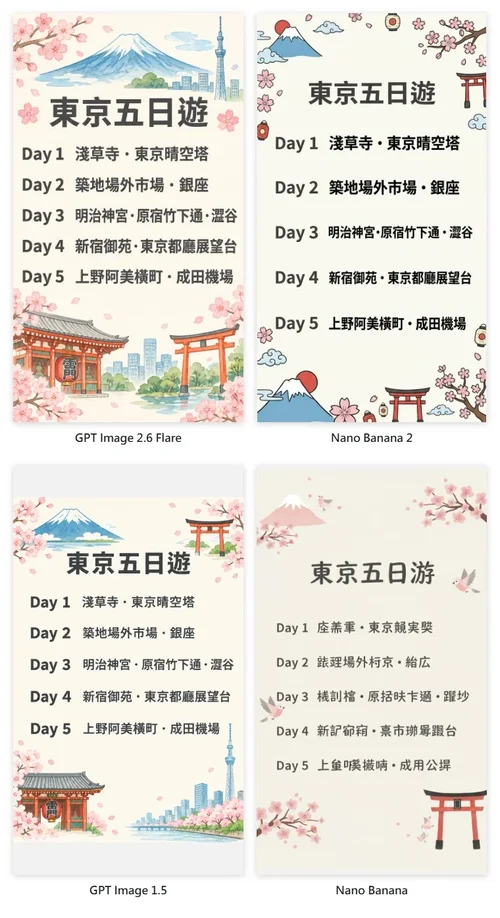
先用 6 行、73 字(含 Day 與數字)的中版行程表,比較 4 款模型的基本功。
✏️ 實測結果:
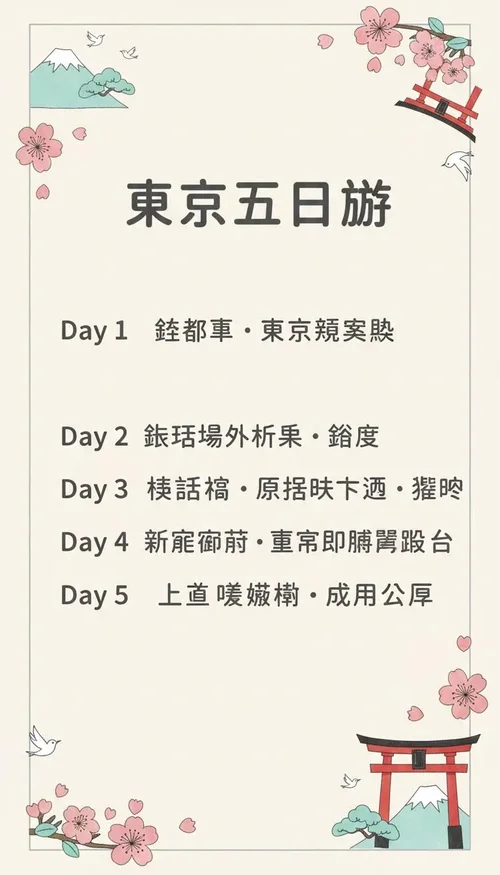
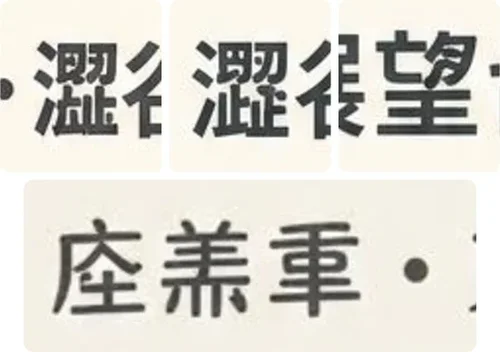
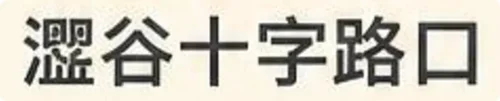
- GPT Image 2.6 Flare:少數錯字。其他字都正確,但「澀谷」的「澀」字型相似、細節是錯的。
- Nano Banana 2:全對。73 字逐字檢查沒有錯字。
- GPT Image 1.5:少數錯字。「澀」和「望」2 個字寫成形近字。
- Nano Banana:大量亂碼。53 個中文字只有「東京五日」「東京」「原」「新」「台」「上」「成」共 11 個字正確,其餘都是亂碼。
測試指令
請生成一張直式的旅遊行程表圖片,主題是東京五日遊。
風格:清新手繪插畫風,米白色背景,畫面四周點綴富士山、櫻花、鳥居等小插圖,文字區域保持乾淨,不要被插圖遮住。
文字:全部使用繁體中文,深灰色黑體字。由上到下只寫以下 6 行,每一行的文字必須完全一致,不要增加、刪除或改寫任何字,也不要加入其他文字:
1.「東京五日遊」(最上方置中,大標題)
2.「Day 1 淺草寺・東京晴空塔」
3.「Day 2 築地場外市場・銀座」
4.「Day 3 明治神宮・原宿竹下通・澀谷」
5.「Day 4 新宿御苑・東京都廳展望台」
6.「Day 5 上野阿美橫町・成田機場」
排版:第 2 到第 6 行靠左對齊,行距一致,「Day 1」到「Day 5」用較粗的字,景點名稱的字不要太小,要清楚好讀。
#2. 文字多寡:6 行和 22 行,錯字會變多嗎?
接著用 2 款新模型測試字數的影響:短版每天只寫 1 個景點(6 行、36 字),長版加上日期、時間和每天 3 個景點(22 行、172 字)。短版指令與 #1 相同,只把第 2 到 6 行改成「Day 1 淺草寺」「Day 2 築地」「Day 3 澀谷」「Day 4 新宿」「Day 5 上野」。
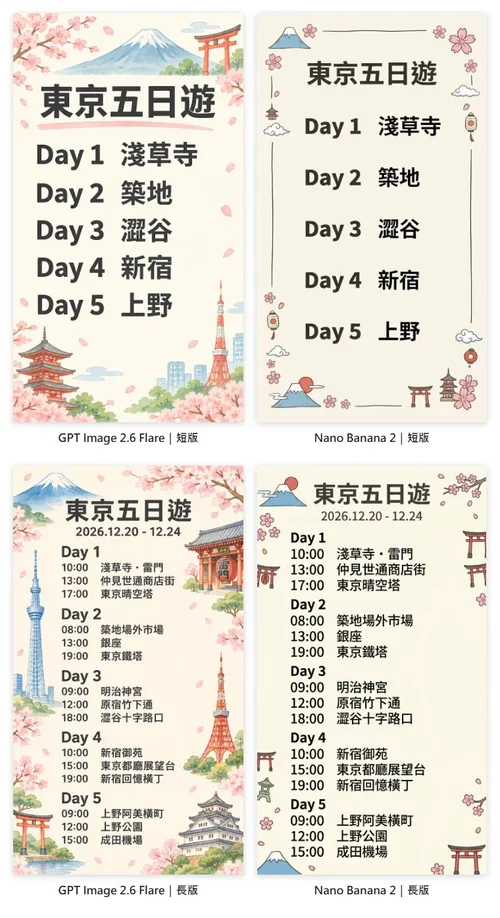
✏️ 實測結果:
- GPT Image 2.6 Flare:短版全對,連「澀谷」也寫對;長版的「澀」又寫成形近字。
- Nano Banana 2:短版、長版都全對,172 字的長版也沒有錯字。
所以字數變多,錯字會跟著變多嗎?從這次測試看不出明確的關係:GPT Image 2.6 Flare 短版(36 字)全對,中版(73 字)和長版(172 字)都錯了同一個「澀」,字數從 73 增加到 172,錯字沒有再增加,無法確認錯字是字數造成的;Nano Banana 2 則是 3 種長度都全對。
測試指令
請生成一張直式的旅遊行程表圖片,主題是東京五日遊。
風格:清新手繪插畫風,米白色背景,畫面四周點綴富士山、櫻花、鳥居等小插圖,文字區域保持乾淨,不要被插圖遮住。
文字:全部使用繁體中文,深灰色黑體字。由上到下只寫以下 22 行,每一行的文字必須完全一致,不要增加、刪除或改寫任何字,也不要加入其他文字:
1.「東京五日遊」(最上方置中,大標題)
2.「2026.12.20 - 12.24」(標題下方置中,小字)
3.「Day 1」
4.「10:00 淺草寺・雷門」
5.「13:00 仲見世通商店街」
6.「17:00 東京晴空塔」
7.「Day 2」
8.「08:00 築地場外市場」
9.「13:00 銀座」
10.「19:00 東京鐵塔」
11.「Day 3」
12.「09:00 明治神宮」
13.「12:00 原宿竹下通」
14.「18:00 澀谷十字路口」
15.「Day 4」
16.「10:00 新宿御苑」
17.「15:00 東京都廳展望台」
18.「19:00 新宿回憶橫丁」
19.「Day 5」
20.「09:00 上野阿美橫町」
21.「12:00 上野公園」
22.「15:00 成田機場」
排版:每個「Day」是一個區塊,「Day 1」到「Day 5」用較粗的字,下面的時間與景點靠左對齊,區塊之間留一點空白,所有文字都要清楚好讀。
#3. 指令寫法:口語描述和逐行列字差多少?
這組改用一般人隨手打的口語指令,景點和 #1 完全一樣,但沒有指定繁體中文、字型、行數,也沒有要求文字一致。
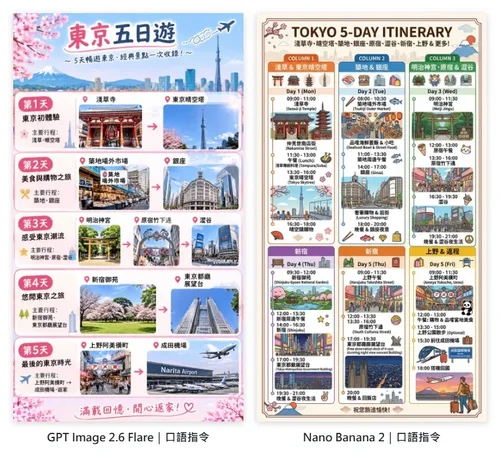
✏️ 實測結果:
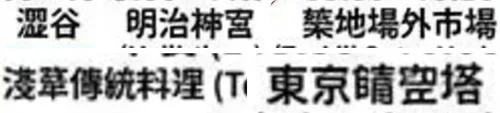
- GPT Image 2.6 Flare:大量錯字。不少字有殘影或霧霧的,看得出字型但字是錯的,例如「淺」「築」「宮」「澀」「閒」「廳」「橫」。
- Nano Banana 2:大量錯字,多到難以全部列出,例如「淺」「築」「銀」「澀」「新」「野」,「淺草」「商店街」「晴空塔」整組詞也寫錯。
同一款模型、同樣的景點,#1 的精準指令全對或只錯 1 個字,換成口語指令就大量出錯。

測試指令
幫我做一張東京五日遊的行程表圖片,第一天去淺草寺和東京晴空塔,第二天去築地場外市場和銀座,第三天去明治神宮、原宿竹下通和澀谷,第四天去新宿御苑和東京都廳展望台,第五天去上野阿美橫町,然後到成田機場搭飛機回家。
#4. 解析度:開 2K 會比 1K 寫得更準嗎?
最後把 #2 的長版指令原封不動,只把解析度從 1K 改成 2K,看看畫素變多能不能減少錯字。
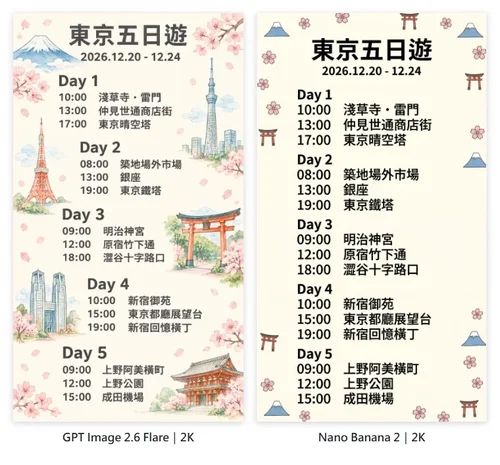
✏️ 實測結果:
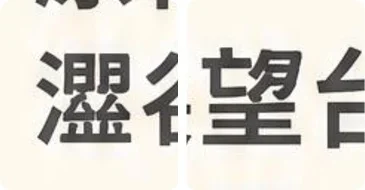
- GPT Image 2.6 Flare:少數錯字。「澀」和「望」都寫成形近字,比 1K 長版還多錯 1 個字。
- Nano Banana 2:全對,和 1K 長版一樣沒有錯字。
在這次測試中,2K 沒有讓字變準;換模型和改指令對錯字的影響,都比提高解析度明顯。
實測小結
- 要做有中文字的圖,優先選 Nano Banana 2。指令寫清楚時,短版、中版、長版、2K 共 4 張都沒有錯字。
- 用 GPT 系列模型時,一定要放大檢查。GPT Image 2.6 和 1.5 都把「澀」寫成形近字,有時連「望」也錯。
- 指令要逐行列出完整文字。同樣的景點改用口語描述,2 款新模型都出現大量錯字。
- 不必為了文字開 2K。2K 沒有減少錯字,點數卻比 1K 多 2~3 點。
- 避開舊模型。初代 Nano Banana 寫 53 個中文字只對 11 個,不適合需要文字的圖。
如何在 MyEdit 生成中文字正確的 AI 圖片?
第 1 步
撰寫 AI 繪圖文字指令
進入 AI 繪圖生成器,在「描述你的圖片」欄位輸入指令。把圖上要出現的每一行文字用「」列出,並寫明「全部使用繁體中文」和「不要加入其他文字」。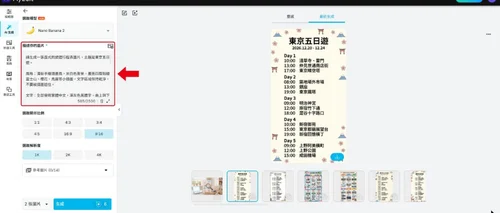
第 2 步
選擇 AI 模型並決定風格(可選)
在「選取模型」選擇喜歡的模型(以實測經驗來說推薦 Nano Banana 2),再設定「選取顯示比例」和「選取解析度」。切換模型後,比例和解析度可能會被重設(實測換成 GPT Image 2.6 Flare 時,跳回 1:1 和 2K),按生成前記得再確認一次。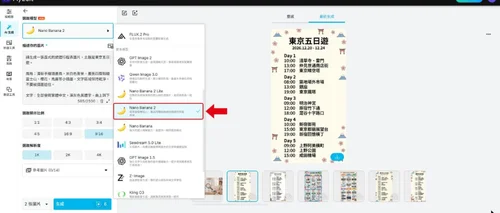
第 3 步
生成並下載 AI 圖片
選擇要一次生成的張數,按「生成」,按鈕上會顯示這次要用的點數。完成後先放大檢查文字,挑出寫對的那張再下載。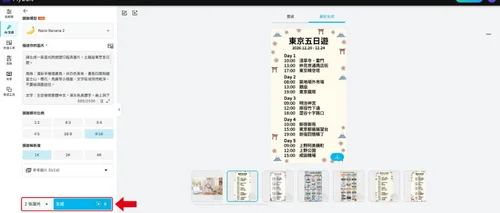
結論:選對模型、寫清楚文字,最後放大檢查
在我們測試的 4 個變因中,影響 AI 圖片中文錯字最明顯的是「模型新舊」和「指令寫法」。
實測中,初代 Nano Banana 寫 53 個中文字只對 11 個;新一代模型只要把文字逐行寫清楚,錯字就降到 0~2 個。清楚寫明要呈現的文字和禁止 AI 自行加字也是讓文字更準確的好方法。
這次測試的 4 款模型中,Gemini 免費版使用的 Nano Banana 2 繁體中文表現最穩;GPT Image 2.6 在精準指令下沒有出現亂碼,但筆畫多的字會寫成形近字,下載前務必放大檢查。
總結來說,用 AI 生成圖片希望放上中文字時,建議可以選擇新模型,並套用本文的指令寫法;遇到個別錯字,再用 MyEdit 的 AI 文字提取功能修正即可!
關於本文
MyEdit 是訊連科技旗下產品。實測圖都在 MyEdit AI 繪圖生成器生成。本文的模型名稱、點數與操作畫面,於 2026 年 11 月 18 日在 MyEdit 介面上確認;模型與點數可能調整,請以網站顯示為準。

